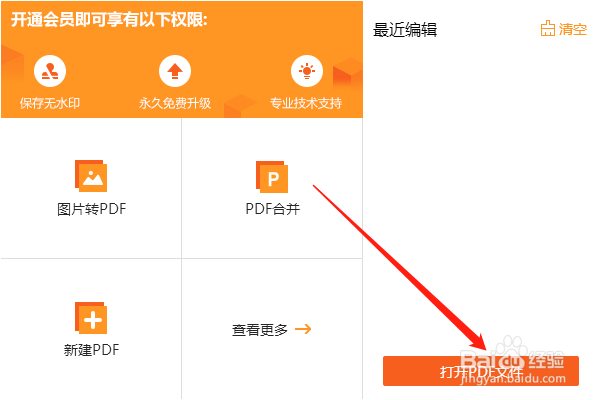
1、打开软件后,点击选择“打开PDF文件”选项,打开需要编辑的PDF文件即可;
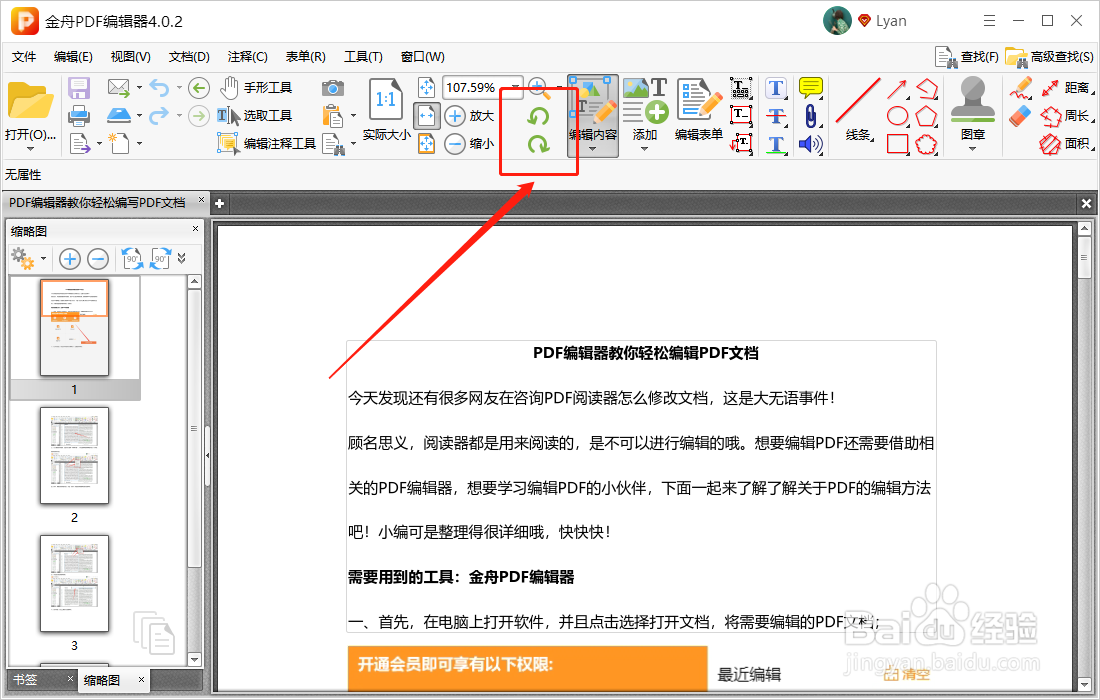
2、如图,在这里有左右旋转的按钮,这属于视图旋转,仅限于阅读文件时;当下次打开文档时,旋转效果就失效,不能永久保存的;
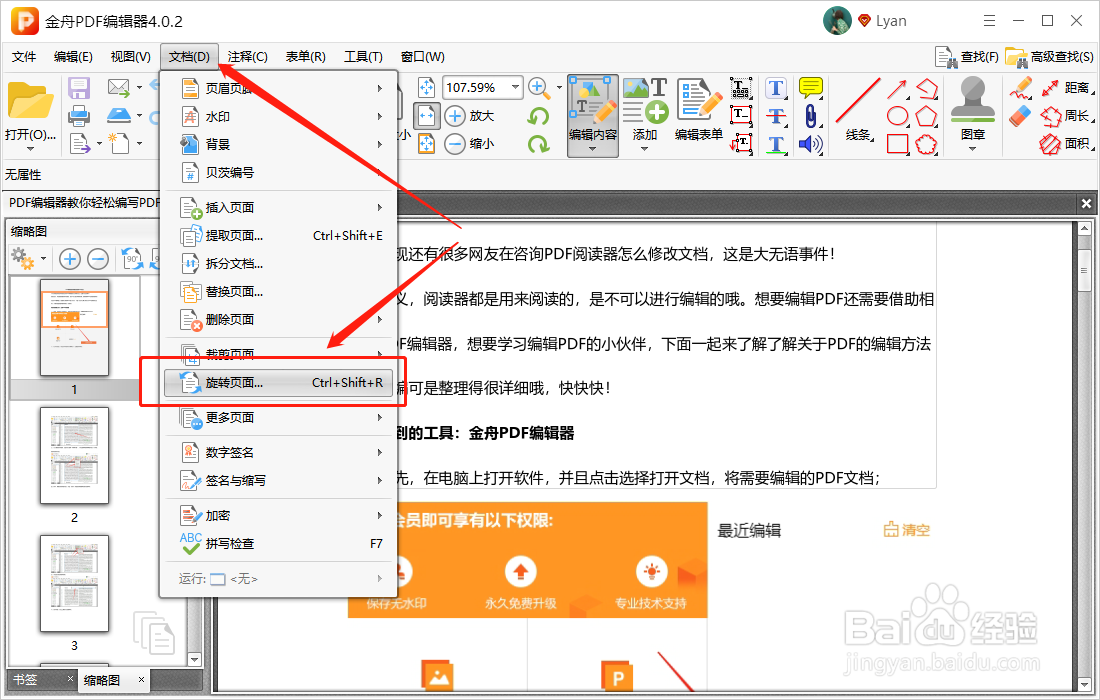
3、如果想要永久保存旋转的效果,则点击选择“文档”-“旋转页面”;
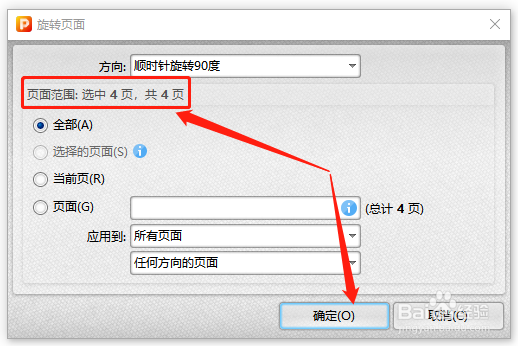
4、在这里,就可以选择将页面进行以下三种旋转角度;
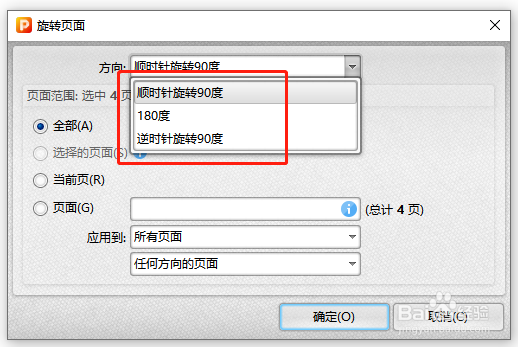
5、接着,再选择需要旋转的页面范围,点击“确定”;
6、如图,页面角度就发生了变化,点击保存文档;那么当下次打开此文档时,也还是一样的旋转状态,如果需要改变是需要重新设置角度的。

时间:2026-04-29 17:52:53
1、打开软件后,点击选择“打开PDF文件”选项,打开需要编辑的PDF文件即可;
2、如图,在这里有左右旋转的按钮,这属于视图旋转,仅限于阅读文件时;当下次打开文档时,旋转效果就失效,不能永久保存的;
3、如果想要永久保存旋转的效果,则点击选择“文档”-“旋转页面”;
4、在这里,就可以选择将页面进行以下三种旋转角度;
5、接着,再选择需要旋转的页面范围,点击“确定”;
6、如图,页面角度就发生了变化,点击保存文档;那么当下次打开此文档时,也还是一样的旋转状态,如果需要改变是需要重新设置角度的。
