Word文档将字体设置的好看一点的小方法

 时间:2026-04-26 07:00:51

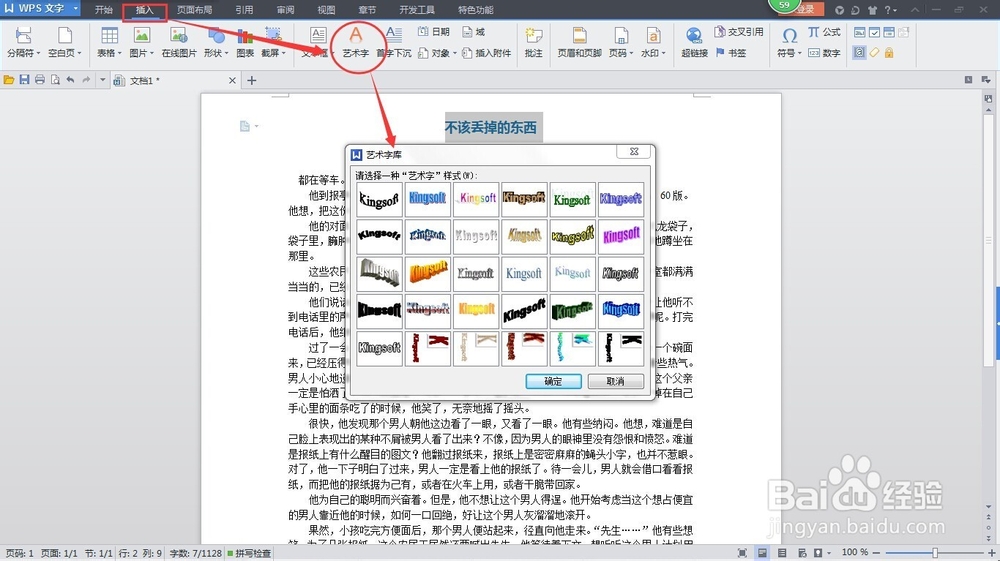
1、首先选中标题,再插入选项卡下找到艺术字,选择一种喜欢的艺术字,单击确定。
Word文档将字体设置的好看一点的小方法

2、之后刚改字体,字号,倾斜。单击确定。

Word文档将字体设置的好看一点的小方法

3、在改好的艺术字上右键单击选择设置对象格式。

Word文档将字体设置的好看一点的小方法

4、在弹出的对话框里面自己更改设置,下面是我自己设置的。

Word文档将字体设置的好看一点的小方法

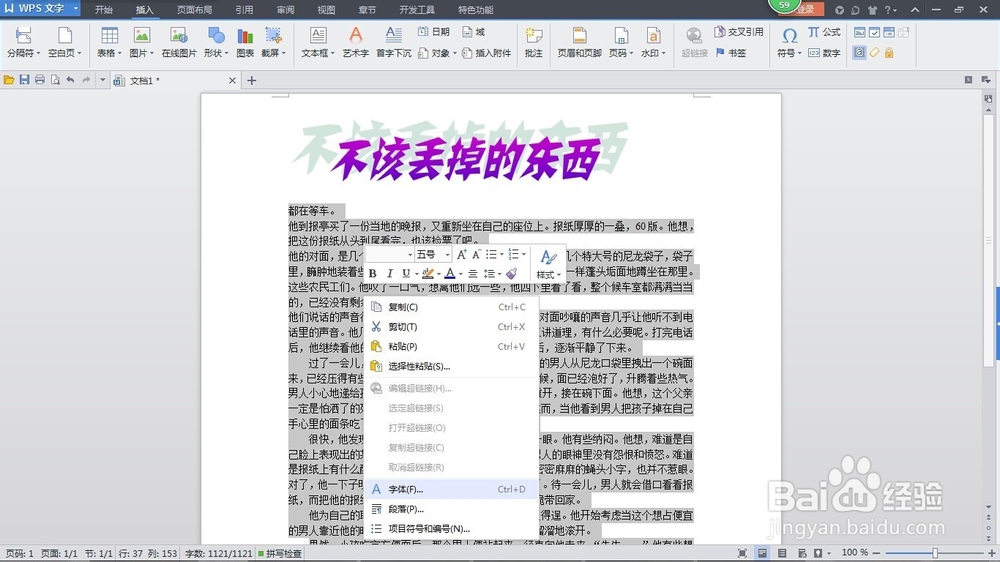
5、确定之后就可以看到标题和原来不一样了,接着选择正文,右键单击选择字体。
Word文档将字体设置的好看一点的小方法

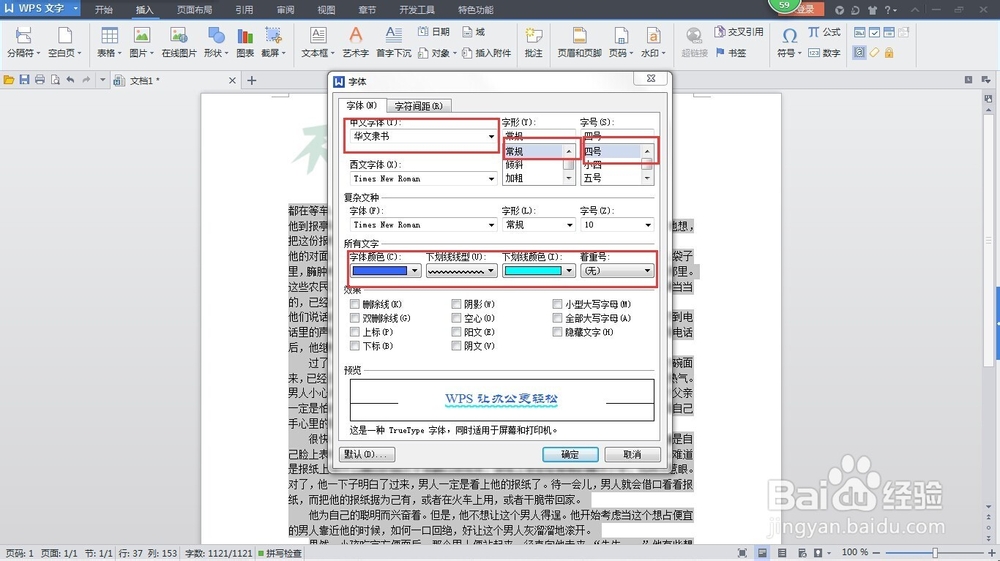
6、再字体里面也是根据自己的喜好进行设置就可以,下面是我设置的示范。设置好知道后单击确定就可以了。
Word文档将字体设置的好看一点的小方法

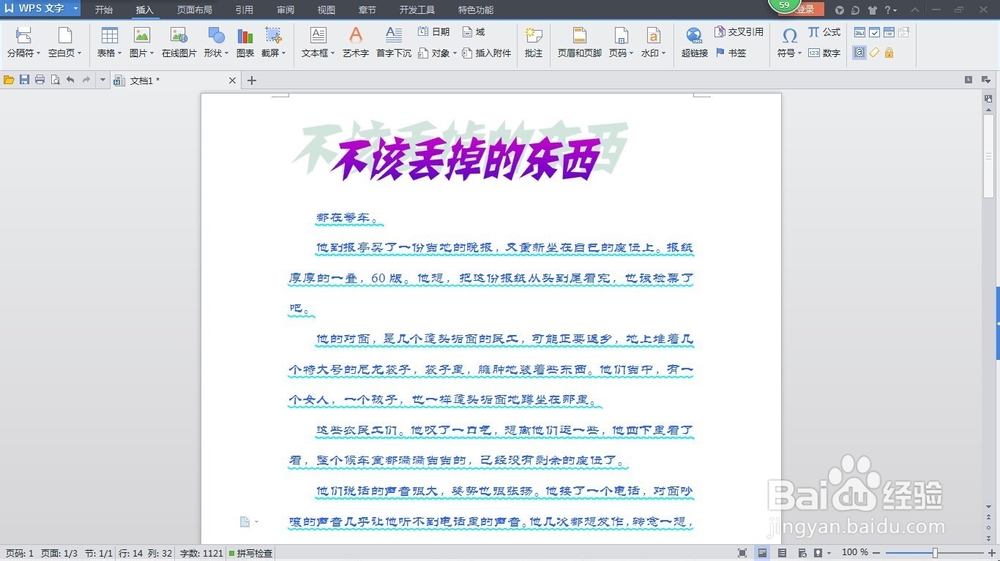
7、怎么样,还是很简单的吧,现在在对比一下开始和设置后的文档是不是魅力指数直线上升了呢,跟大家的分享希望大家能够喜欢。
Word文档将字体设置的好看一点的小方法

  • 怎样在Word图表中添加装饰图形?
  • Word怎么插入五角星形状
  • 如何将word文档中的文字注音弄成横排显示
  • WORD文档如何利用模板插入菜单
  • 如何给word文档设置页面边框
  • 热门搜索
    关于民族的手抄报 文学手抄报内容 遨游汉字王国的手抄报 动物趣闻手抄报 六一儿童节手抄报简单 祝福祖国手抄报 手抄报感恩老师 心理健康手抄报资料 国庆节手抄报简单又漂亮字少 九九重阳节手抄报大全