Photoshop 如何创建装饰性自定义边框

 时间:2026-02-14 11:57:04

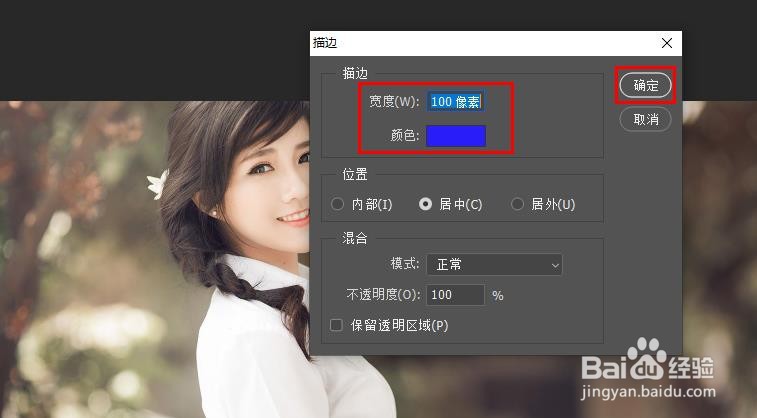
1、首先在图像周围创建一个实心边框。为此,点击“编辑”>“描边”并选择您想要的颜色和宽度。点击确定。 

Photoshop 如何创建装饰性自定义边框

Photoshop 如何创建装饰性自定义边框

2、在边框内侧绘制矩形选框,仅选择图像,而不选择边框。

Photoshop 如何创建装饰性自定义边框

3、然后,通过导航到选择 >反向,来反转选择。

Photoshop 如何创建装饰性自定义边框

4、选择现在只会围绕边框,因此您应用的任何效果只会影响边框。

Photoshop 如何创建装饰性自定义边框

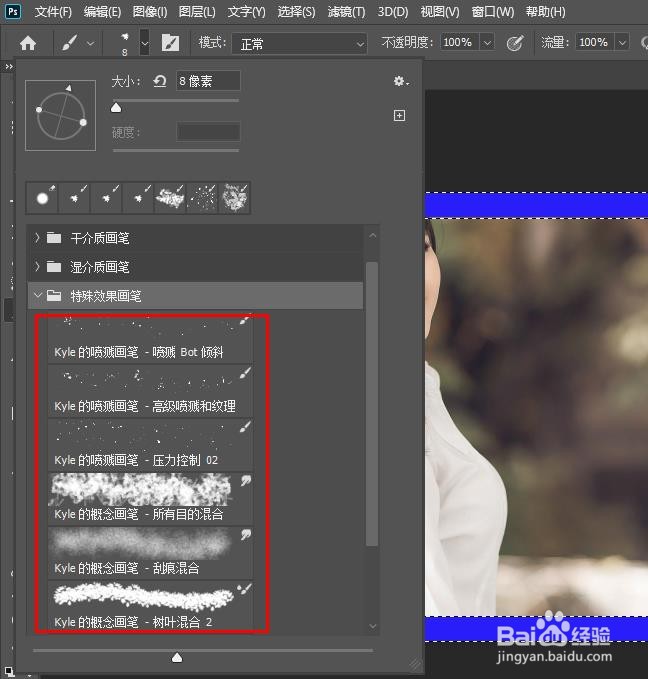
5、选择工具栏上的画笔工具。通过选择选项栏上的下拉菜单更改画笔样式。您可以选择要在边框上使用的任何样式。
Photoshop 如何创建装饰性自定义边框

6、选择画笔样式后,您可以在顶部选项栏上更改不透明度和混合模式。

Photoshop 如何创建装饰性自定义边框

7、获得所需的设置后,在边框区域使用画笔创建独特的效果。完成后,导航至选择 > 取消选择,取消选择虚线框。

Photoshop 如何创建装饰性自定义边框

  • ps图片透明度怎么调
  • ps模糊工具怎么用
  • 怎么去除ps上面的网格线
  • ps怎么裁剪图片
  • ps曲线怎么调
  • 热门搜索
    抗病毒手抄报 交通安全手抄报资料 十一手抄报 关于妇女节的手抄报 欢欢喜喜过大年手抄报 端午节手抄报。 国庆节手抄报图片 红领巾心向党手抄报图片 手抄报国庆 少年强则国强手抄报