1、 首先,打开需要用到的工作表,此处提醒,工作表的格式一定要是“XLSX”格式的,不然迷你图是没有办法使用的,一定要注意哦!

2、 打开工作表之后,选中需要添加趋势图的单元格,在“插入”选项卡下找到如图所示框中的三个图标,第一个折线图,第二个是柱状图,第三个表示盈亏,选择合适自己的。

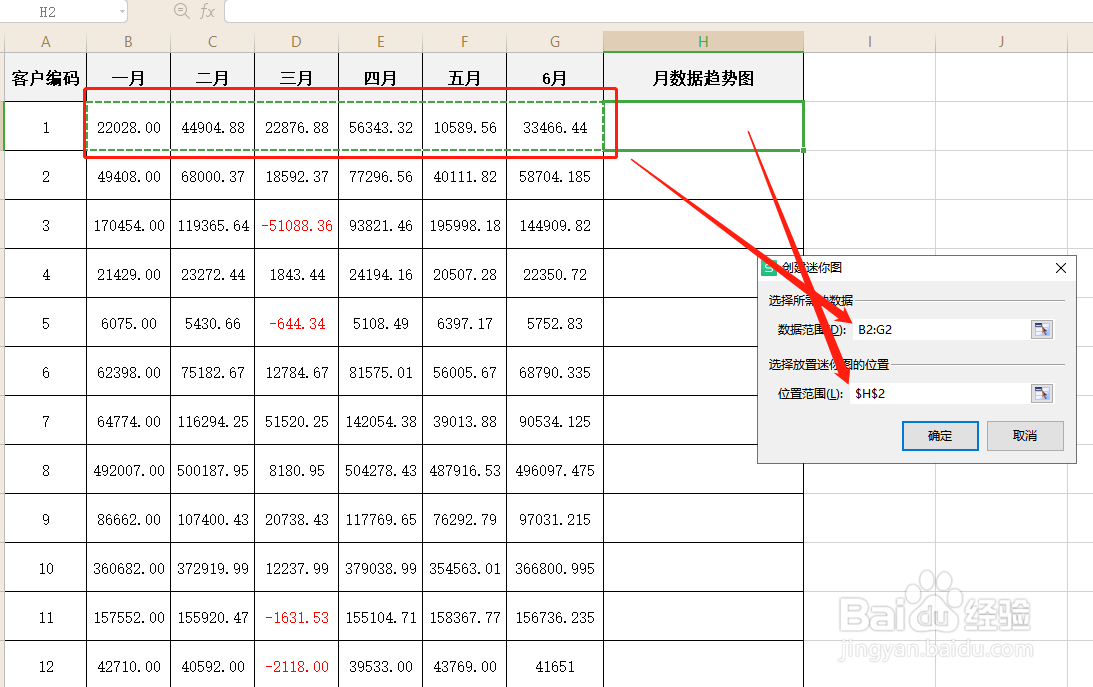
3、 点击之后会出现一个弹窗,让选择数据的范围,我们将第一行的一月到六月选上,点击确定。
4、此时,我们的单元格里已经显示出来了数据变化的趋势图,样式可在顶上自行选择,接下来将单元格下拉填充即可得到图二效果。


时间:2026-04-24 00:42:23
1、 首先,打开需要用到的工作表,此处提醒,工作表的格式一定要是“XLSX”格式的,不然迷你图是没有办法使用的,一定要注意哦!
2、 打开工作表之后,选中需要添加趋势图的单元格,在“插入”选项卡下找到如图所示框中的三个图标,第一个折线图,第二个是柱状图,第三个表示盈亏,选择合适自己的。
3、 点击之后会出现一个弹窗,让选择数据的范围,我们将第一行的一月到六月选上,点击确定。
4、此时,我们的单元格里已经显示出来了数据变化的趋势图,样式可在顶上自行选择,接下来将单元格下拉填充即可得到图二效果。
