电脑时间不能自动更新(电脑时间校准同步)

 时间:2026-02-14 00:37:48

1、先右击右下方错误的时间,如图选择进入,或者快捷键按A。

电脑时间不能自动更新(电脑时间校准同步)

2、标签里选择网络时间,也就是“Internet时间”进行修改。选择。

电脑时间不能自动更新(电脑时间校准同步)

3、选择“更改设置”。

小编吐槽:百度经验规定步骤必须有5步,又规定不许飘红,对于操作类的经验来说,句子就必须长点,有点困难。

电脑时间不能自动更新(电脑时间校准同步)

4、首先在“与Internet时间服务器同步”的方框里打钩,选择服务器,随便选就可以,这些服务器设置的时间都是差不多的,只是存放数据的位置不同而已。

电脑时间不能自动更新(电脑时间校准同步)

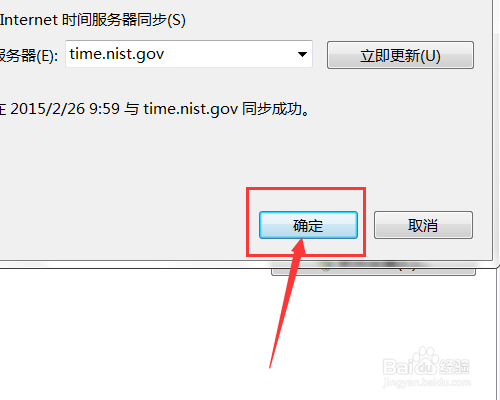
5、设置完了之后,点击立即更新,右下方的时间马上就正常了。

电脑时间不能自动更新(电脑时间校准同步)

6、最后点击确定,注意这个确定点完之后,退出来回到“Internet时间”标签页,也要点击下确定,这才算完成了电脑时间校准同步

电脑时间不能自动更新(电脑时间校准同步)

  • 安装Ubuntu 14.04 过程
  • Windows Server 2012 R2如何添加DNS名称服务器
  • 解决kali2019.4中文了乱码
  • 硬件探测服务
  • Ubuntu怎么设置显示器的方向
  • 热门搜索
    关于百分数的手抄报 绿色低碳环保手抄报 消防手抄报内容 热爱祖国手抄报内容 感恩自然手抄报 校园安全知识手抄报 趣味语文手抄报 六一手抄报版面设计图 小学消防安全手抄报 爱国的手抄报内容