Windows phone怎么打开PDF文档

 时间:2026-02-15 14:54:32

1、打开应用商店,搜索PDF Reader,第二个就是,戳进去。

Windows phone怎么打开PDF文档

2、点击下载,它是一个5MB大小的软件,等待安装完成。

Windows phone怎么打开PDF文档

3、安装完成后在桌面上会找到他,点进去没有东西,现在是时候往手机上拷PDF 文件了。

Windows phone怎么打开PDF文档

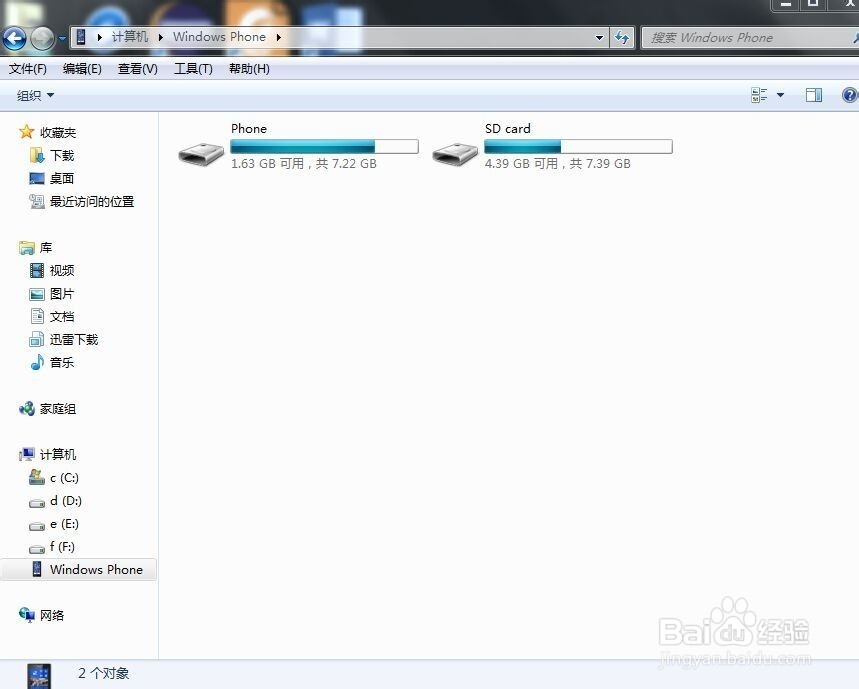
4、手机连接电脑,点开进去,打开手机或者SD卡皆可。

Windows phone怎么打开PDF文档

5、打开Documents,把pdf文件放进去即可。

Windows phone怎么打开PDF文档

6、这时再打开PDF Reader,你会发现刚拷进Documents的那本书出现在了我的图书馆里。

Windows phone怎么打开PDF文档

7、其实用这个软件更好的方法是把它当成Office的一个插件。打开Office,你会发现那本书在Office里可以显示出来,点它可以自动用PDF Reader打开。

Windows phone怎么打开PDF文档

Windows phone怎么打开PDF文档

8、这个软件功能还是比较不错的,书签跳转界面等功能也比较全,Office有此插件简直是如虎添翼啊。

Windows phone怎么打开PDF文档

  • 苹果4s白苹果怎么进入安全模式
  • iPhone 6以上机型如何屏蔽iOS系统自动更新
  • Apple Mobile Device无法启动怎么解决?
  • iphone4s如何用ota升级ios8
  • iPhone7 7 Plus 你需要科普的知识
  • 热门搜索
    保护眼睛的手抄报 我爱运动手抄报 读书手抄报图片大全 安全意识手抄报 廉洁文化手抄报内容 规范语言文字手抄报 三年级手抄报怎么写 关于理想的手抄报内容 数学手抄报图片大全 手抄报素材