Ps如何提亮局部颜色?

 时间:2026-02-16 02:06:33

1、首先为了方便演示,小编已经从网上找到一张图片素材图片,图片最好是曝光不足,而且亮度比较低的图片,如下图所示。

Ps如何提亮局部颜色?

2、找好图片之后,我们将图片素材投入到ps操作区域中,并复制背景图层。

Ps如何提亮局部颜色?

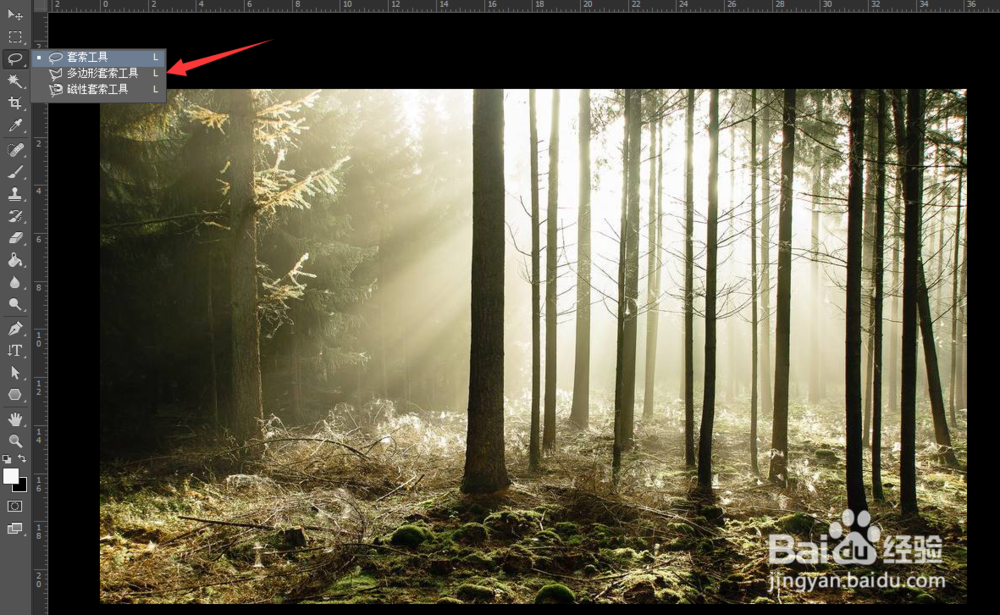
3、复制完背景图片之后,我们选择左上方的套索工具。

Ps如何提亮局部颜色?

4、我们选择套索工具,在图片中框出想要提亮的区域,如下图所示。

Ps如何提亮局部颜色?

5、接着我们按下shift键加f6键,设置羽画半径为10像素,然后点击确定。

Ps如何提亮局部颜色?

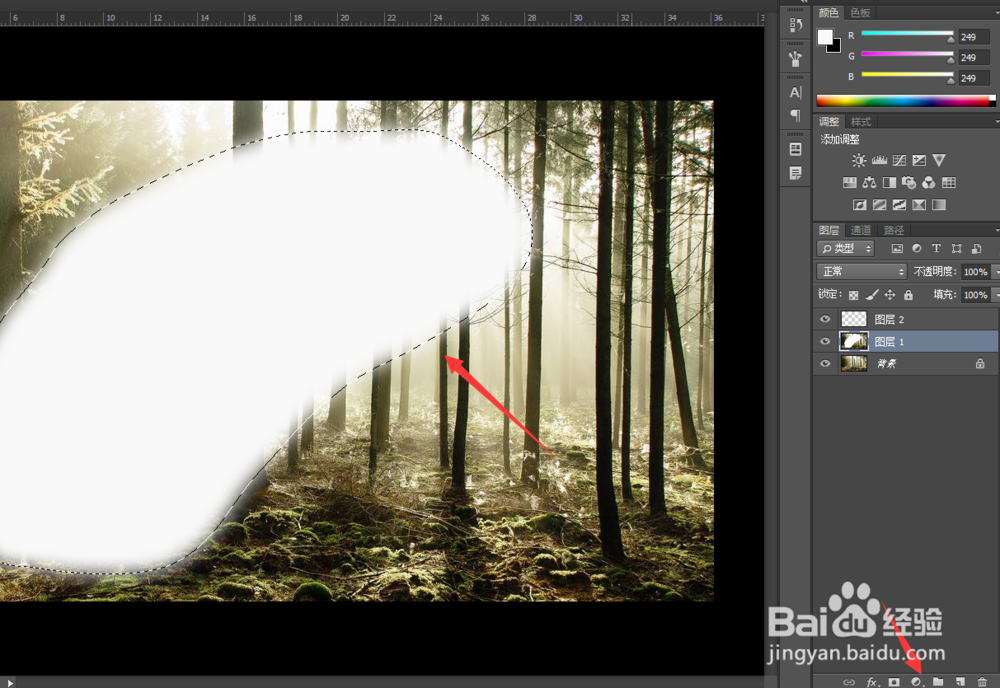
6、然后我们继续复制图层,然后按住Alt键加delete键删除背景图层并填充白色,如下图所示。
Ps如何提亮局部颜色?

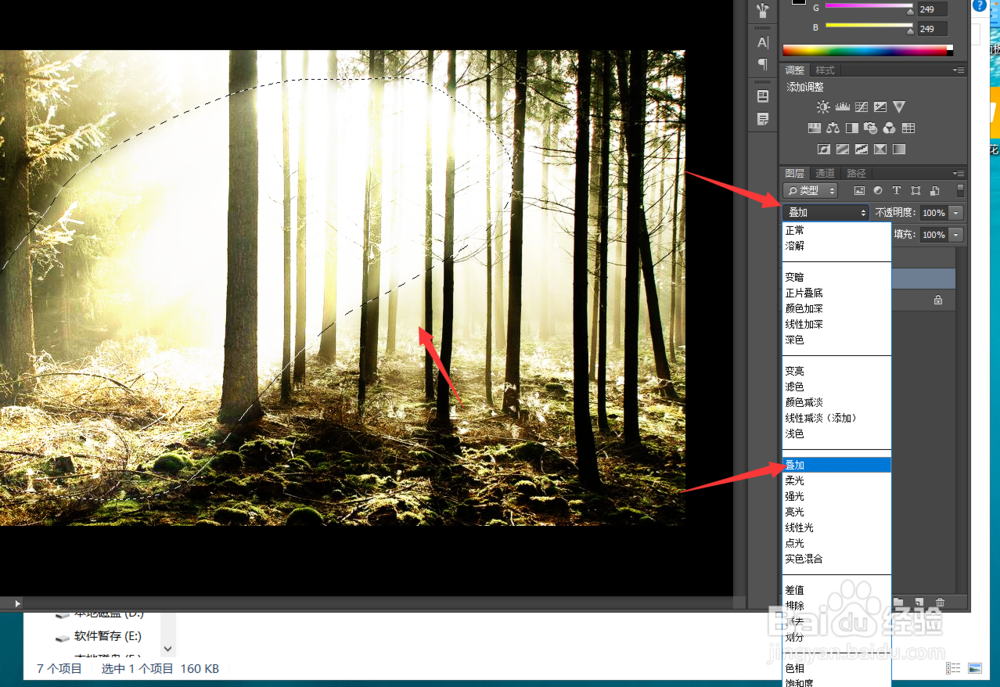
7、接着我们设置删除内容的图片类型为叠加,如下图所示。

Ps如何提亮局部颜色?

8、最后我们点击上方的滤镜,模糊,高斯模糊设置模糊半径为1.0像素。

Ps如何提亮局部颜色?

Ps如何提亮局部颜色?

9、今天的ps如何提亮局部颜色教程就给大家介绍到这里,希望对大家有所帮助。

Ps如何提亮局部颜色?

  • 如何用PS在井盖上涂鸦
  • PS如何给楼梯制作贴图装饰
  • Photoshop怎么开启缩放的动画效果
  • 背带裤的搭配法则全在这里了,照着穿就很美啦!
  • Iphone如何改变3D Touch的灵敏度
  • 热门搜索
    洒扫应对手抄报 节约用电手抄报内容 动物手抄报大全 童话手抄报图片大全 关于科技的手抄报资料 高中手抄报 手抄报怎么做 小年手抄报 新中国成立70周年手抄报 我的成长足迹手抄报