PS如何让小图标变得更加清晰?

 时间:2026-05-13 01:37:06

1、首先,我们将需要调整清晰度的小图标放入ps中,可以发现,图标边缘放大之后是非常不清晰的。

PS如何让小图标变得更加清晰?

2、接着按住ctrl+j将图层复制一层。

PS如何让小图标变得更加清晰?

3、然后在界面上方选择【图像】、【图像大小】。

PS如何让小图标变得更加清晰?

4、在图像设置中,我们将图像大小调整为原来的十倍,接着点击【确定】功能。

PS如何让小图标变得更加清晰?

5、接着在界面上方选择【滤镜】、【模糊】、【高斯模糊】。

PS如何让小图标变得更加清晰?

6、我们将高斯模糊的像素值调大一点,点击【确定】。

PS如何让小图标变得更加清晰?

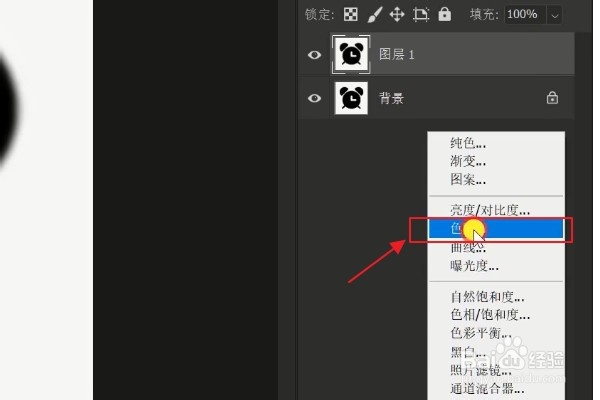
7、我们在界面右下方中鼠标右键选择【色阶】功能。

PS如何让小图标变得更加清晰?

8、如图所示,我们将【色阶】的两边滑块分别往中间移动。

PS如何让小图标变得更加清晰?

9、最后,我们放大图标,可以发现图标的清晰度就变高了很多。

PS如何让小图标变得更加清晰?

  • 怎么在PS2015中扩形状的选区
  • illustrator如何编辑封套中的文字
  • AI如何划分切片
  • AI文字如何制作渐变效果
  • AI怎么快速做出精美信号塔形状图案
  • 热门搜索
    国庆节手抄报的内容 关于地理的手抄报 母爱手抄报内容 小学心理健康手抄报 关于交通的手抄报 小学生健康知识手抄报 生物手抄报图片 爱祖国手抄报内容 小学英语手抄报大全 法律知识手抄报资料