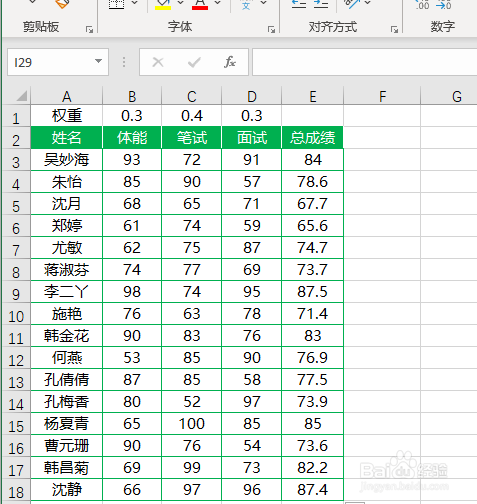
1、如下图是某次招聘上各应聘人员成绩表,其中身体素质为30%,笔试为40%,面试占30%,要求快速计算各应聘者总成绩。

2、在开头插入一行辅助列,并录入各成绩权重。

3、在E3单元格输入公式=SUMPRODUCT(B3:D3,$B$1:$D$1)

4、将E3单元格公式下拉填充到底即可完成各应聘人员总成绩计算。
5、下面跟大家介绍一下这个公式,本文这里使用的函数是SUMPRODUCT,它是Excel中常用的一个函数,它可以在给定的几组数组中,将数组间对应的元素相乘,并返回乘积之和。语法结构为SUMPRODUCT(array1, [array2], [array3], ...)

6、在函数使用过程中需要注意:
1、数组参数必须具有相同的维数,否则,函数SUMPRODUCT将返回错误值 #VALUE!。
2、函数SUMPRODUCT将非数值型的数组元素作为0处理。
数组参数必须具有相同的维数有些朋友可能理解不了,给大家举一个例子,我们将权重数据复制到F列中,然后在G2单元格输入公式=SUMPRODUCT(B3:D3,F2:F4),结果返回错误值 #VALUE!。

