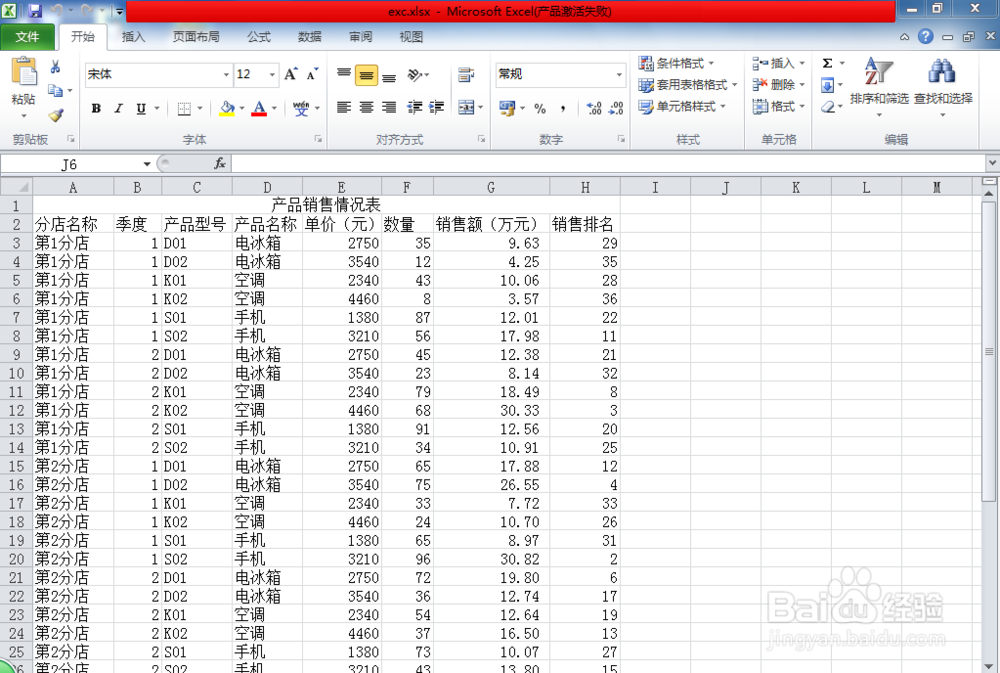
1、 打开Excel表格,如图所示:
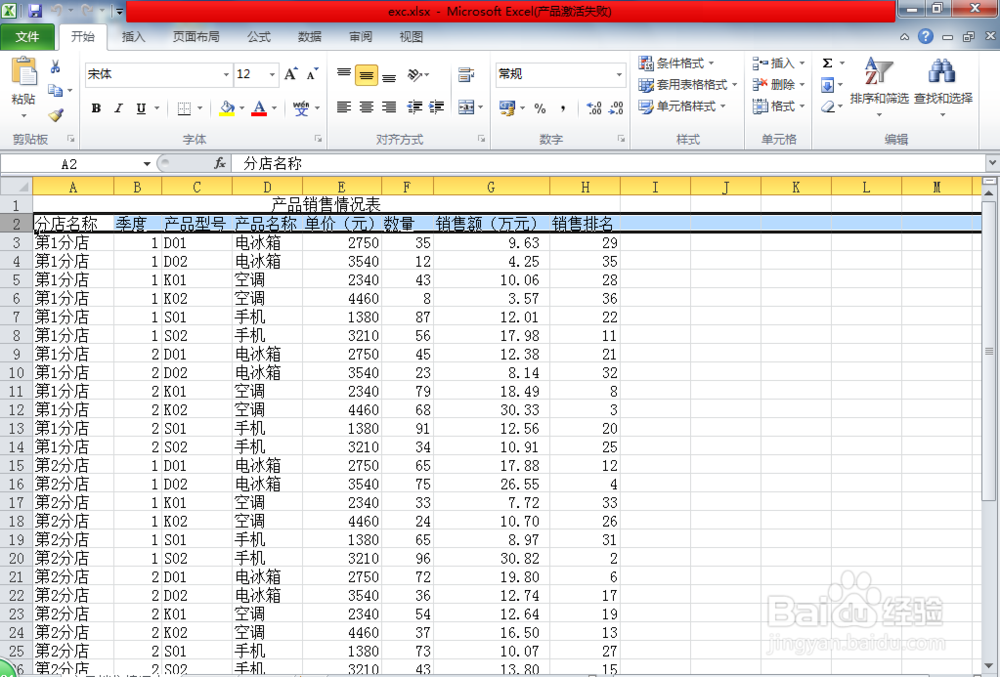
2、 选中表格的表头,如图所示:
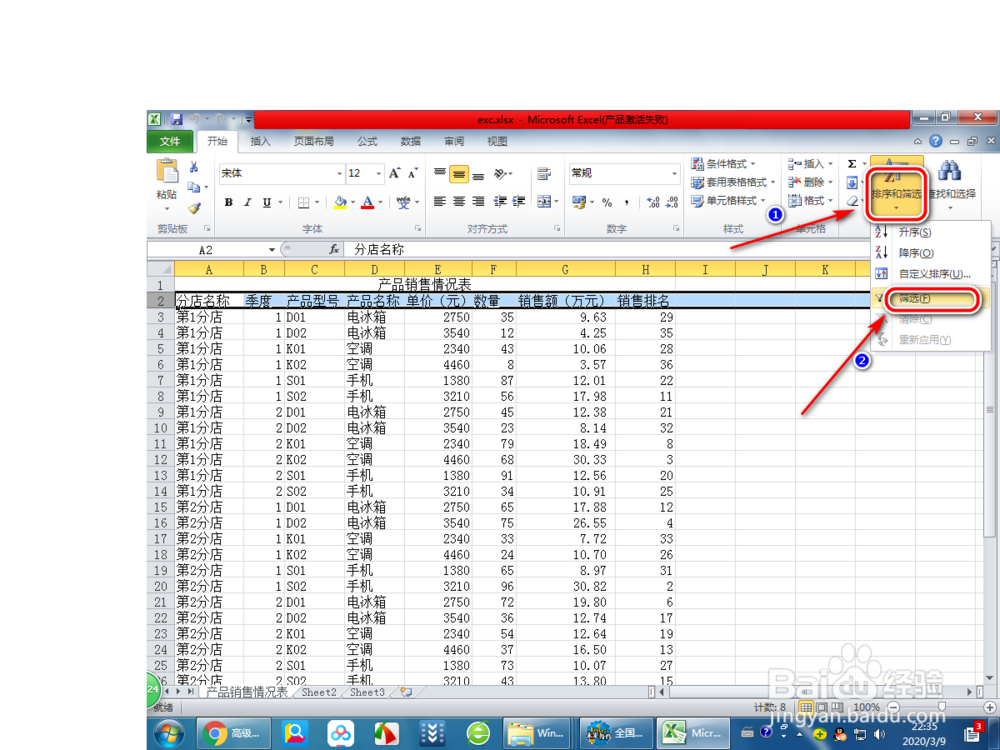
3、选择【排序和筛选】-【筛选】,如下图所示:
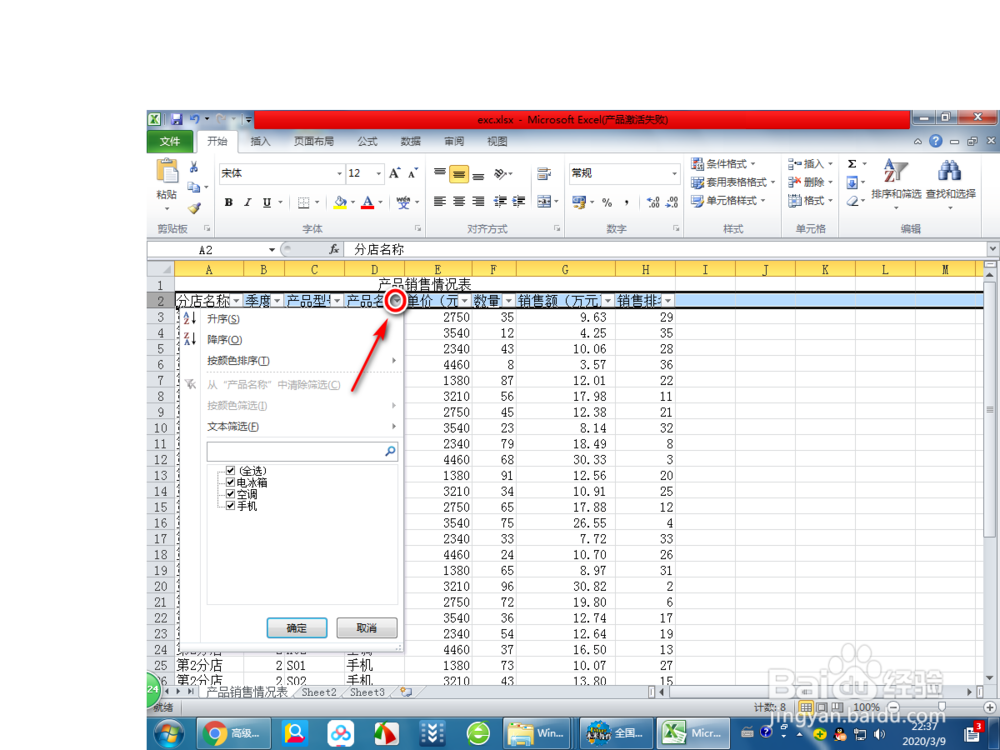
4、 假设我们想筛选出产品名称为“电冰箱”的产品销售情况,我们点击【产品名称】列旁边的下拉按钮,如下图所示:
5、选择【文本筛选】-【等于】,如下图所示:
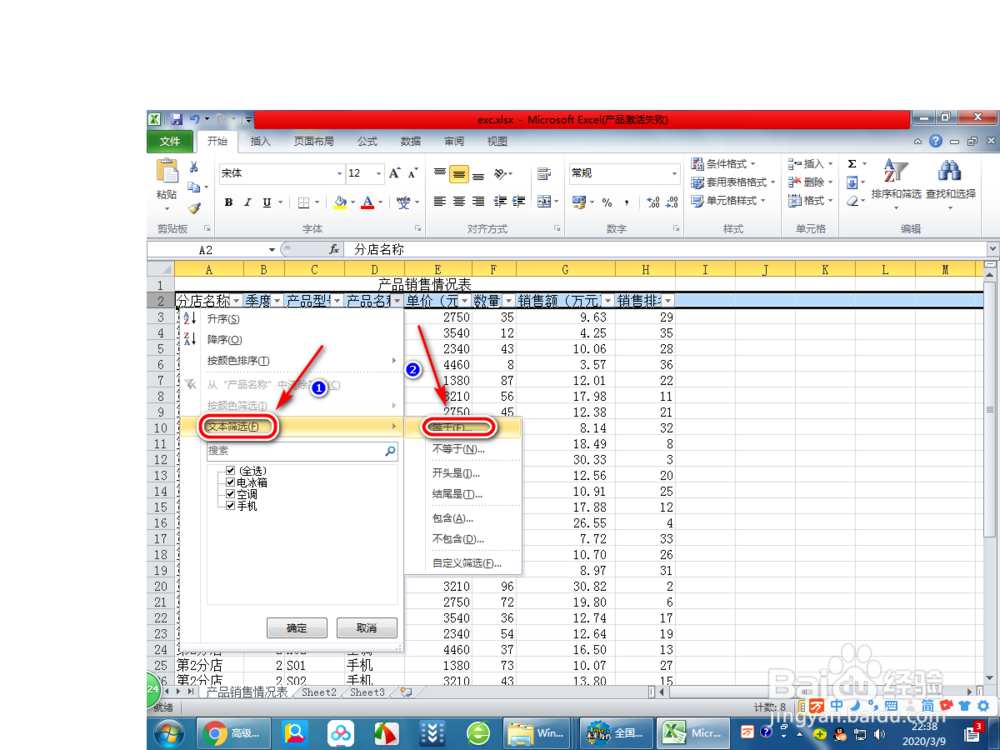
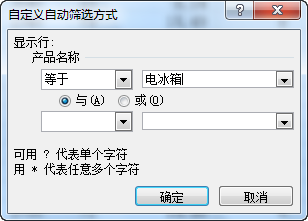
6、 选择【文本筛选】-【等于】,如下图所示:
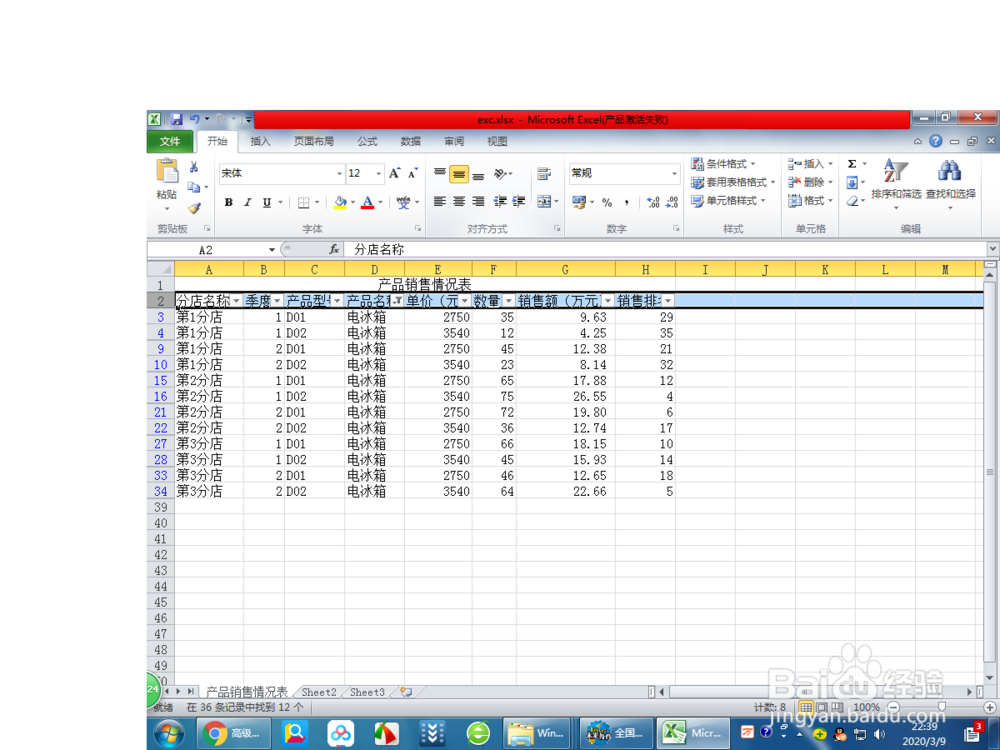
7、 结果显示出所有产品名称为电冰箱的产品销售情况,如图所示:
8、 总结:
1. 打开Excel表格
2. 选中表格的表头
3. 选择【排序和筛选】-【筛选】
4. 假设我们想筛选出产品名称为“电冰箱”的产品销售情况,我们点击【产品名称】列旁边的下拉按钮
5. 选择【文本筛选】-【等于】
6. 选择【等于】和【电冰箱】
7. 结果显示出所有产品名称为电冰箱的产品销售情况
