1、首先打开word,进入其空白页面

2、在工具栏中找到SmartArt,在出现的对话框中点层次结构

3、选第一个组织结构图,然后按确定

4、组织结构图就被插入到word中
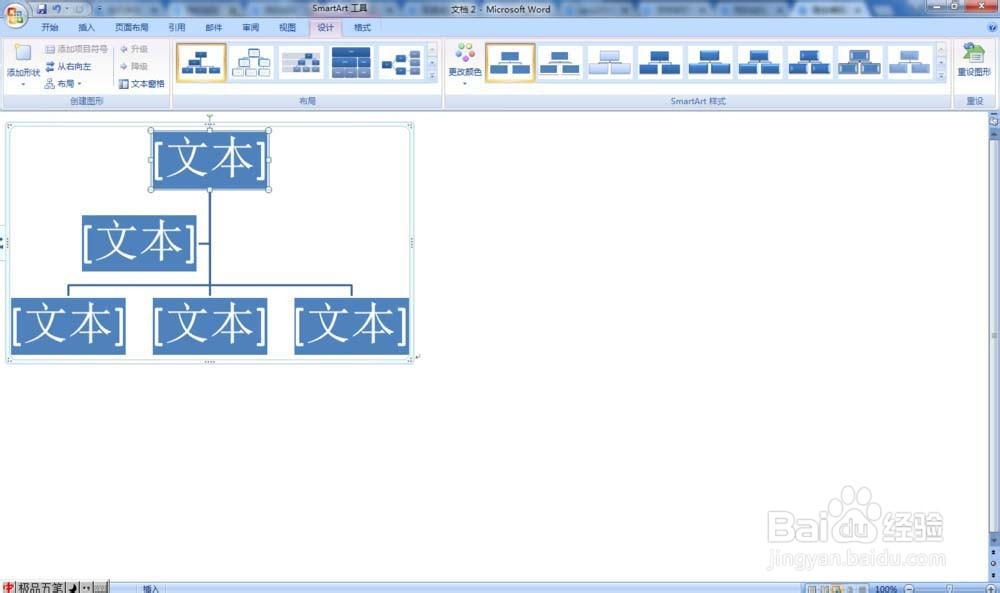
5、然后按照需要修改文字

6、再依次填写其他代的成员姓名

7、不需要的多的单元格,可以选中后按剪切,将其删除
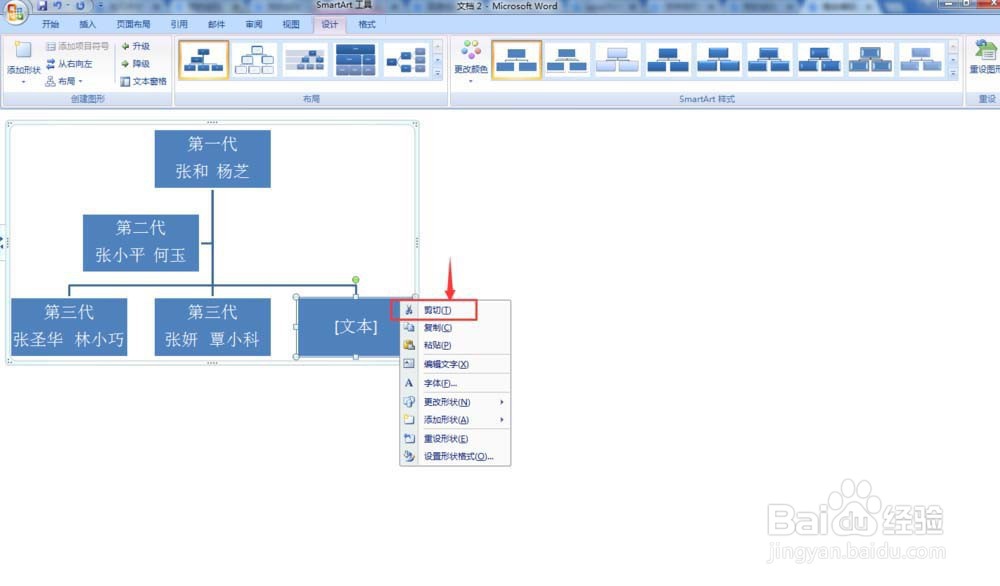
8、用这种方式可以方便地绘制家庭成员的结构图,是制作家谱时非常重要的方法

时间:2026-04-27 13:40:04
1、首先打开word,进入其空白页面
2、在工具栏中找到SmartArt,在出现的对话框中点层次结构
3、选第一个组织结构图,然后按确定
4、组织结构图就被插入到word中
5、然后按照需要修改文字
6、再依次填写其他代的成员姓名
7、不需要的多的单元格,可以选中后按剪切,将其删除
8、用这种方式可以方便地绘制家庭成员的结构图,是制作家谱时非常重要的方法
