Excel怎么使用自然常数e为底的指数函数

 时间:2024-10-13 07:26:36

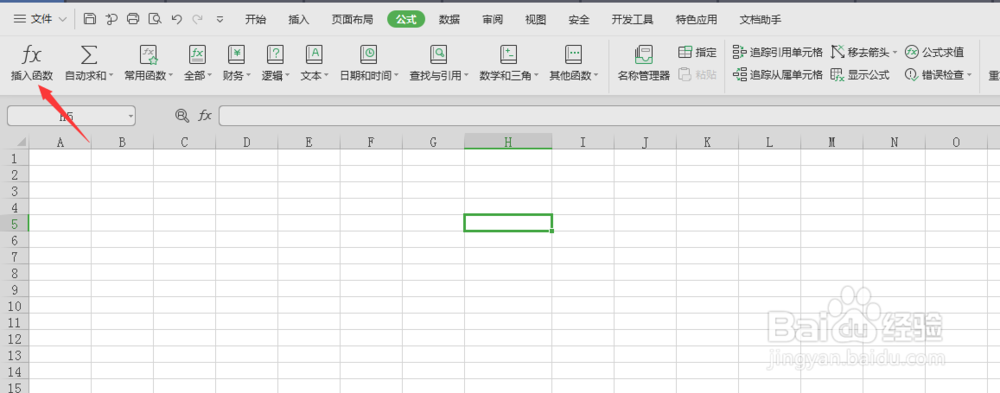
1、打开Excel应用窗口,如图

Excel怎么使用自然常数e为底的指数函数

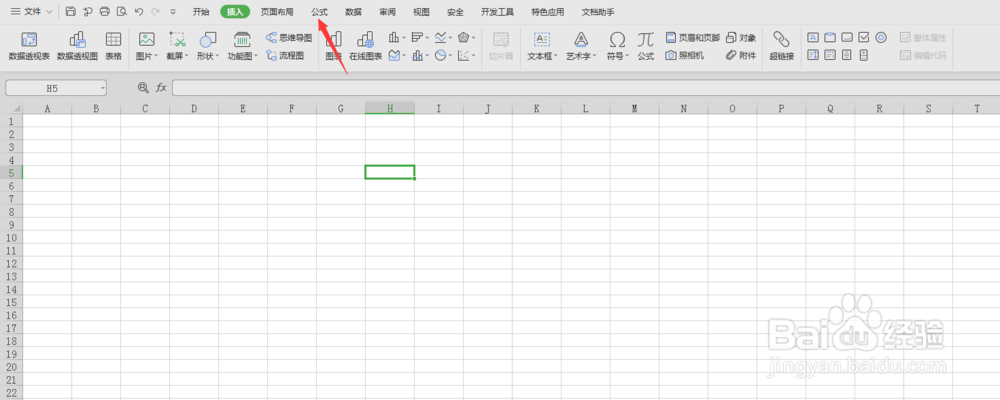
2、单击公式,开启公式功能区,如图

Excel怎么使用自然常数e为底的指数函数

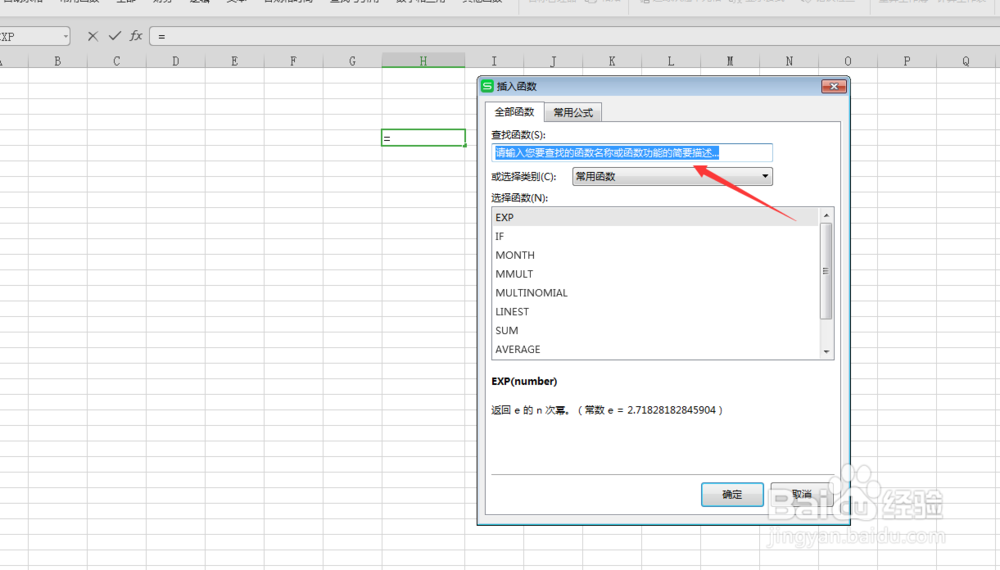
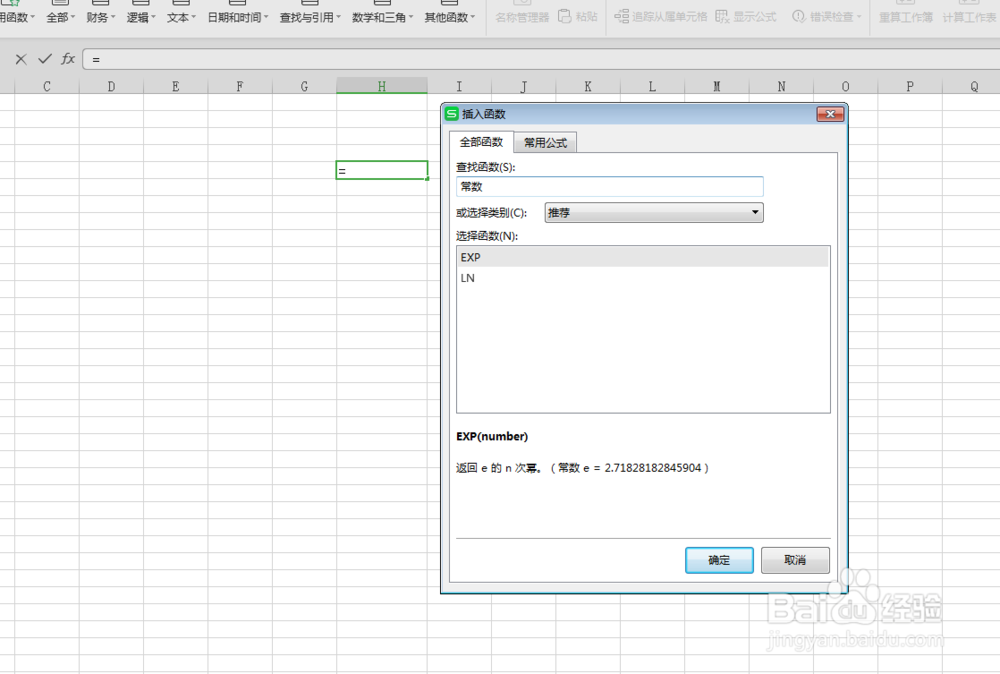
3、单击插入函数,开启插入函数窗口搜索常数,如图

Excel怎么使用自然常数e为底的指数函数Excel怎么使用自然常数e为底的指数函数

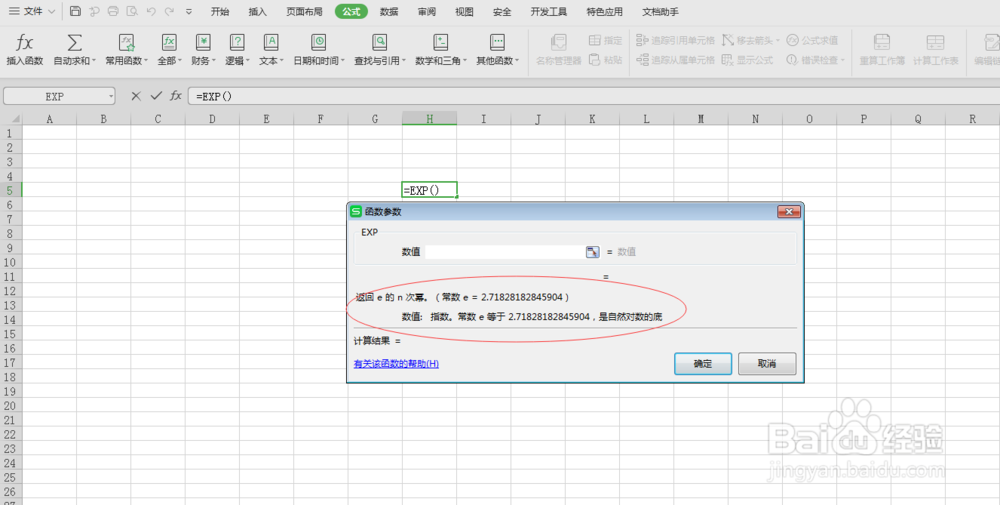
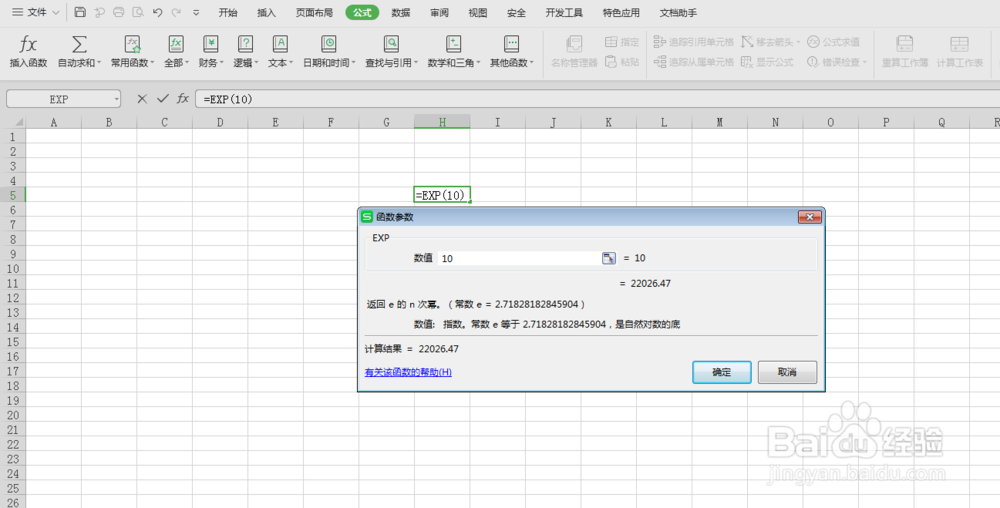
4、选中EXP,单击确定按钮开启函数参数窗口,如图

Excel怎么使用自然常数e为底的指数函数

5、输入数值就可以显示结果值,如图

Excel怎么使用自然常数e为底的指数函数

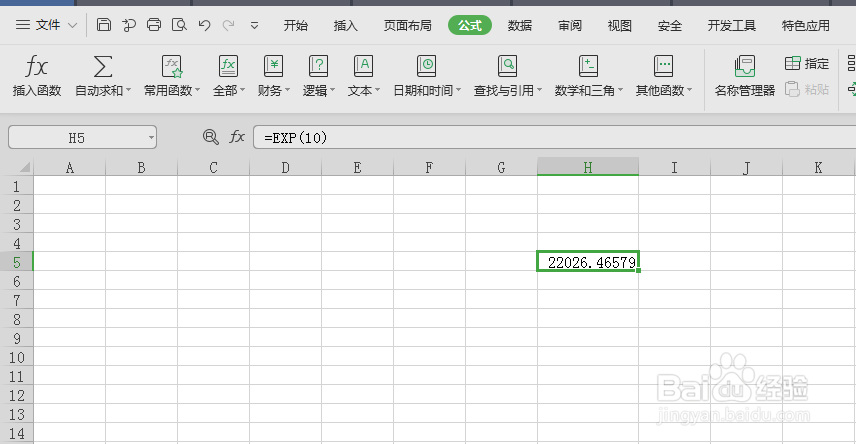
6、单击确定就把计算结果保存到单元格中了,如图

Excel怎么使用自然常数e为底的指数函数
  • Excel怎么使用自然常数e为底的指数函数
  • EXCEL表格如何让数字显示成科学记数法
  • Excel如何对数据进行归一化处理?
  • 如何将NoteExpress检索出的文献分成C刊,E刊?
  • 如何通过MATLAB以‘-、r、2’进行画图?
  • 热门搜索
    中秋节手抄报内容文字 母亲节手抄报简单好画 美丽的秋天手抄报 新学期新征程手抄报 3.8妇女节手抄报 小学生疫情手抄报 尊老敬老的手抄报 光盘行动手抄报内容 爱我中华手抄报内容 抗击疫情手抄报图片大全