修改Hosts文件提示没有权限解决办法

 时间:2026-02-13 19:45:23

1、怎么修改hosts呢,首先我们双击打开此电脑,如下图所示

修改Hosts文件提示没有权限解决办法

2、找到带win标的系统盘,一般是C盘进入,如下图所示

修改Hosts文件提示没有权限解决办法

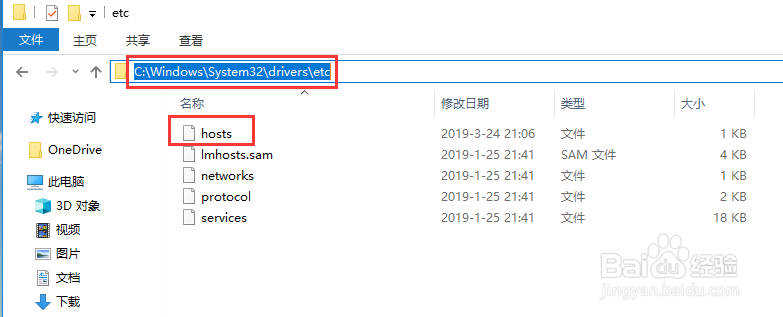
3、定位到hosts文件,路径是:C:\Windows\System32\drivers\etc如下图所示
修改Hosts文件提示没有权限解决办法

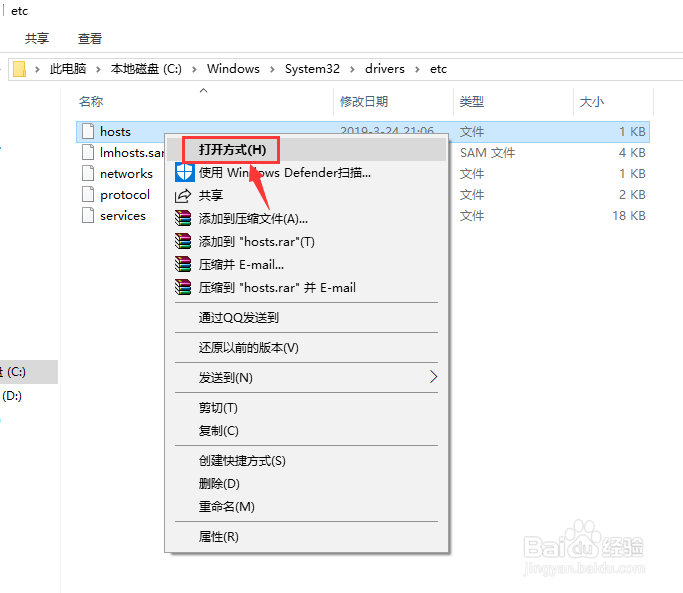
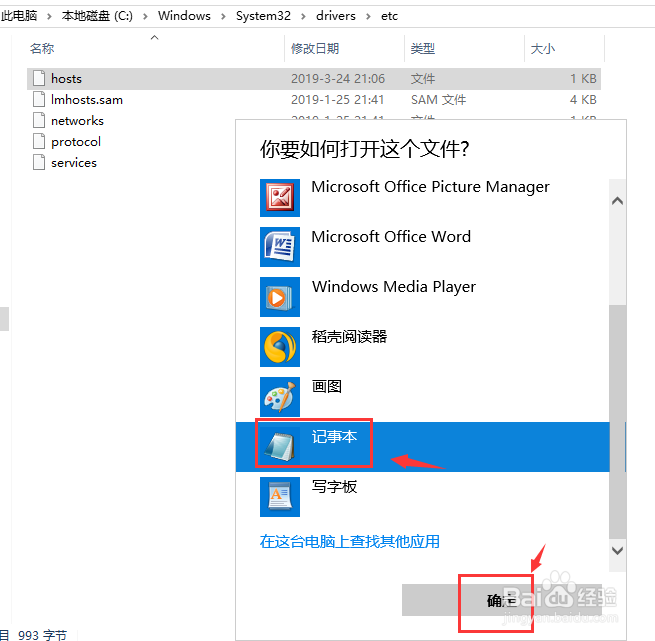
4、右键单击hosts文件,选择打开方式--记事本打开,如下图所示

修改Hosts文件提示没有权限解决办法

修改Hosts文件提示没有权限解决办法

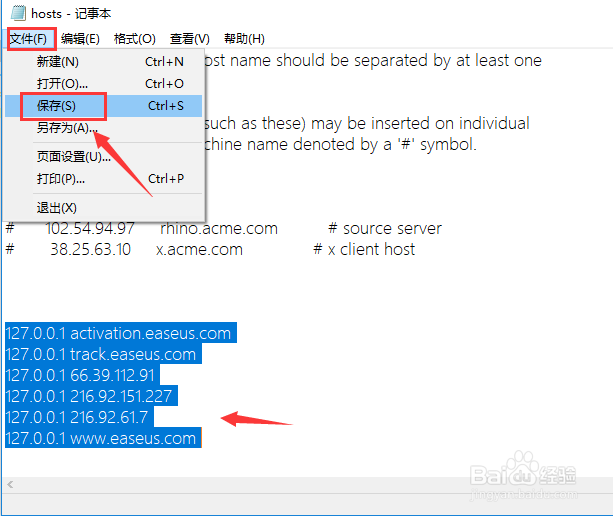
5、输入你要修改的内容,点击文件--保存,如下图所示

修改Hosts文件提示没有权限解决办法

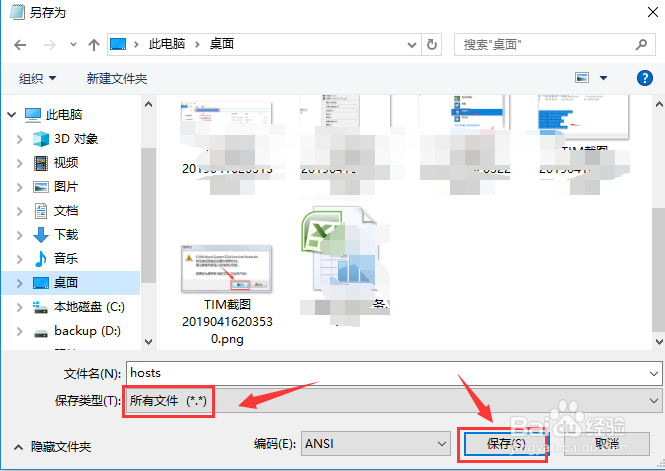
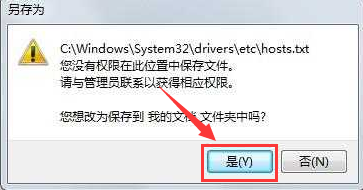
6、提示权限不足,需要另存为,没关系点击是,将hosts文件文件--另存为其它地方,注意文件类型选择为所有文件,如下图所示
修改Hosts文件提示没有权限解决办法

修改Hosts文件提示没有权限解决办法

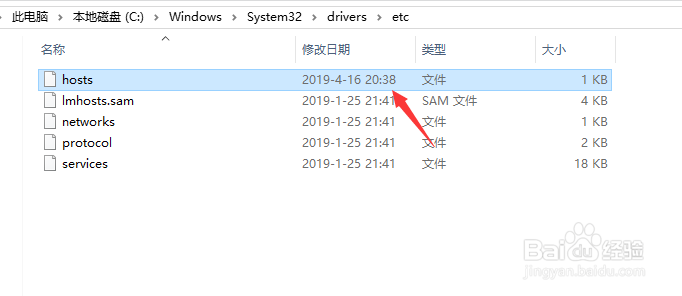
7、保存成功,将我们保存的文件直接复制粘贴到C:\Windows\System32\drivers\etc文件夹,提示权限后点击继续不理它,修改成功!相当于把原来hosts文件替换了!如下图所示
修改Hosts文件提示没有权限解决办法

  • Win10玩植物大战僵尸原版时显卡驱动怎么更新
  • 蓝牙模块EVB测试板怎么使用?
  • 怎么取消win10用户账户控制
  • Linux下如何调整根目录的空间大小
  • 易信怎么关闭显示我的说吧
  • 热门搜索
    拒绝邪教手抄报 金色童年手抄报 成长的足迹手抄报 环保手抄报的内容 文明礼仪手抄报名言 感恩父母手抄报大全 关于健康的英语手抄报 英语圣诞节手抄报 书香校园手抄报内容 日行一善手抄报