如何在Word2016中生成目录

 时间:2026-04-21 19:44:39

1、以一篇论文为例,给大家展示目录生成方法。生成后的图例如下所示:

如何在Word2016中生成目录

1、排版1

要想生成目录,准备工作是要对论文内容进行排版,排版过程如下:首先,为了观察我们排版的正确性,我们需要打开导航栏,导航栏打开方法如图,视图-->勾选导航窗格。在没有排版的情况下,导航栏里是没有内容的。

如何在Word2016中生成目录

如何在Word2016中生成目录

2、排版2

所谓排版,就是将正文内容中标题和副标题,或者是二级、三级标题格式化,具体为:选中文字后,选择开始菜单栏中选择标题格式,那么本样例所选中的是二级标题,单机标题二即可。

如何在Word2016中生成目录

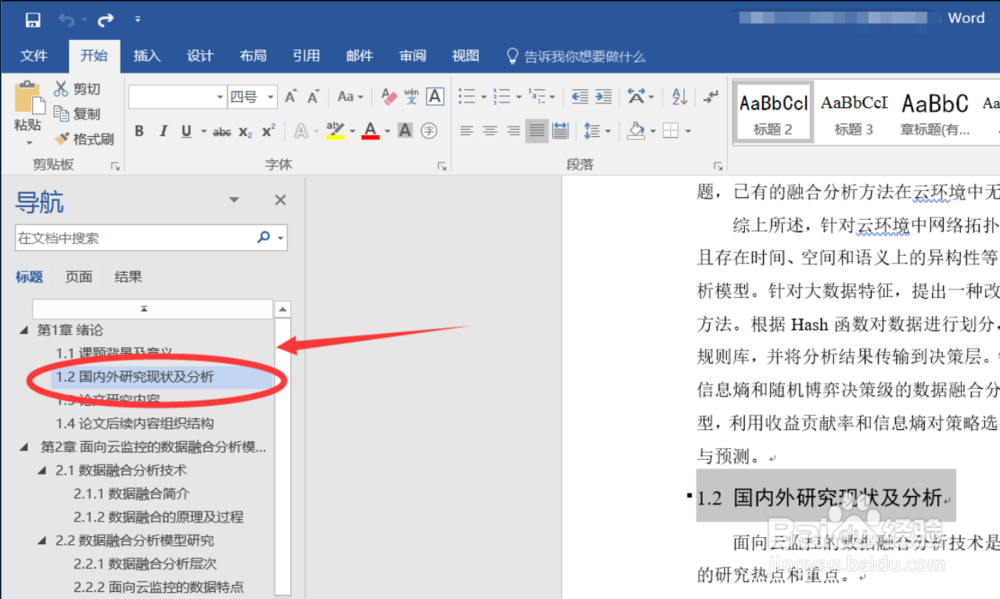
3、排版3

排版后,导航栏中同时会增加一项。如图所示:

如何在Word2016中生成目录

1、目录添加很简单,如图所示,将光标放置要想要添加目录的位置,点击引用-->目录-->自动生成目录即可。

如何在Word2016中生成目录

2、生成后的目录中,目录字体、颜色和位置等格式,可根据自己的要求调整,调整后如下所示,你学会了吗?

如何在Word2016中生成目录

如何在Word2016中生成目录

  • word文档中怎么插入版权所有字符
  • 怎么在word2016中创建word目录
  • Excel2016怎么按数字大小排序?
  • excel2013中如何设置页眉与页脚
  • 怎样在Word2010文档中添加图片题注
  • 热门搜索
    成长故事手抄报 如何制作电子手抄报 神话故事手抄报图片 快乐读书手抄报图片 关于英雄的手抄报图片 建军节手抄报内容 廉洁教育手抄报 手抄报的边框 民族团结手抄报花边 中国加油武汉加油手抄报