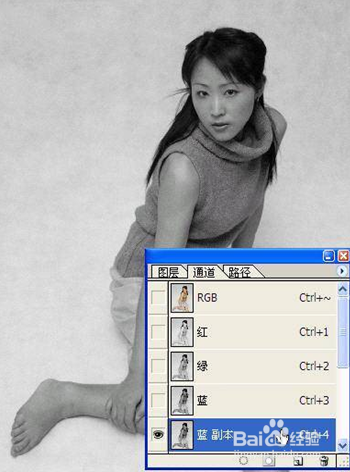
1、 在Photoshop中,打开主体原图, 按F7键打开通道面板。一般DC拍出的照片为RGB模式,在R、G、B三通道中找出一个对比度最强的通道,即反差最大的,这样的通道容易实现主体与背景的分离,在本图中选择蓝色通道。

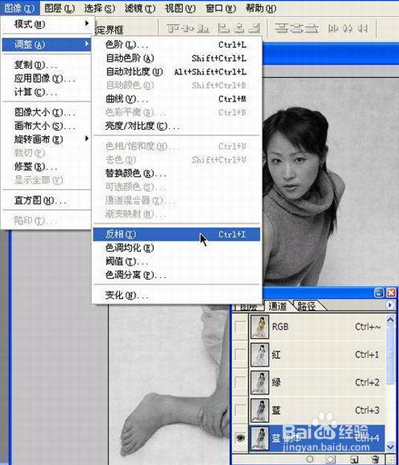
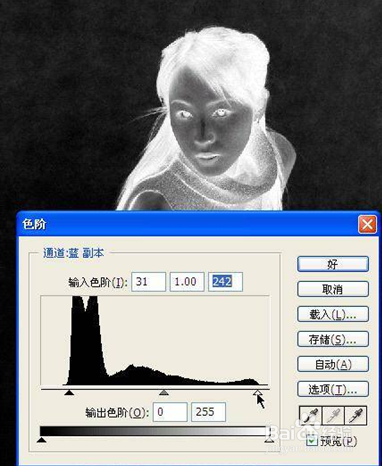
2、 复制蓝色通道(拖拽蓝色通道到下方的复制通道按钮上),生成新通道“蓝副本”。 选择“图像→调整→反相(Ctrl+I)”,结果见下图。
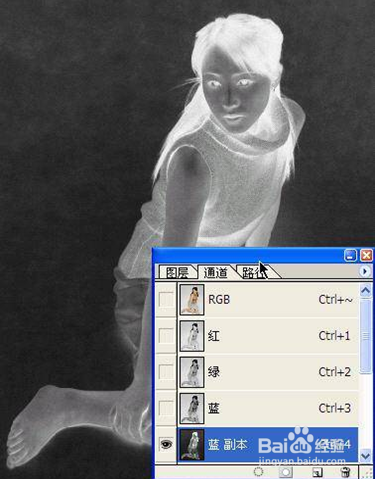
3、 对新通道“蓝副本”进行色阶调整,选择“图像→调整→色阶对话框(Ctrl+L)”,黑、白两三角向中间移动,目的是进一步加大对比。 再次调用色阶调整,用白色吸管点击脸部的灰色,达到可以把脸部尽可能为白色,背影尽可能变为黑色的效果。 如果仅使用此方法不足以达成效果,可以再使用橡皮擦、套索等工具进行处理,最终达成效果。
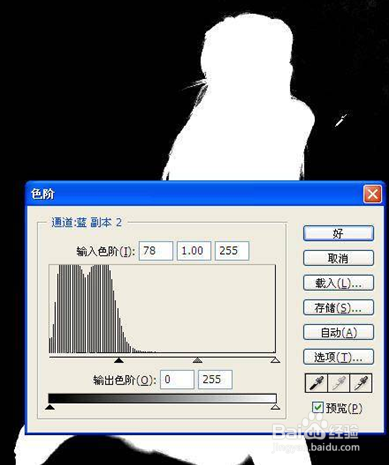
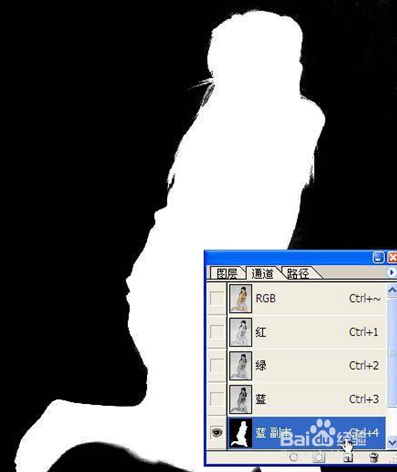
4、 按住Ctrl,点击通道“蓝副本”,即可选中白色部分载入选区, 为了使抠下来的图在贴到其他背景上边缘过渡的更自然,一般在拷贝前进行一下“羽化”,羽化半径一般选1-5(根据图片尺寸大小选择合适数值)。
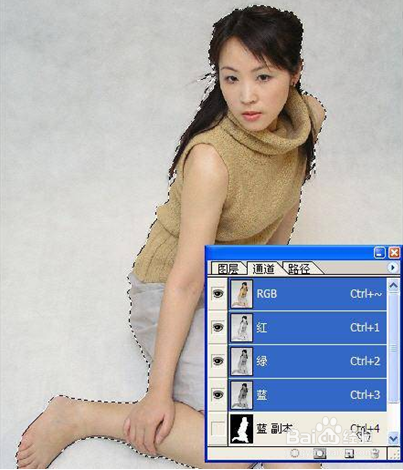
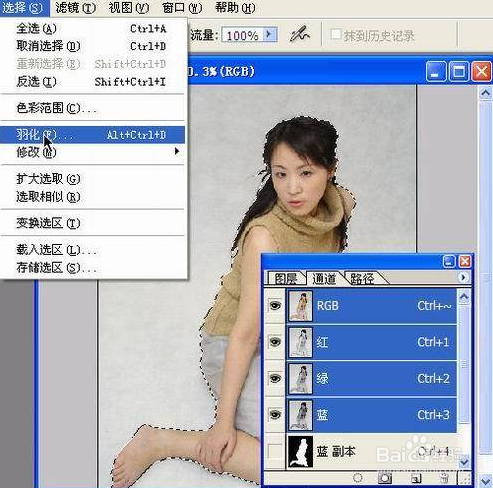
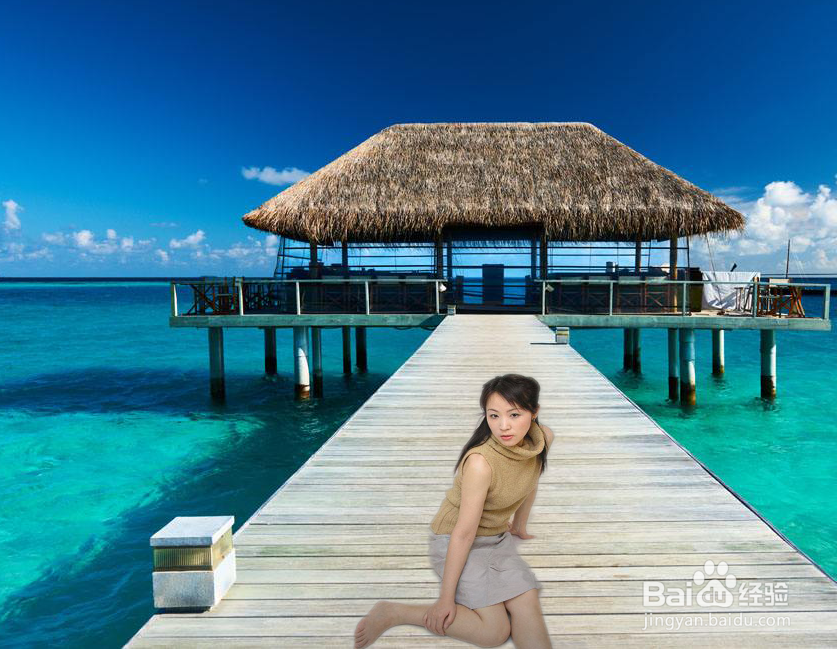
5、 点选RGB通道(Ctrl+~)回到彩色模式,拷贝圈选主体部分,然后打开一张背景图,粘贴并调整主体图大小到合适尺寸,移动主体到合适位置即可。
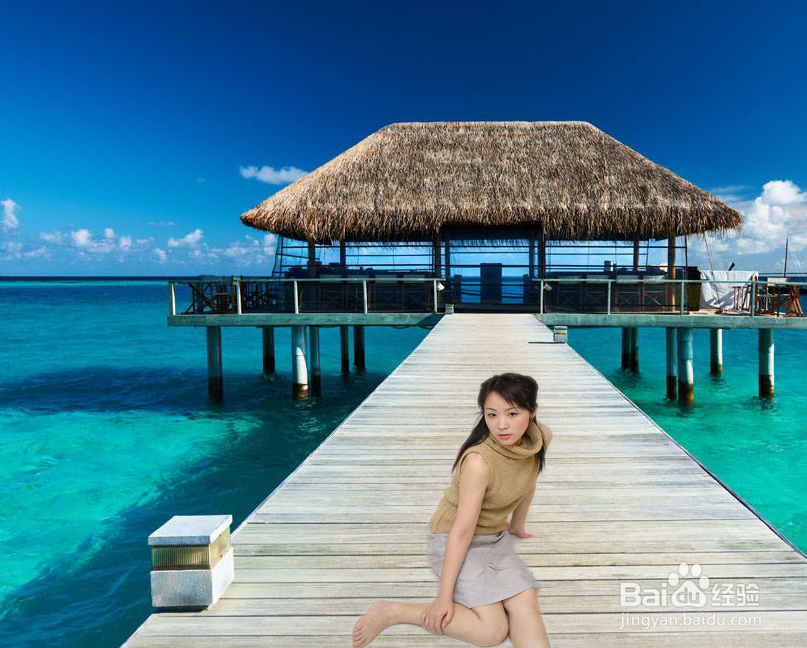
6、 但由于是两张不同光照下拍摄的照片,细看光线方向时破绽就会出现,所以要在简单合成后再对粘贴过来的图层进行光照的处理, 选择“滤镜/渲染/光照效果”,调整光照的方向及光照范围大小即可,调整光线后的效果见图。 至此抠图合成过程已全部完成。