1、登录PS。在电脑桌面,登录并打开PS。

2、打开文件。点击“文件”菜单;选择“打开”命令。

3、导入文件。选择拟导入的文件;点击“打开”按钮,导入文件。

4、复制图层。按Ctrl+J键,复制背景。

5、打开色阶。点击“创建新的填充或调整图层”按钮;点击“色阶”选项。

6、移动滑块。向右移动输出色阶直方图中的下限滑块。
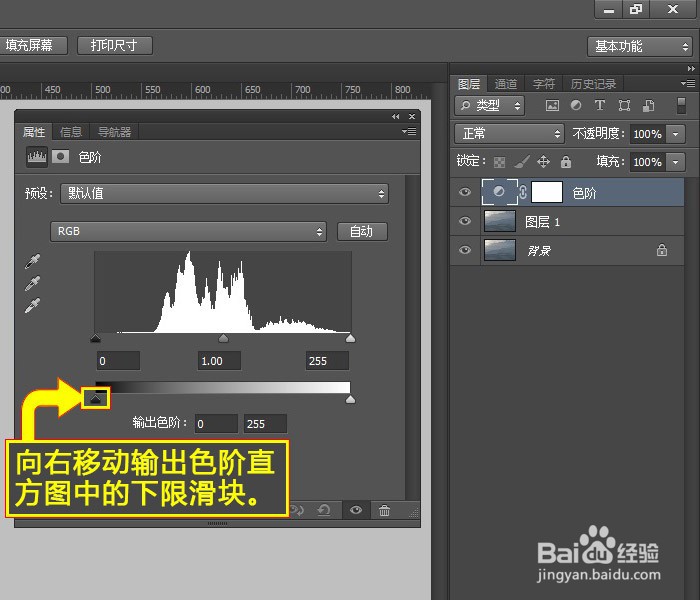
7、调整图层。向右移动下限滑块至色阶100的位置时,输出色阶的下限从0提高至100,调整后图片的亮度也提高至100。

8、查看效果。查看向右移动调整后的图像效果。

时间:2026-04-27 20:23:49
1、登录PS。在电脑桌面,登录并打开PS。
2、打开文件。点击“文件”菜单;选择“打开”命令。
3、导入文件。选择拟导入的文件;点击“打开”按钮,导入文件。
4、复制图层。按Ctrl+J键,复制背景。
5、打开色阶。点击“创建新的填充或调整图层”按钮;点击“色阶”选项。
6、移动滑块。向右移动输出色阶直方图中的下限滑块。
7、调整图层。向右移动下限滑块至色阶100的位置时,输出色阶的下限从0提高至100,调整后图片的亮度也提高至100。
8、查看效果。查看向右移动调整后的图像效果。
