如何用ps画一个金币图标?

 时间:2026-04-25 03:30:07

1、打开photoshop,新建一个300x300的画布,背景色填充为#f8f3bf。

如何用ps画一个金币图标?

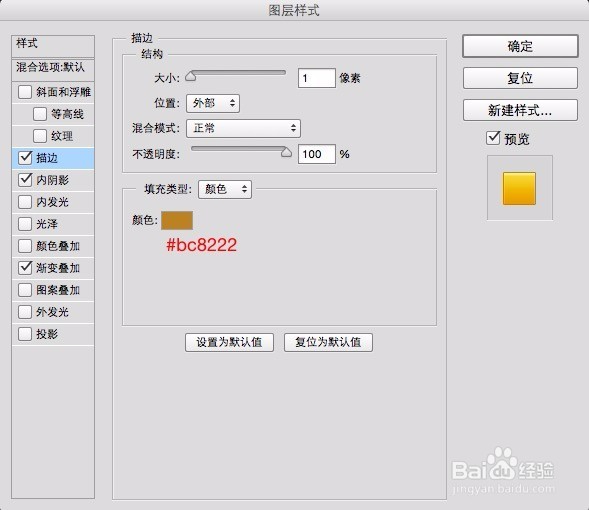
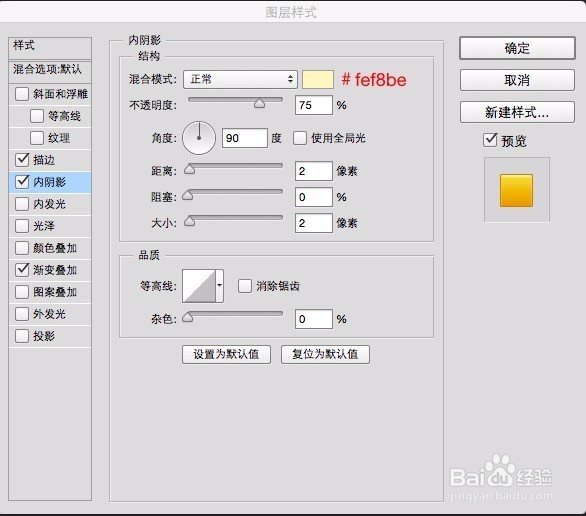
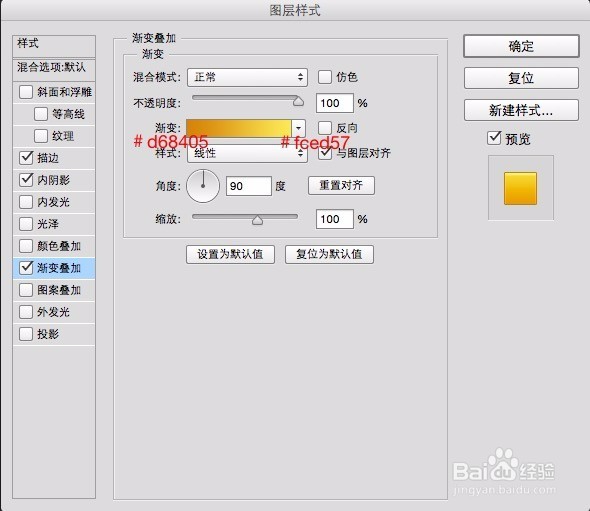
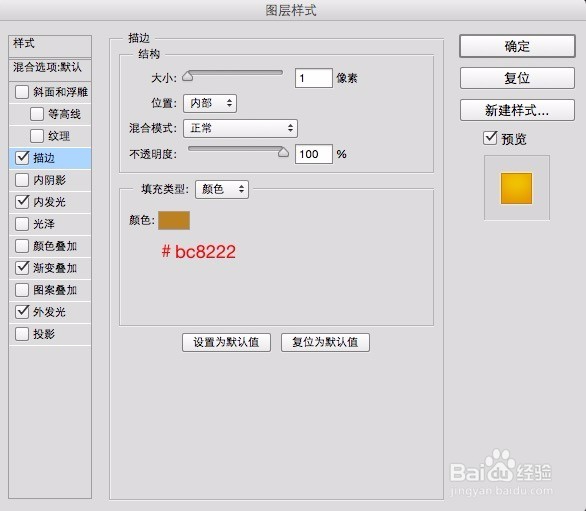
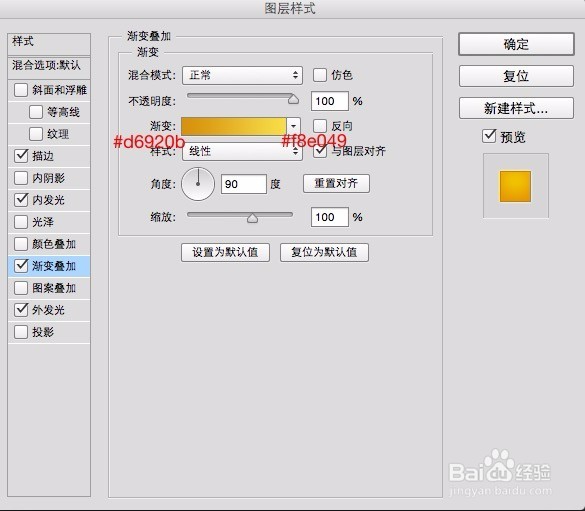
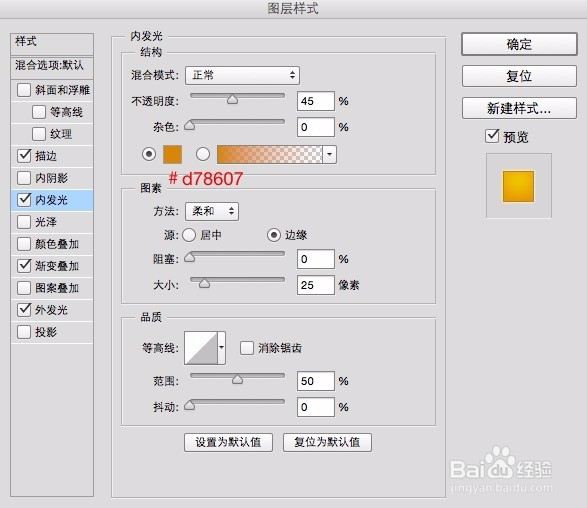
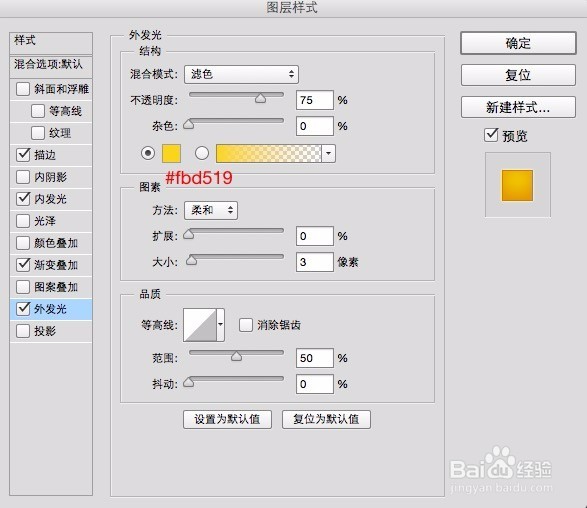
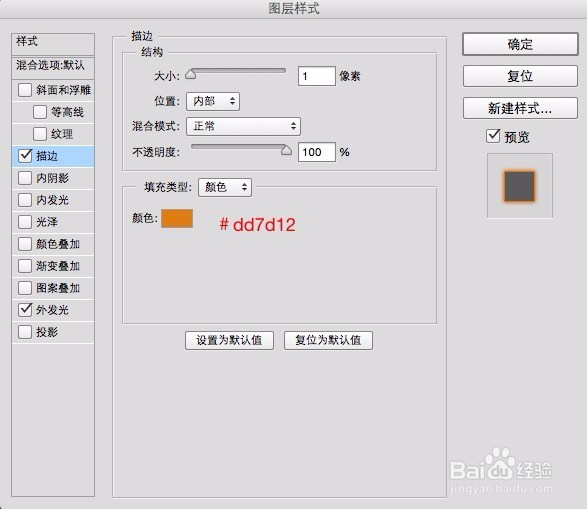
2、画一个200x200的圆,水平垂直居中,添加图层模式。

如何用ps画一个金币图标?

如何用ps画一个金币图标?

如何用ps画一个金币图标?

3、画一个174x174的圆,水平垂直居中,添加图层模式。

如何用ps画一个金币图标?

如何用ps画一个金币图标?

如何用ps画一个金币图标?

如何用ps画一个金币图标?

4、使用自定形变形工具,选择五角星,画一个90x90的五角星,添加图层模式。
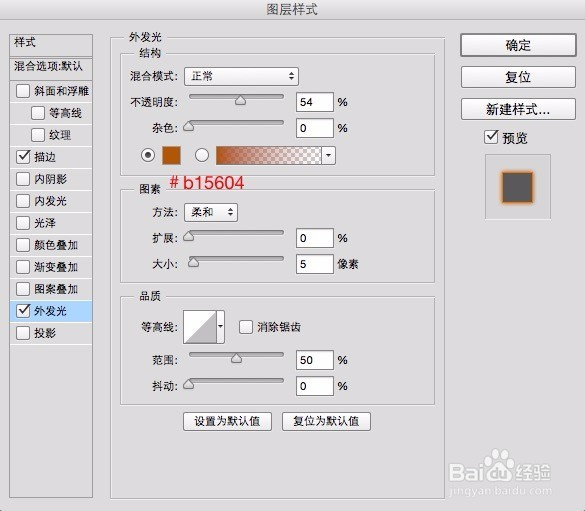
如何用ps画一个金币图标?

如何用ps画一个金币图标?

5、用钢笔工具,勾出一个三角形,填充为#efc130。

如何用ps画一个金币图标?

6、使用路径选择工具,选中三角形,CTRL+ALT+T,将旋转点移到最下方的角,旋转72度。

如何用ps画一个金币图标?

7、再CTRA+ALT+SHIFT+T,旋转复制3次。

如何用ps画一个金币图标?

8、最后再添加一些装饰,一个闪闪发光的金币图标就完成啦!

如何用ps画一个金币图标?

  • 如何画卡通松鼠
  • Ps中如何制作牛奶效果字体?
  • PS绘制简单的蝴蝶轮廓
  • Q版动画小兔子简笔画
  • Photoshop怎么画出1个相册封面
  • 热门搜索
    六一儿童节手抄报大全 抗战手抄报 春天的脚步手抄报 国庆手抄报版面设计图 手抄报图片花边 抗战胜利手抄报 重阳节手抄报图片简单 庆国庆手抄报简单漂亮 清明节手抄报全国第一 一年级手抄报大全