win7添加pdf虚拟打印机哪个好用

 时间:2026-02-14 15:43:00

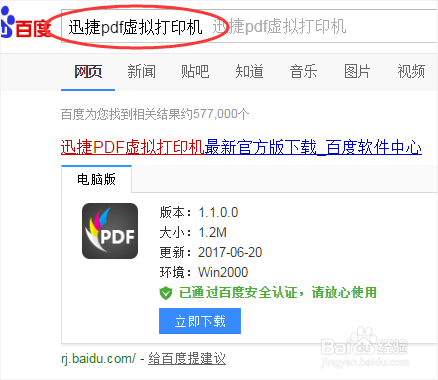
1、先在网上下载一个pdf虚拟打印机

win7添加pdf虚拟打印机哪个好用

2、软件下载后双击软件的快捷图标将其打开;

win7添加pdf虚拟打印机哪个好用

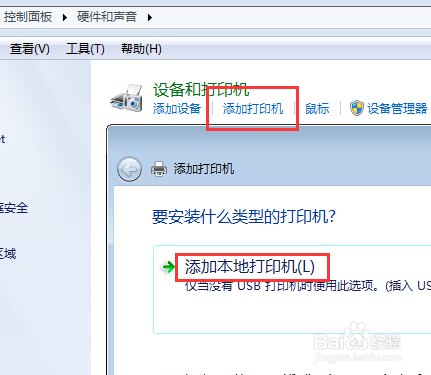
3、打开计算机中的硬件与声音,我们需要添加打印机到系统中,这样在打印文件才能使用pdf虚拟打印机。
win7添加pdf虚拟打印机哪个好用

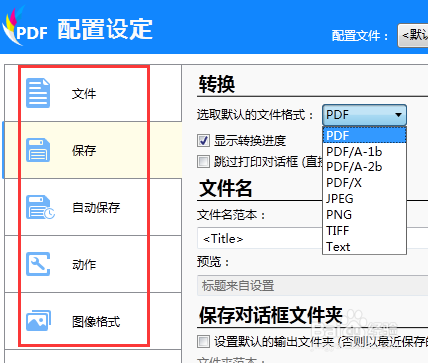
4、安装好之后,打开软件进入配置设定,打印文件需要的设置基本都在这里,如果想在打印文件的同时想要将文件格式进行转换,可以点击“保存 ”,设置默认打印格式,所有设置完成后保存即可。
win7添加pdf虚拟打印机哪个好用

5、接下来选择文件进行打印,将打印机名称选择为pdf虚拟打印机,其它选项就根据需要进行设置,点击确定打印。

win7添加pdf虚拟打印机哪个好用

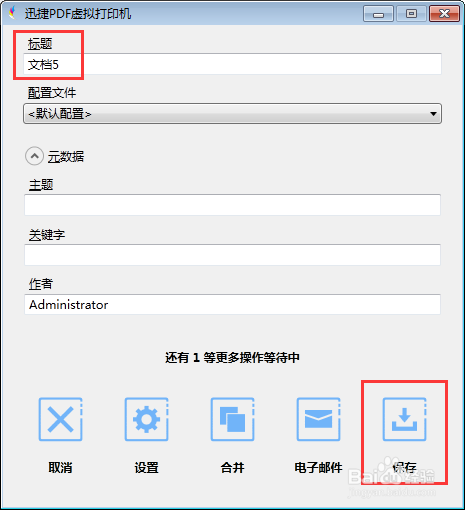
6、打印完成,但我们没有对文件进行保存,该打印机会弹出保存界面,确认文件无误,点击进行保存即可。(想要合并文件也在这里操作)
win7添加pdf虚拟打印机哪个好用

  • 研祥Mini-ITX主板EC7-1816L2NA说明书:[1]
  • 如何知道自己电脑最大支持内存?
  • 创建Win10 32&64双系统安装盘
  • 同轴电缆视频监控干扰问题怎么解决?
  • Win10系统如何关闭Defender防火墙?
  • 热门搜索
    红心向党手抄报 书香校园手抄报内容 科普小知识手抄报 九九重阳节手抄报大全 生态文明手抄报 关于心理的手抄报 圣诞节手抄报内容 欢庆元旦手抄报 读一本好书手抄报 三国演义手抄报图片