如何在excel表格中用公式有条件筛选出数据

 时间:2026-04-25 08:29:27

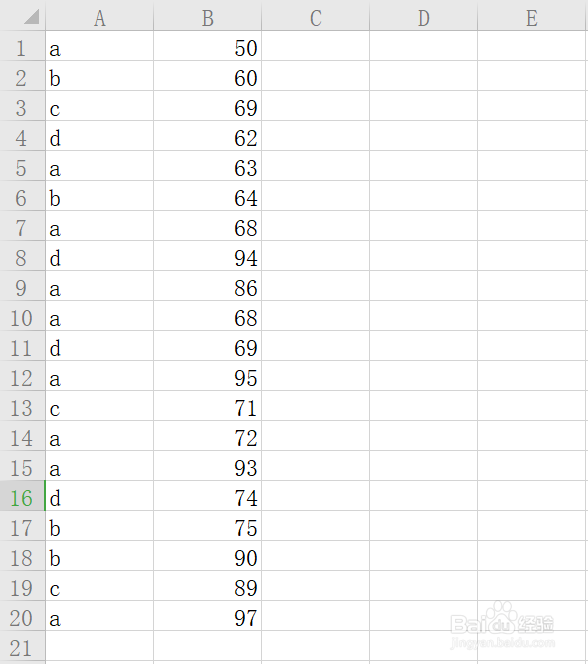
1、打开excel 表格,表格中已经有需要筛选的数据,一列表示名称,一列表示数值。如图所示:
如何在excel表格中用公式有条件筛选出数据

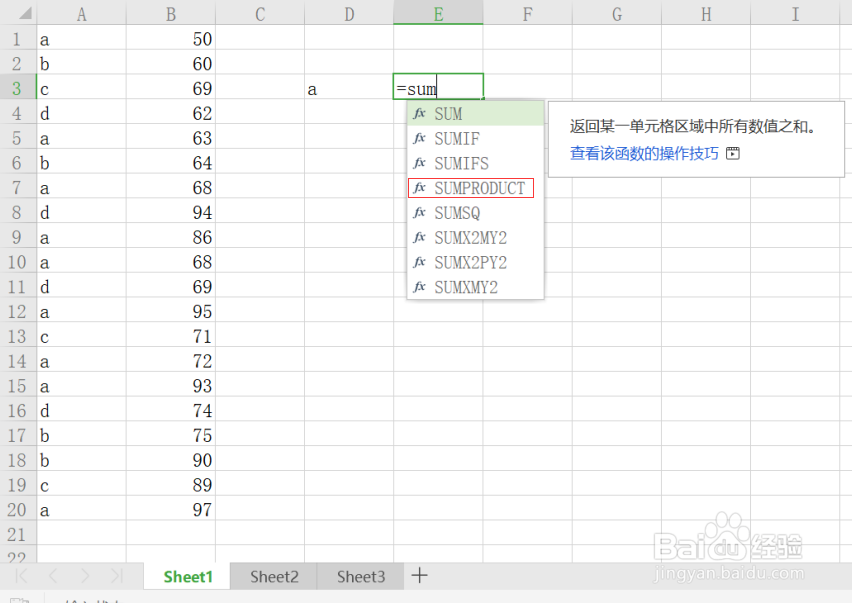
2、另选一个空白表格,后面输入a,然后在后面输入公式“=sum"选择函数“SUMPRODUCT”如图所示:
如何在excel表格中用公式有条件筛选出数据

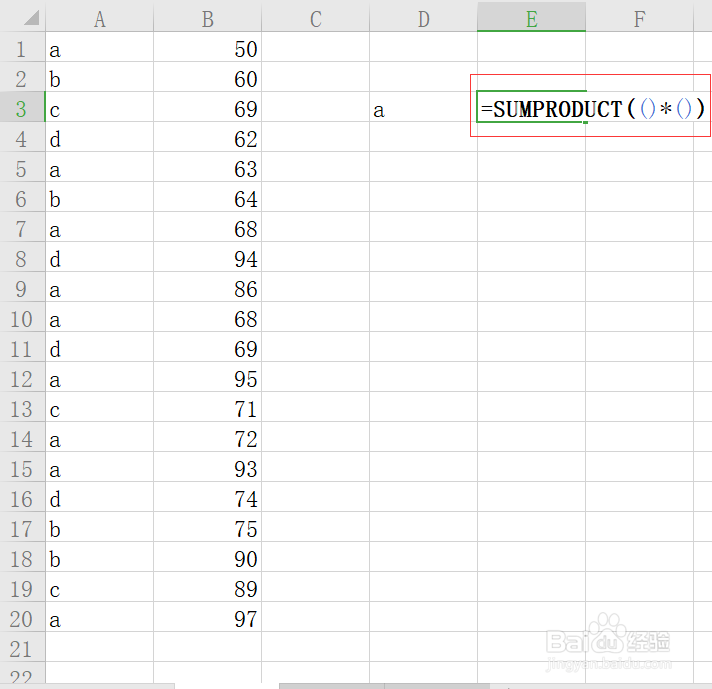
3、在SUMPRODUCT后面输入“()*()”如图所示:

如何在excel表格中用公式有条件筛选出数据

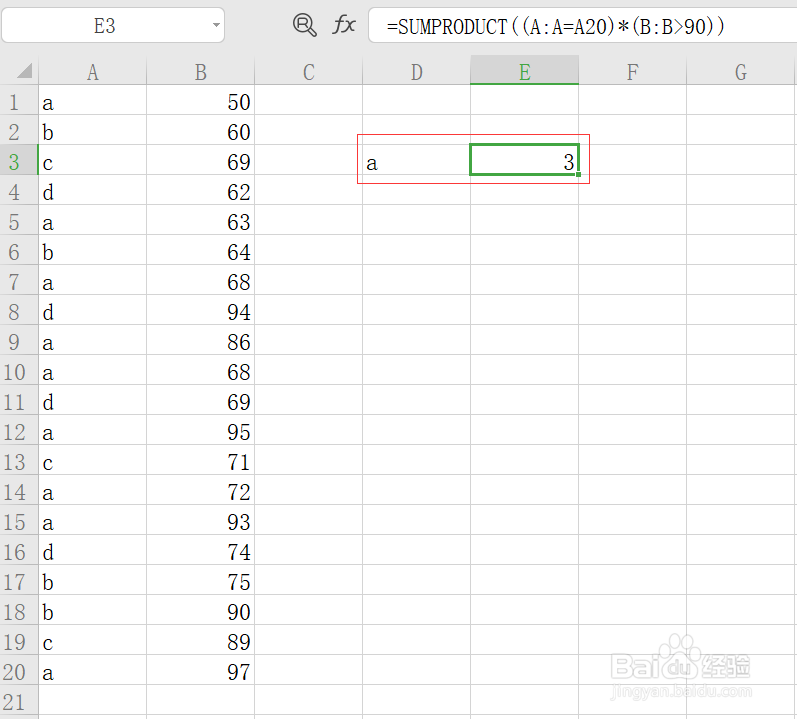
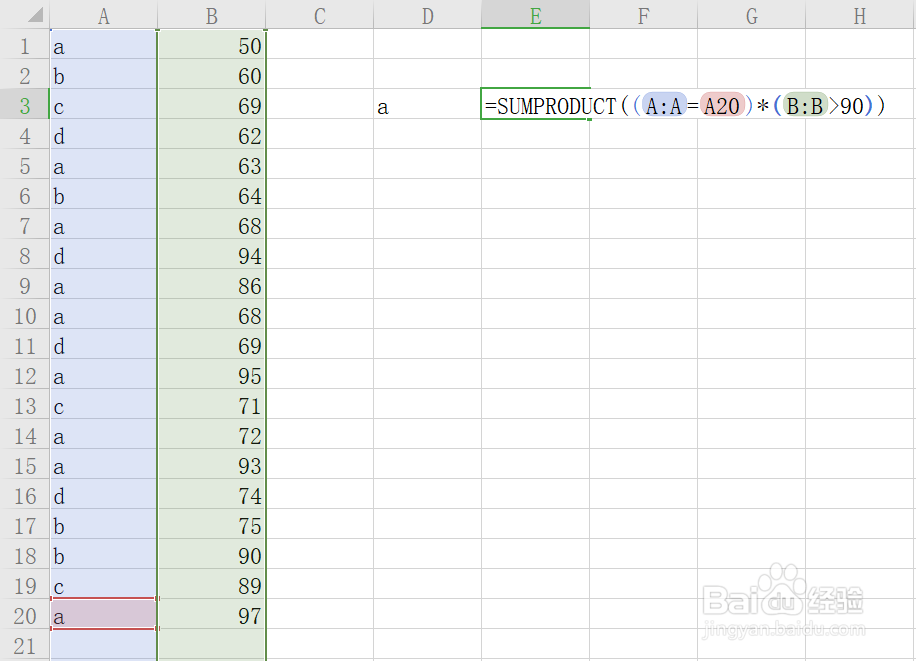
4、在第一个括号中,输入 A:A=A20  ,在第二个括号中输入 B:B>90 ,统计名称a中所有大于90的数值的个数,如图所示:
如何在excel表格中用公式有条件筛选出数据

5、按回车键输出名称a 所有大于90的数值个数,如图所示:

如何在excel表格中用公式有条件筛选出数据

6、用同样的方法,可以统计出b、c、d 各个数值的个数。希望我的经验可以帮助你

  • Excel如何利用函数筛选数据
  • Excel中如何使用公式进行多条件筛选?
  • 如何在excel表格中用公式有条件筛选出数据
  • Excel表格中怎么用函数筛选出符合条件的数据?
  • excel筛选函数公式
  • 热门搜索
    数学知识手抄报 有关保护环境的手抄报 科学手抄报的资料 反映寒假生活的手抄报 历史手抄报图片大全 关于知识的手抄报 红旗渠精神手抄报 美德少年手抄报资料 有关文明的手抄报 中华文化手抄报