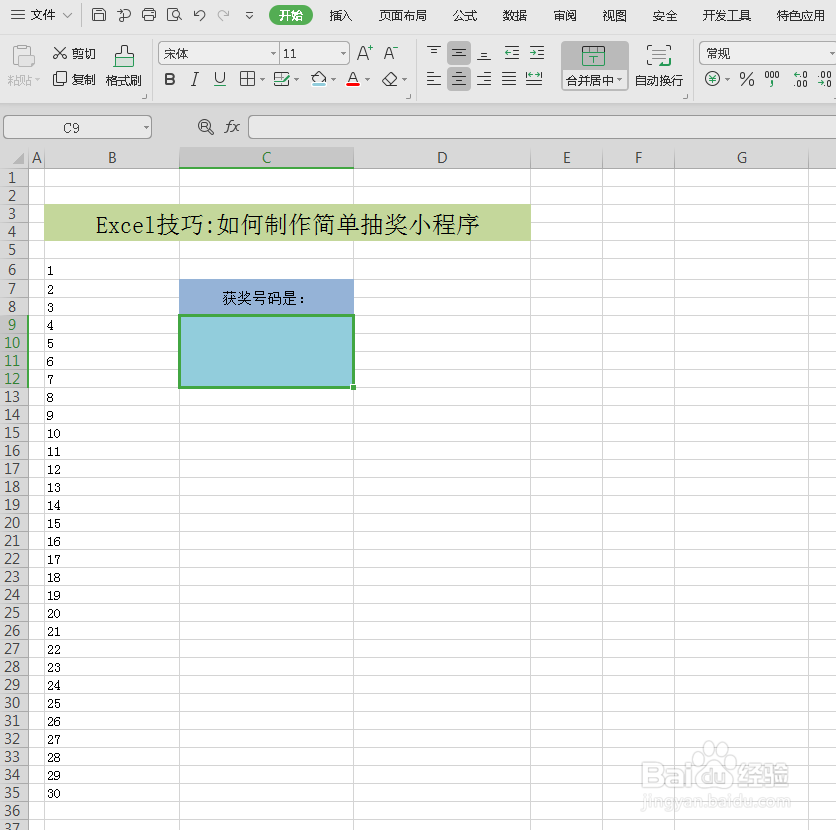
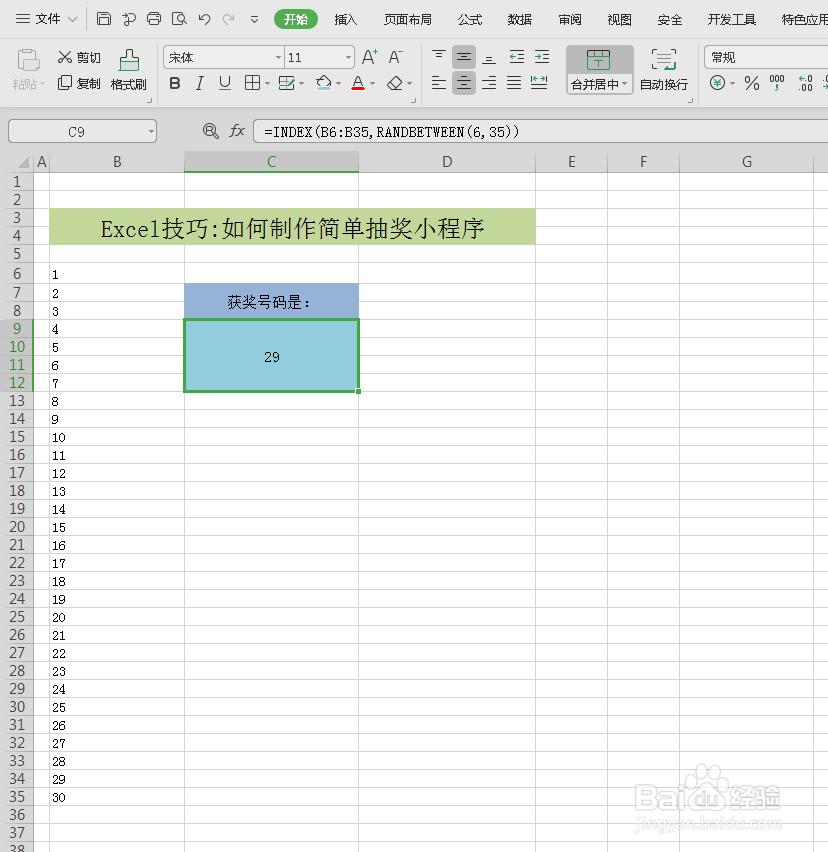
1、电脑中打开excel文件,将抽奖序号输入到单元格里,同时建立一个抽奖区域,如下图所示。
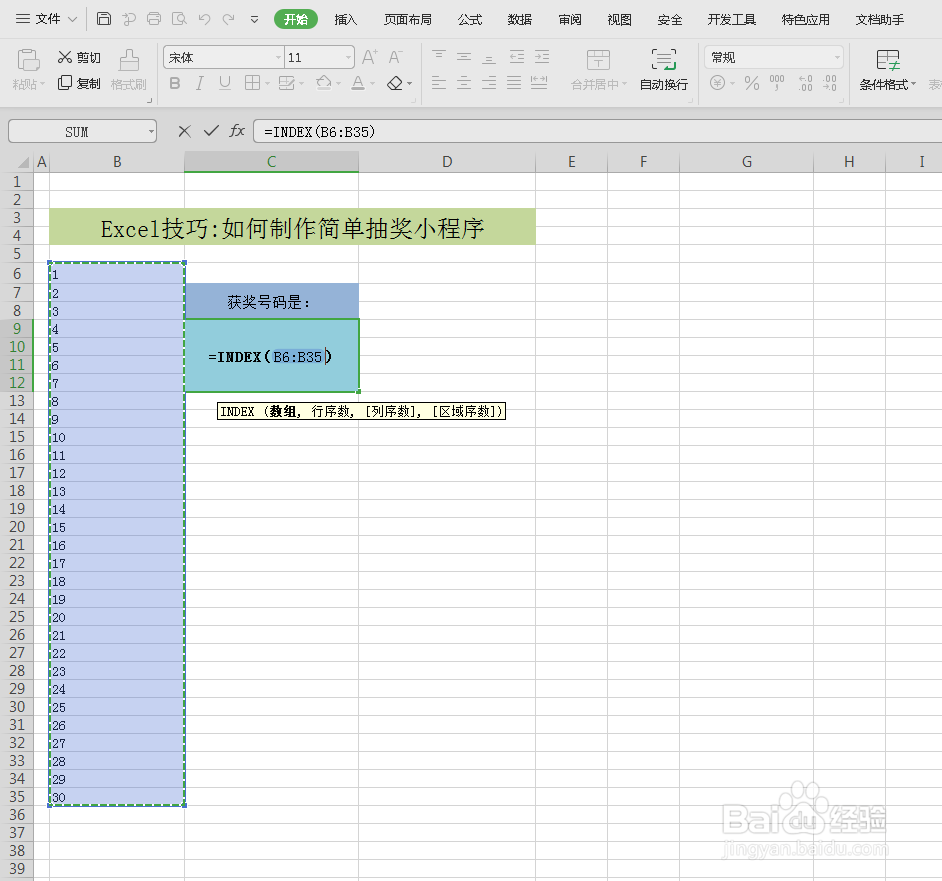
2、选中抽奖区域,输入“=”,然后输入INDEX,鼠标选中抽奖号码区域即可。
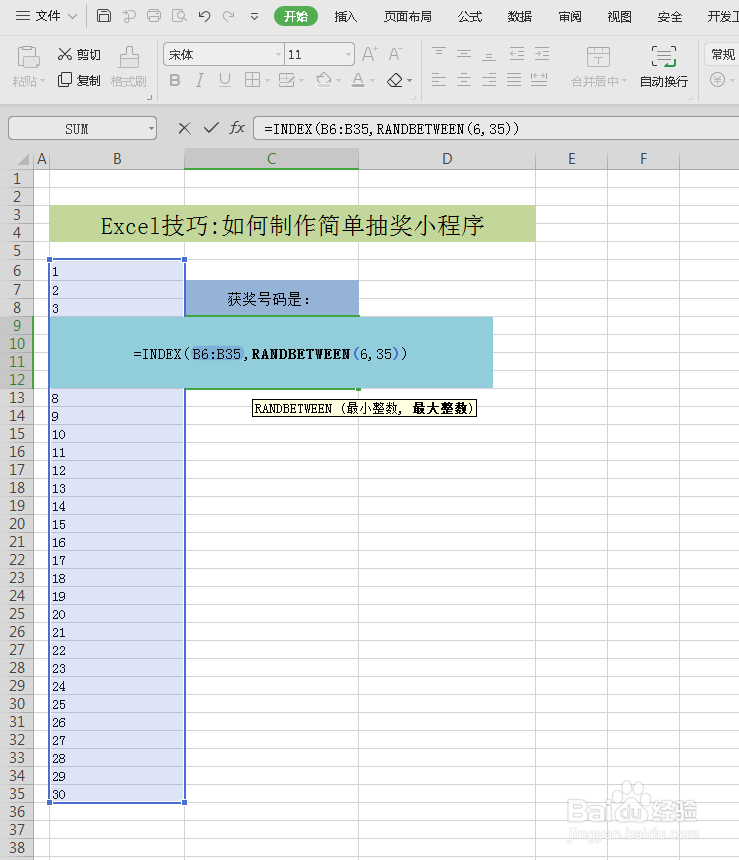
3、然后再按下图所示输入公示RANDBETWEEN(6,35)即可,其中(6,35)指的是抽奖序号所在的第一行和最后一行的数字。
4、输入完公式后直接点击回车键即可完成抽奖。
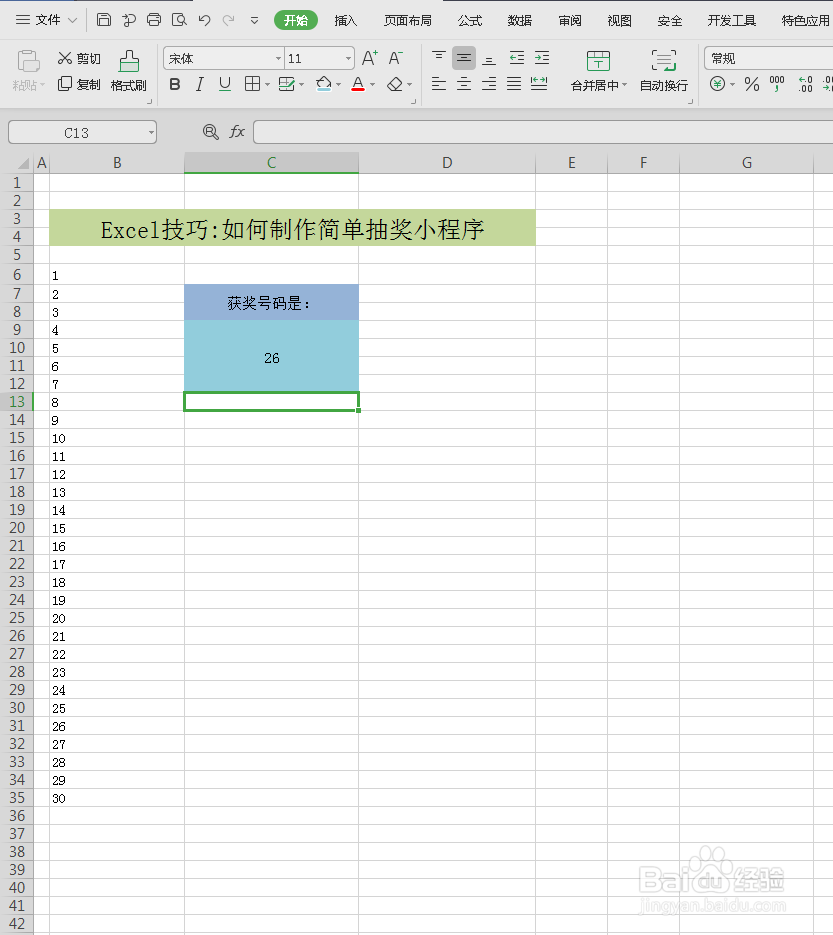
5、如果想再次抽奖,那么需要点击键盘上的F9键即可完成抽奖。
时间:2026-04-22 23:03:47
1、电脑中打开excel文件,将抽奖序号输入到单元格里,同时建立一个抽奖区域,如下图所示。
2、选中抽奖区域,输入“=”,然后输入INDEX,鼠标选中抽奖号码区域即可。
3、然后再按下图所示输入公示RANDBETWEEN(6,35)即可,其中(6,35)指的是抽奖序号所在的第一行和最后一行的数字。
4、输入完公式后直接点击回车键即可完成抽奖。
5、如果想再次抽奖,那么需要点击键盘上的F9键即可完成抽奖。
