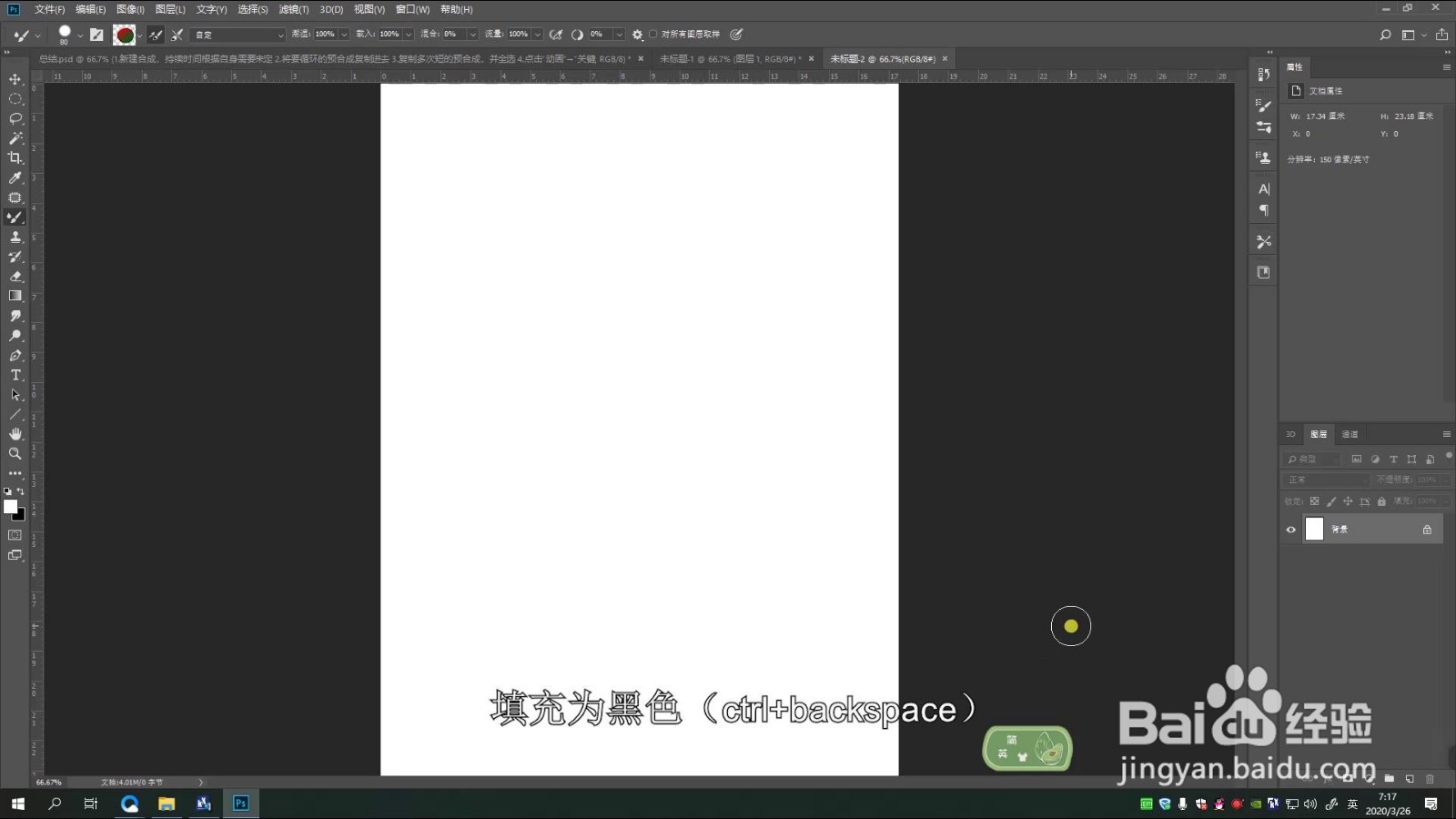
1、新建画布,填充为黑色
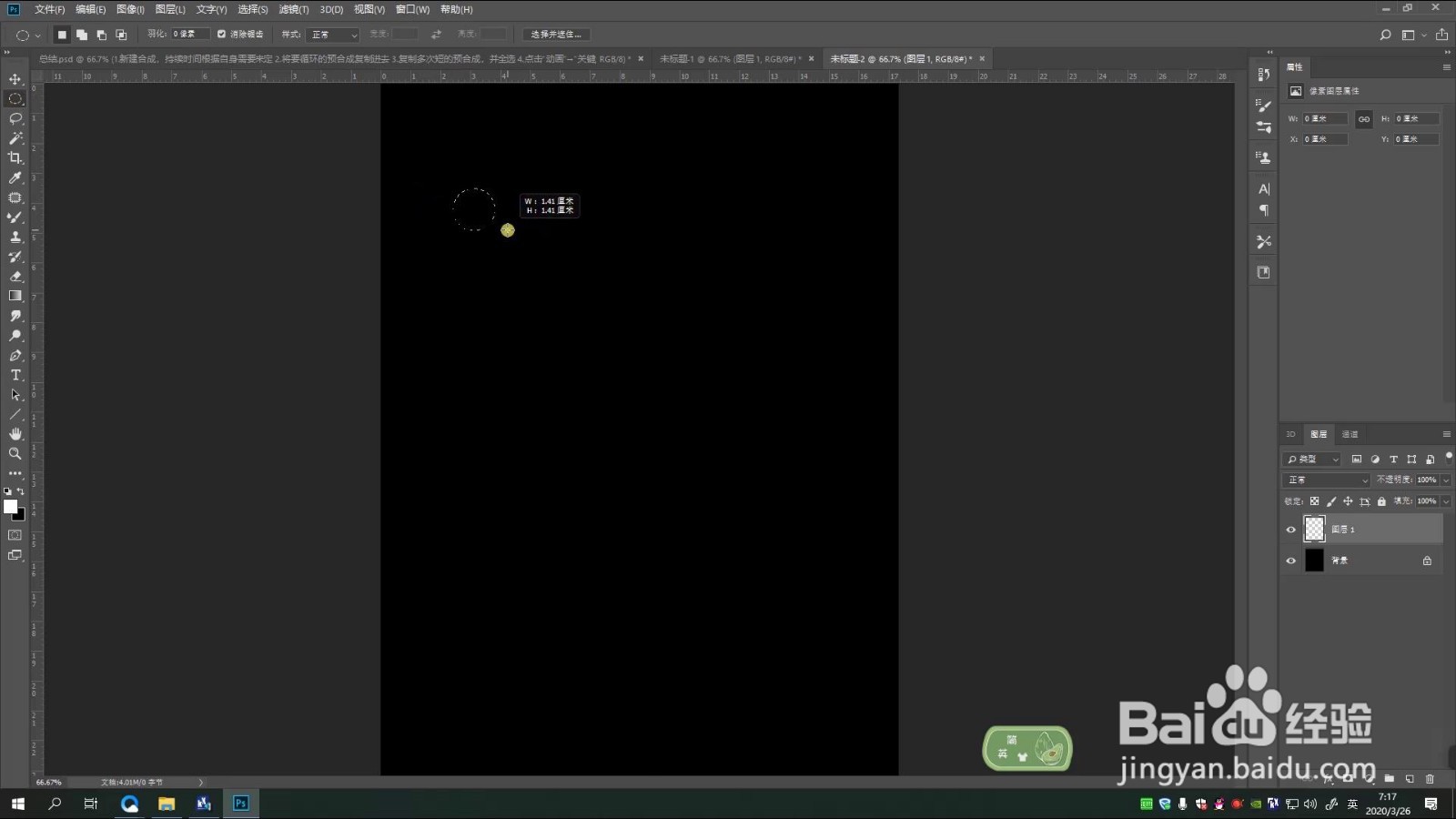
2、新建图层,利用“椭圆选区工具”画出一个圆
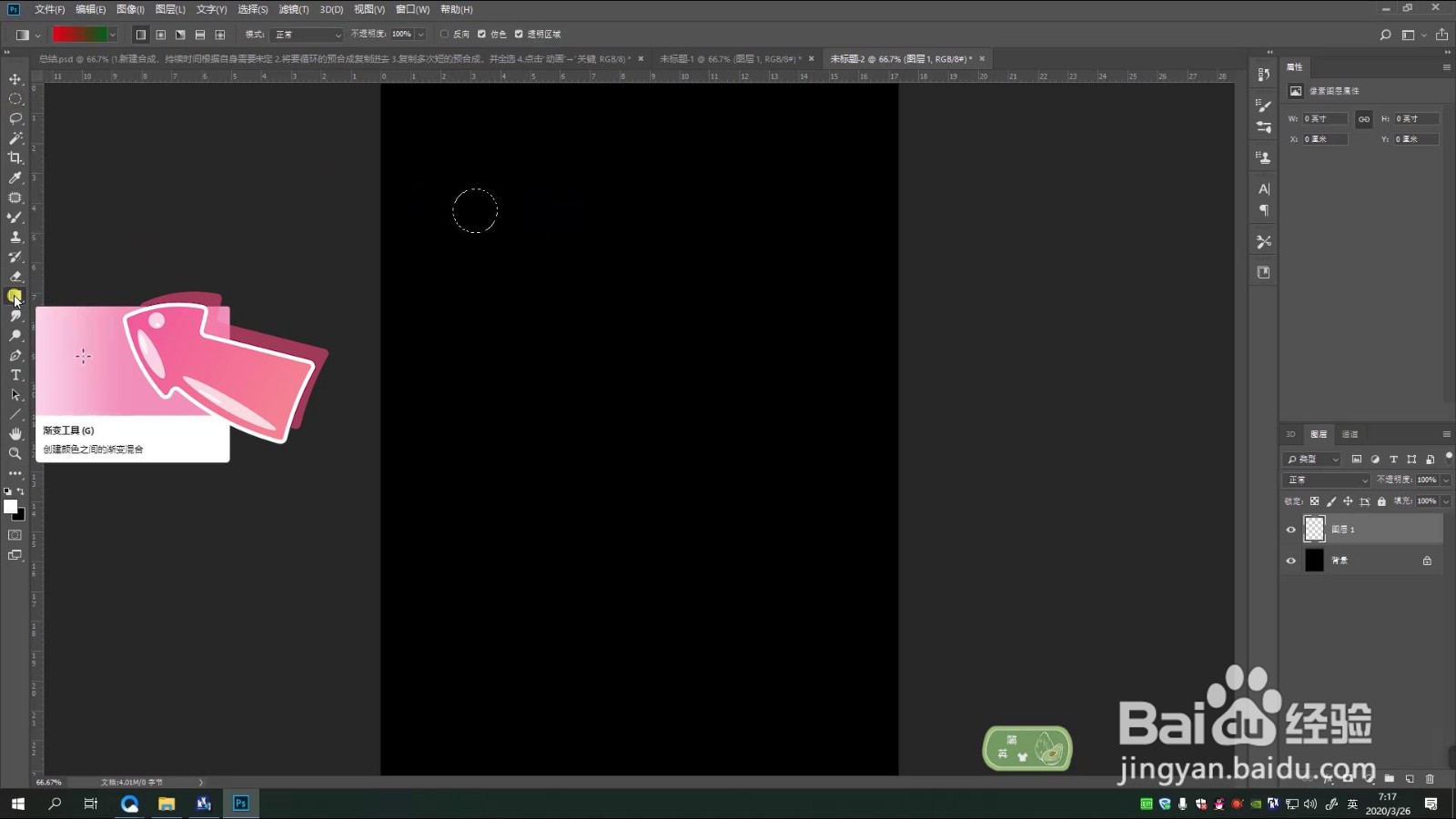
3、利用“渐变工具”选择喜欢的颜色,在圆中绘制渐变,取消选区
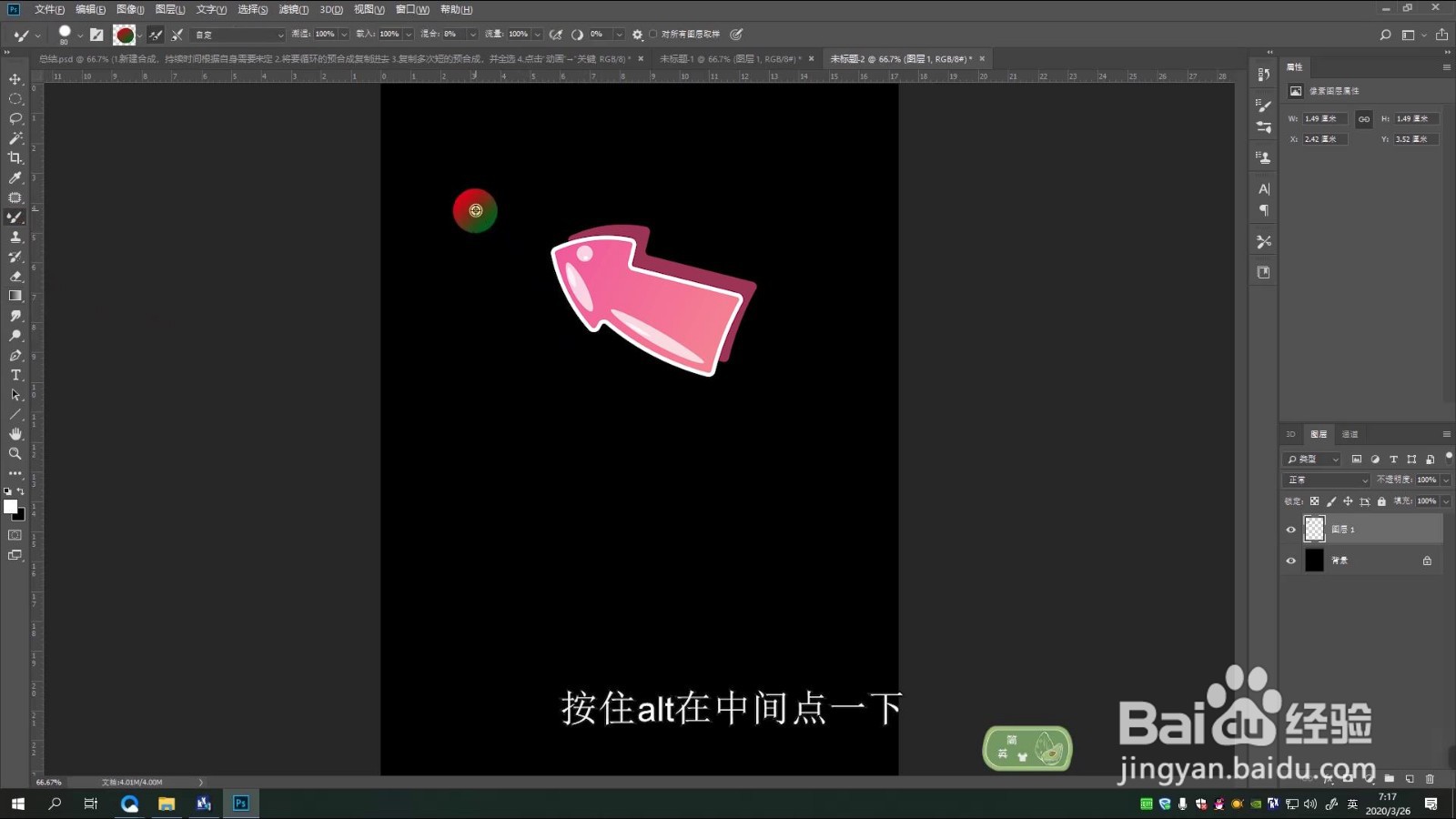
4、点击“混合器画笔工具”

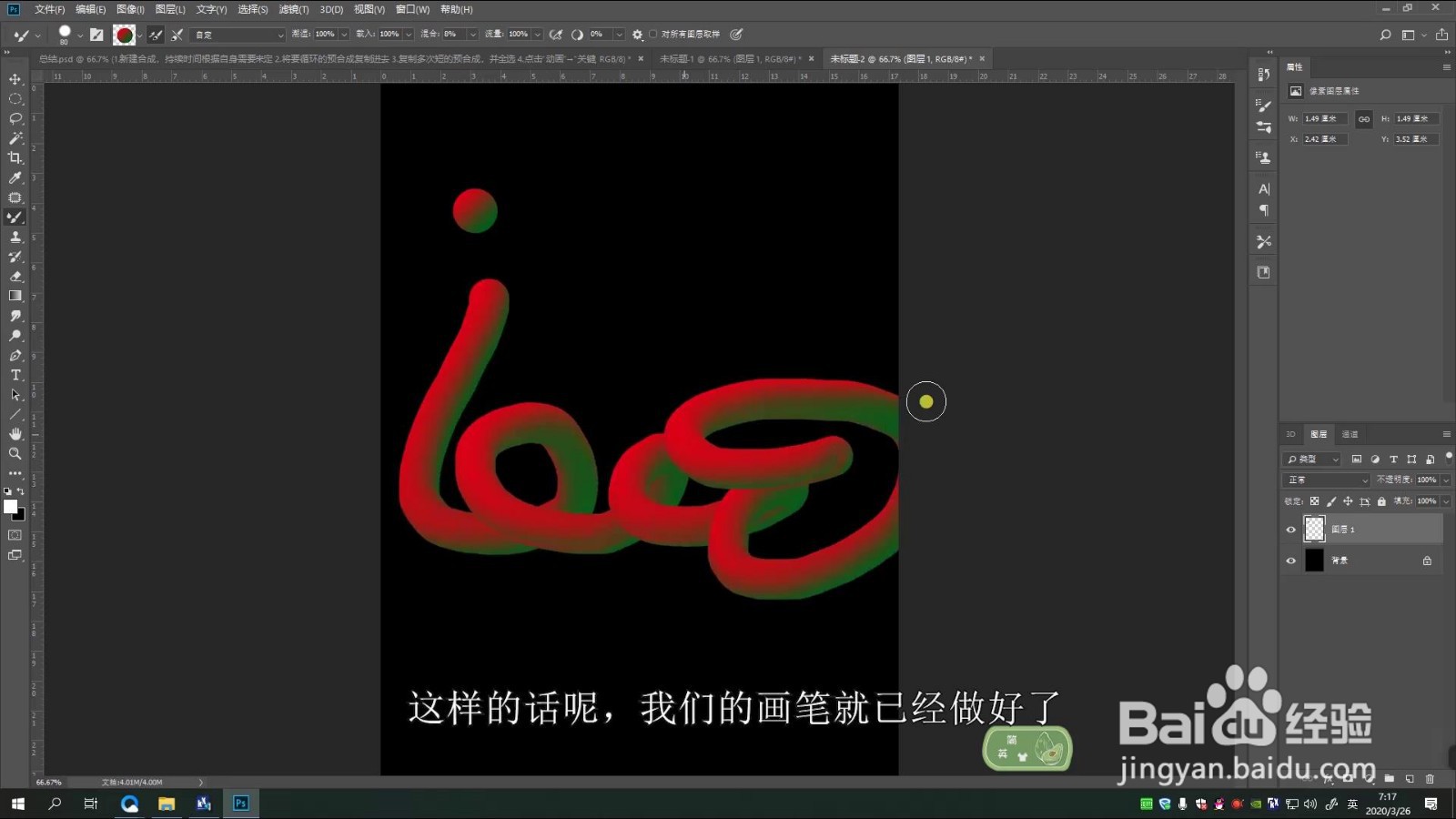
5、按住“Alt”键点击圆形中渐变
6、绘制文字即可
1、1.新建画布,填充为黑色
2.新建图层,利用“椭圆选区工具”画出一个圆
3.利用“渐变工具”选择喜欢的颜色,在圆中绘制渐变,取消选区
4.点击“混合器画笔工具”
5.按住“Alt”键点击圆形中渐变
6.绘制文字即可

时间:2026-04-23 02:47:33
1、新建画布,填充为黑色
2、新建图层,利用“椭圆选区工具”画出一个圆
3、利用“渐变工具”选择喜欢的颜色,在圆中绘制渐变,取消选区
4、点击“混合器画笔工具”
5、按住“Alt”键点击圆形中渐变
6、绘制文字即可
1、1.新建画布,填充为黑色
2.新建图层,利用“椭圆选区工具”画出一个圆
3.利用“渐变工具”选择喜欢的颜色,在圆中绘制渐变,取消选区
4.点击“混合器画笔工具”
5.按住“Alt”键点击圆形中渐变
6.绘制文字即可
