1、首先我们新建画布之后新建一个图层,点击——滤镜——渲染。
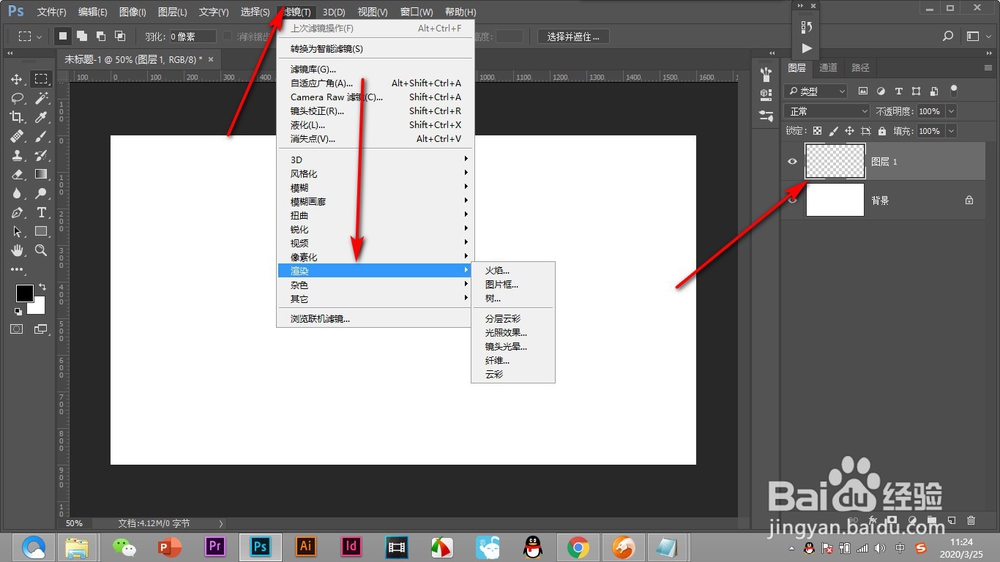
2、在渲染下拉菜单中有分层云彩和云彩,先选择——云彩。

3、图层中直接出现一层的云彩。
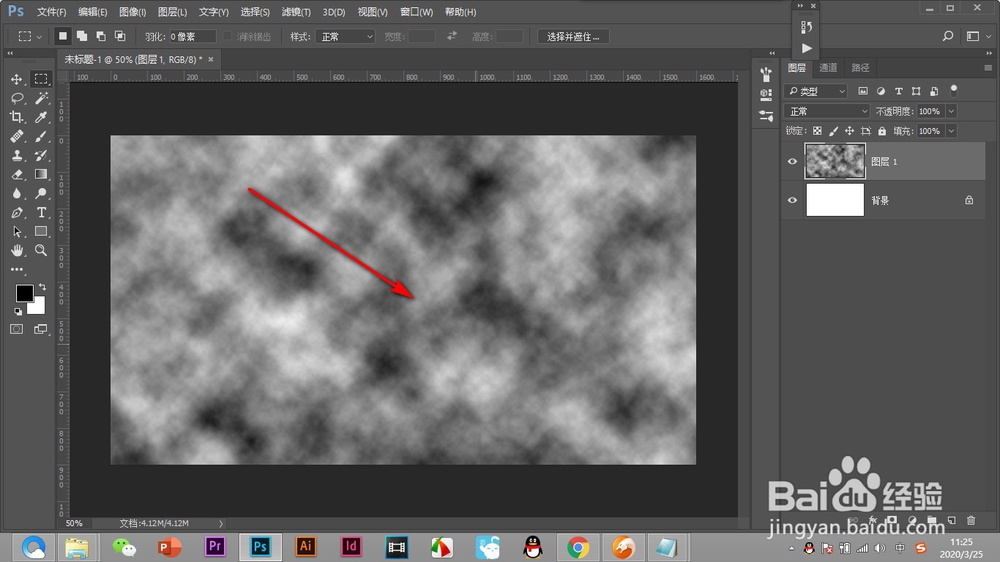
4、我们再新建一个图层,点击——分层云彩。

5、这时弹出对话框,必须要选择像素,分层云彩只能够添加不能独立存在。

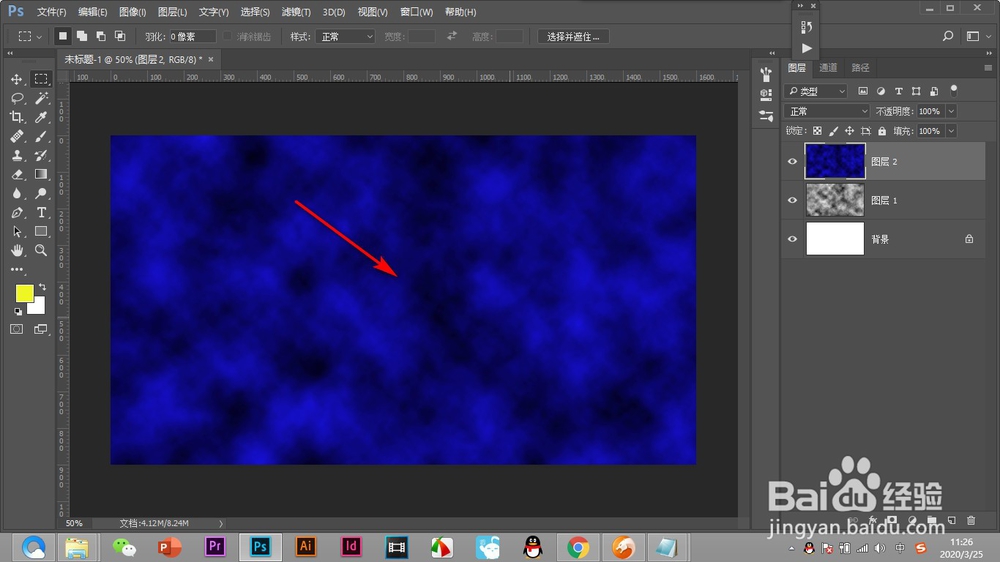
6、将图层填充为一个颜色,点击——分层云彩。

7、这个时候就变为反色的云彩了,这个需要注意了。
1、1.首先我们新建画布之后新建一个图层,点击——滤镜——渲染。
2.在渲染下拉菜单中有分层云彩和云彩,先选择——云彩。
3.图层中直接出现一层的云彩。
4.我们再新建一个图层,点击——分层云彩。
5.这时弹出对话框,必须要选择像素,分层云彩只能够添加不能独立存在。
6.将图层填充为一个颜色,点击——分层云彩。
7.这个时候就变为反色的云彩了,这个需要注意了。
