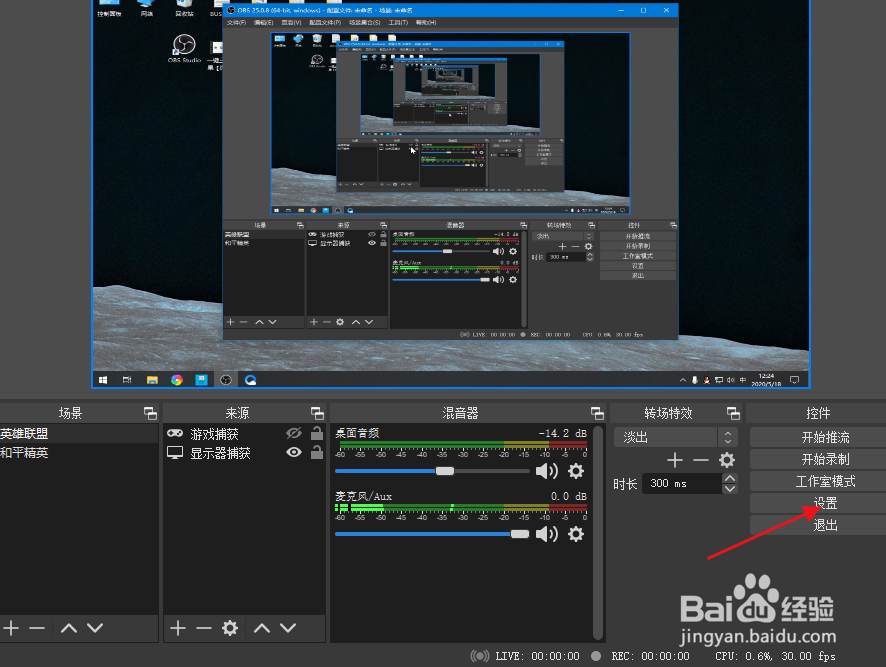
1、找到混音器,点击设置图标。

2、选择高级音频属性。

3、将桌面音频设为一轨道,麦克风设为二轨道。

4、再点击进入设置。
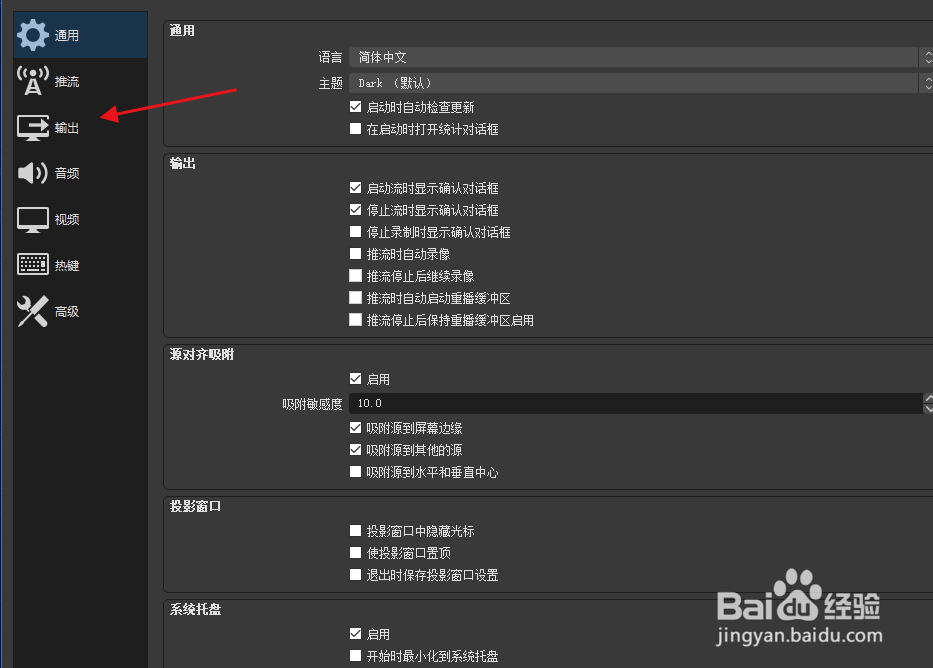
5、点击进入左侧的输出。
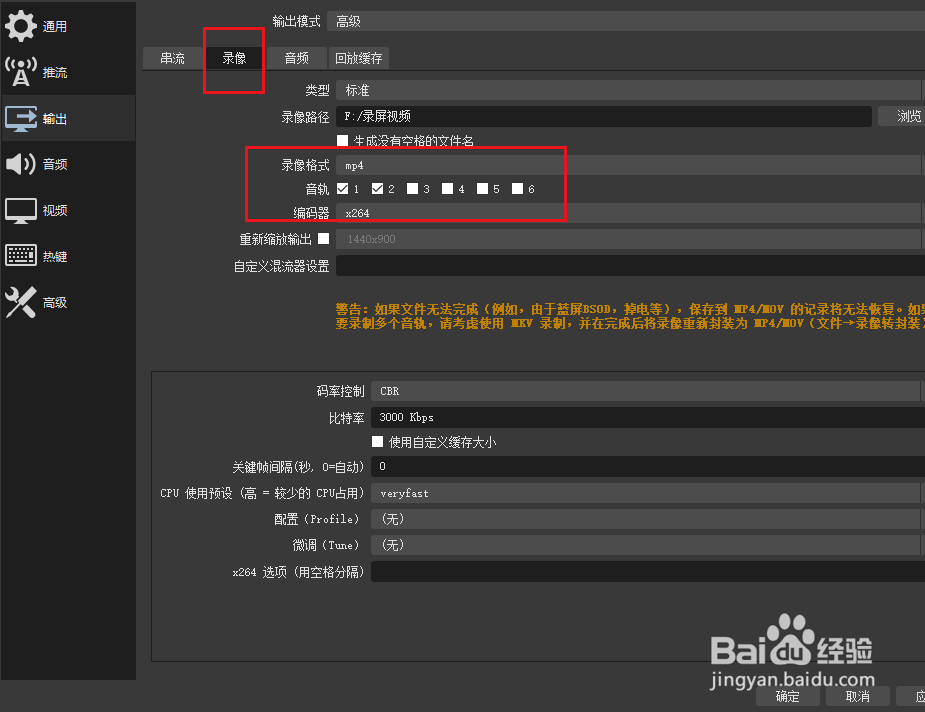
6、在高级输出模式中的录像中音轨勾选1、2。
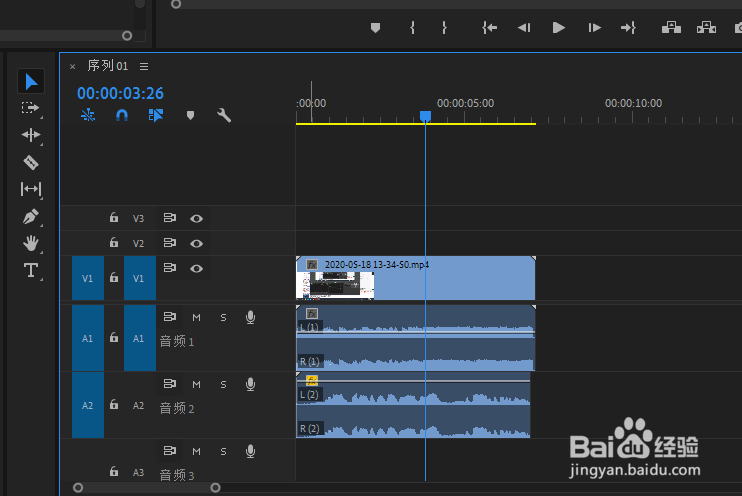
刚录出来的视频,在媒体播放器里面可能没有人声,导入pr之后,你就会发现有两个音频轨道,里面就有人声了。
1、1.找到混音器,点击设置图标。
2.选择高级音频属性。
3.将桌面音频设为一轨道,麦克风设为二轨道。
4.再点击进入设置。
5.点击进入左侧的输出。
6.在高级输出模式中的录像中音轨勾选1、2。
时间:2026-05-06 15:13:11
1、找到混音器,点击设置图标。
2、选择高级音频属性。
3、将桌面音频设为一轨道,麦克风设为二轨道。
4、再点击进入设置。
5、点击进入左侧的输出。
6、在高级输出模式中的录像中音轨勾选1、2。
刚录出来的视频,在媒体播放器里面可能没有人声,导入pr之后,你就会发现有两个音频轨道,里面就有人声了。
1、1.找到混音器,点击设置图标。
2.选择高级音频属性。
3.将桌面音频设为一轨道,麦克风设为二轨道。
4.再点击进入设置。
5.点击进入左侧的输出。
6.在高级输出模式中的录像中音轨勾选1、2。
