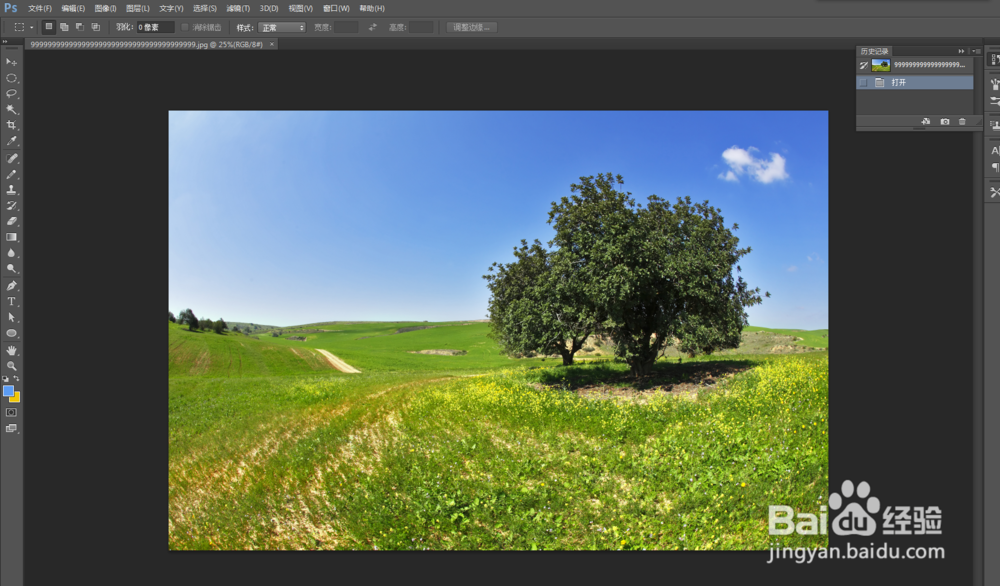
1、载入素材图片,如图所示:
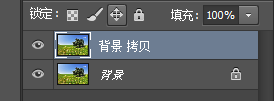
2、复制背景图层,如图所示:
3、执行 滤镜-->滤镜库 命令,如图所示:

4、在弹出的对话框中选择 艺术效果 组中的 干画笔 命令,如图所示:

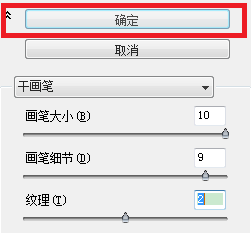
5、设置其各项参数,如图所示:

6、完成后单击 确定 按钮,如图所示:
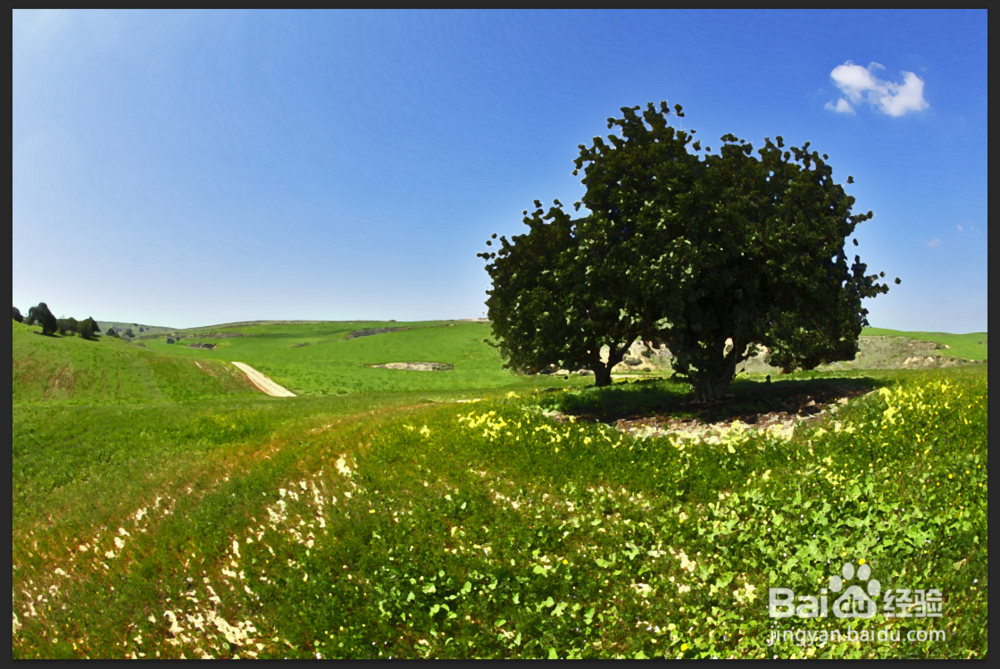
7、至此,本教程结束!
时间:2026-04-23 10:11:42
1、载入素材图片,如图所示:
2、复制背景图层,如图所示:
3、执行 滤镜-->滤镜库 命令,如图所示:
4、在弹出的对话框中选择 艺术效果 组中的 干画笔 命令,如图所示:
5、设置其各项参数,如图所示:
6、完成后单击 确定 按钮,如图所示:
7、至此,本教程结束!
