如何解决cad中打印不清楚的问题

 时间:2026-04-30 19:23:41

1、首先打开一张图,图纸含有各种颜色的线型即可。

如何解决cad中打印不清楚的问题

2、然后使用快捷键“Ctrl+P”,调出打印窗口,修改打印机、打印区域。

如何解决cad中打印不清楚的问题

3、打印区域选择“窗口”,框选需要打印的范围。

如何解决cad中打印不清楚的问题

4、点击“预览”按钮,按键盘上的“ESC”键,退出打印预览。

如何解决cad中打印不清楚的问题

5、返回打印对话框,找到“打印样式列表”,点击下面的三角。

如何解决cad中打印不清楚的问题

6、弹出下拉对话框,选中“acad.ctb”,弹出对话框,选择“是”即可。

如何解决cad中打印不清楚的问题

7、点击“编辑”按钮,弹出“打印样式编辑器”对话框,选中黄色。

如何解决cad中打印不清楚的问题

8、将“特性”下的“颜色”设置为“黑”,依次将颜色改为“黑”。

如何解决cad中打印不清楚的问题

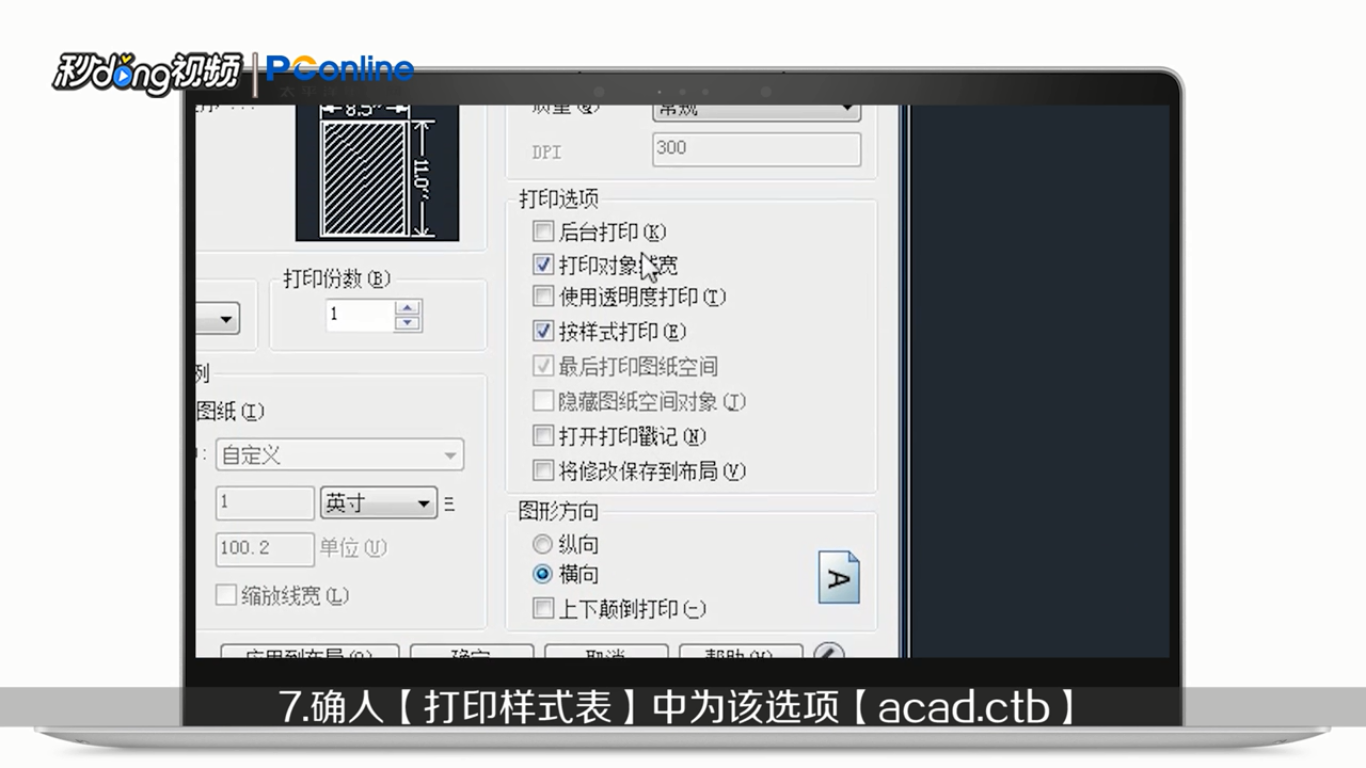
9、最后点击“保存并关闭”,确认打印样式中为“acad.ctb”,点击“预览”。
如何解决cad中打印不清楚的问题

10、总结如下。

如何解决cad中打印不清楚的问题

  • cad打印怎么设置黑白
  • cad中如何设置打印样式和设置线型粗细
  • cad怎么导入图片
  • cad打印预览正常但打印不对
  • cad导出pdf清晰度不高怎么解决
  • 热门搜索
    关于珍爱生命的手抄报 低碳环保手抄报资料 法律知识手抄报资料 初中交通安全手抄报 历史手抄报花边 创建森林城市手抄报 日行一善手抄报花边 中秋节手抄报的内容 鲁迅手抄报图片 地震手抄报内容