Illustrator对文字添加倒影效果

 时间:2026-02-13 23:43:24

1、打开Illustrator软件后,新建一个空白画布,大小自定,如图所示

Illustrator对文字添加倒影效果

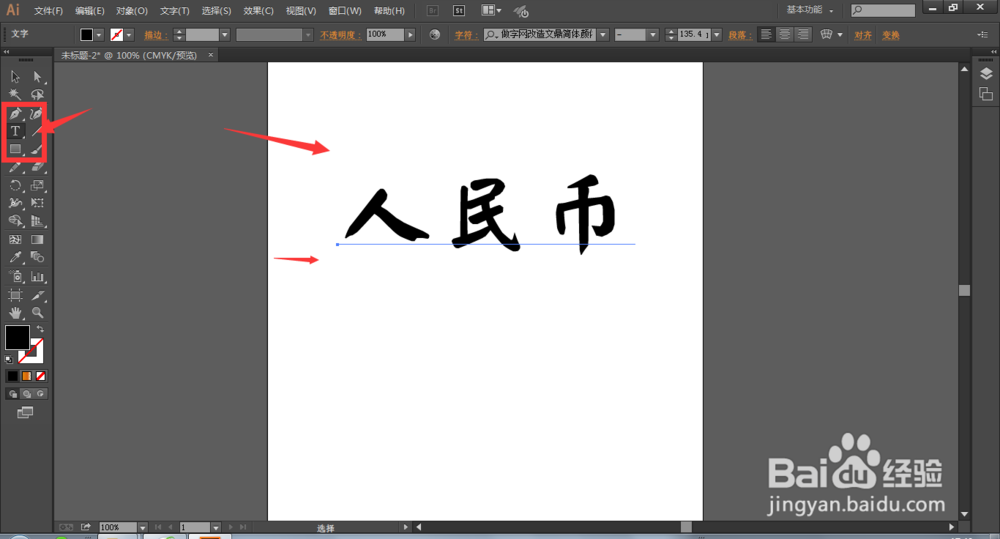
2、建立好画布后,使用工具中的文字工具在画布中输入文字,文字最好选择一个粗体,比较明显
Illustrator对文字添加倒影效果

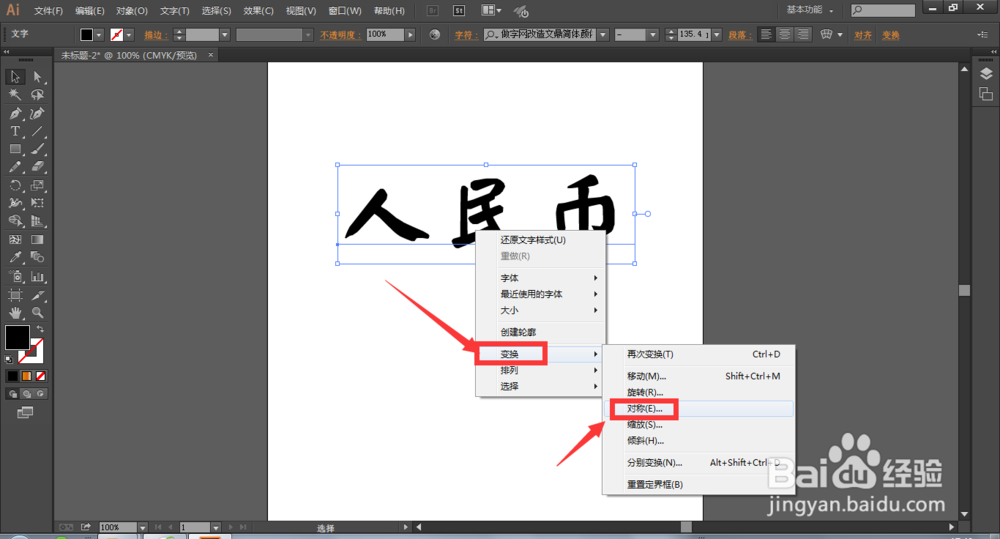
3、然后使用黑色箭头选中文字,右键中选择变换-对称

Illustrator对文字添加倒影效果

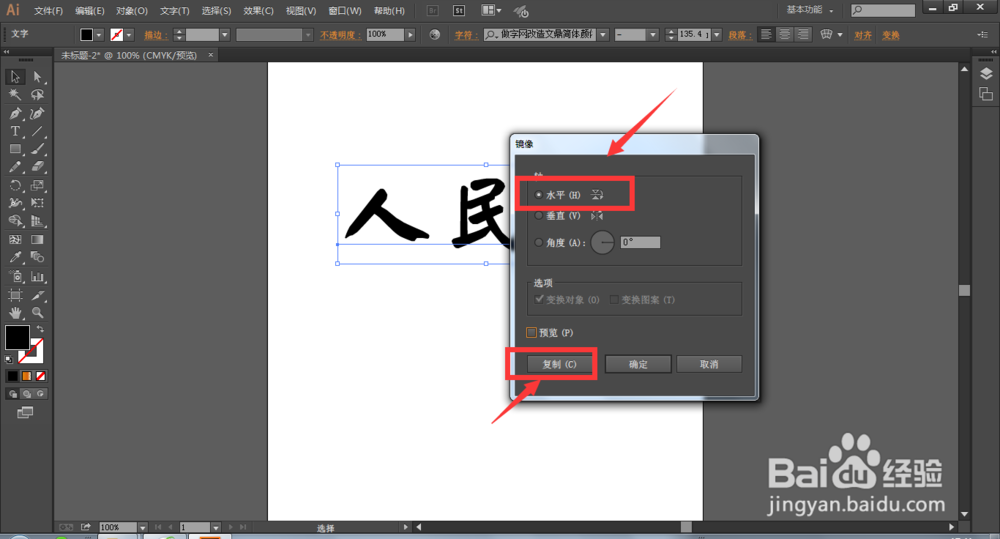
4、在打开的面板中,选择水平方向,然后选择复制

Illustrator对文字添加倒影效果

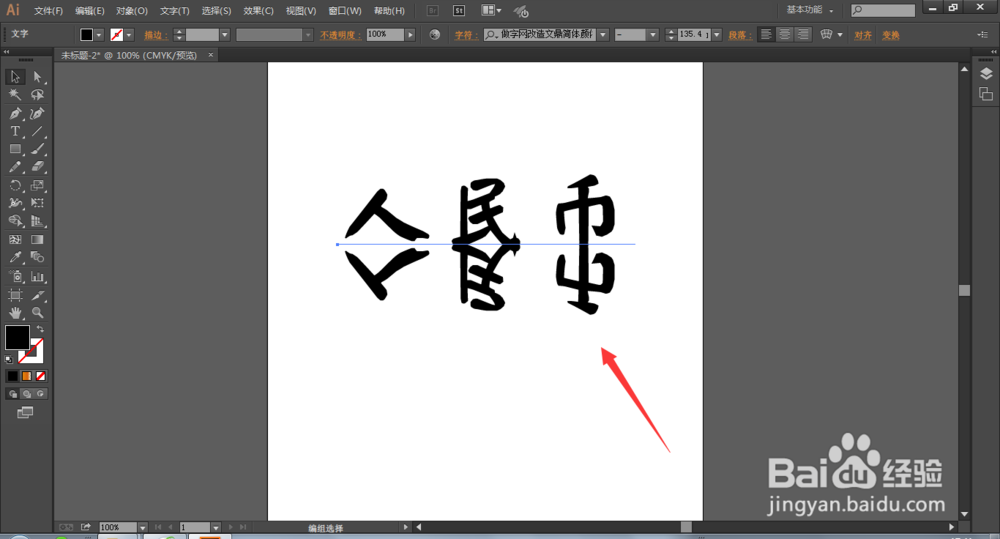
5、这样在文字的下方就会复制出一个倒立的文字,位置还可以手动仔细调整

Illustrator对文字添加倒影效果

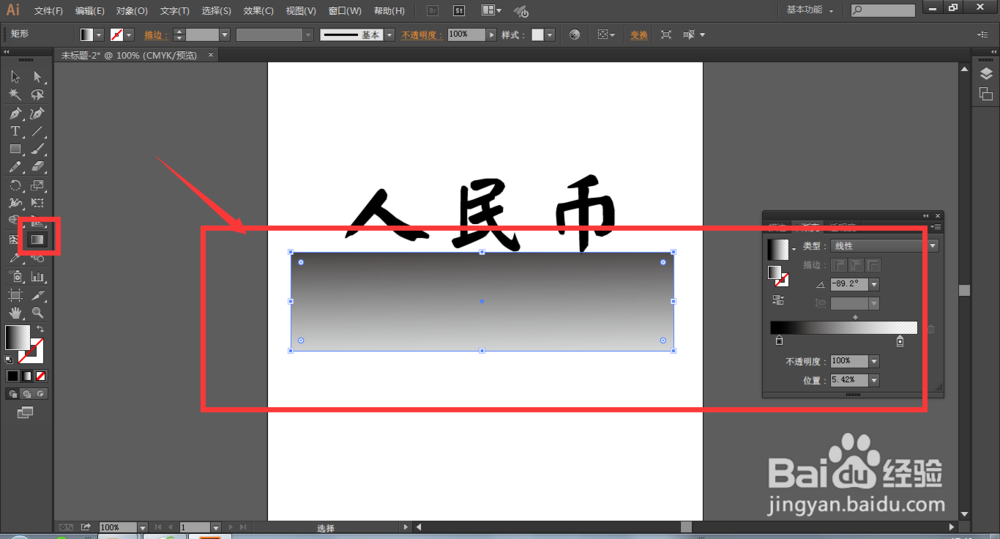
6、然后将倒立的文字ctrl+3隐藏;做出一个渐变矩形,如图所示;渐变的方向从上到下是黑色到白色渐变
Illustrator对文字添加倒影效果

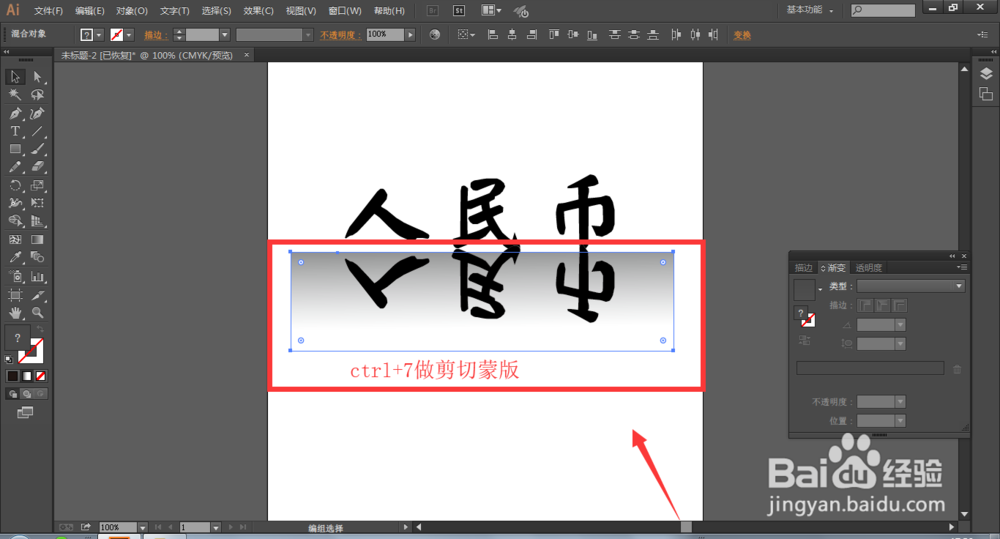
7、将渐变做好后,再将之前被隐藏掉的倒立文字显示,显示快捷键是ctrl+alt+3;

并将倒立文字移动到最顶层,ctrl+]  向上移动一层
Illustrator对文字添加倒影效果

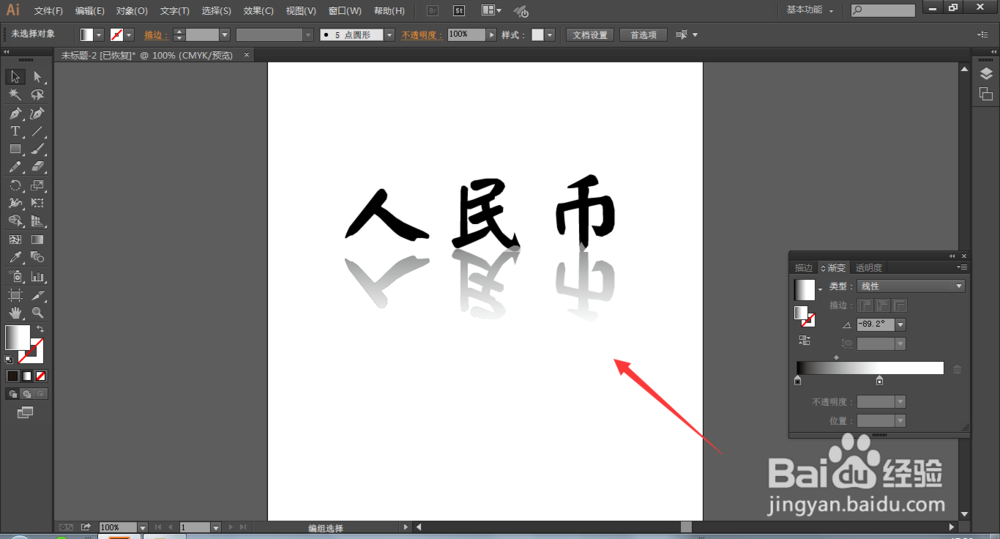
8、最后将渐变矩形和倒立文字全部选中,然后ctrl+7做剪切蒙版;这样倒立的文字效果就出来了。
Illustrator对文字添加倒影效果

  • AI怎么使透明蒙版
  • ai怎么画波浪线
  • AI如何绘制波浪线?
  • AI如何设置文字绕排图形
  • ai混合模式在哪里
  • 热门搜索
    预防结核病手抄报 关于桥的手抄报图片 有关卫生的手抄报 猜字谜手抄报 寒假手抄报大全 我爱我校手抄报 数学手抄报大全 读书手抄报版面设计 感恩教育手抄报内容 森林防火手抄报内容