1、第一步打开原有psd文件,或者新建文档均可。
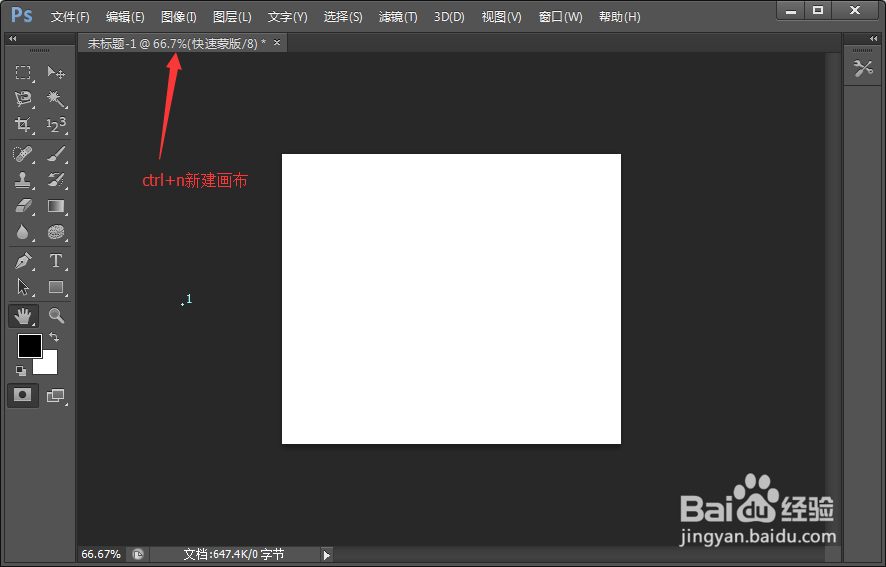
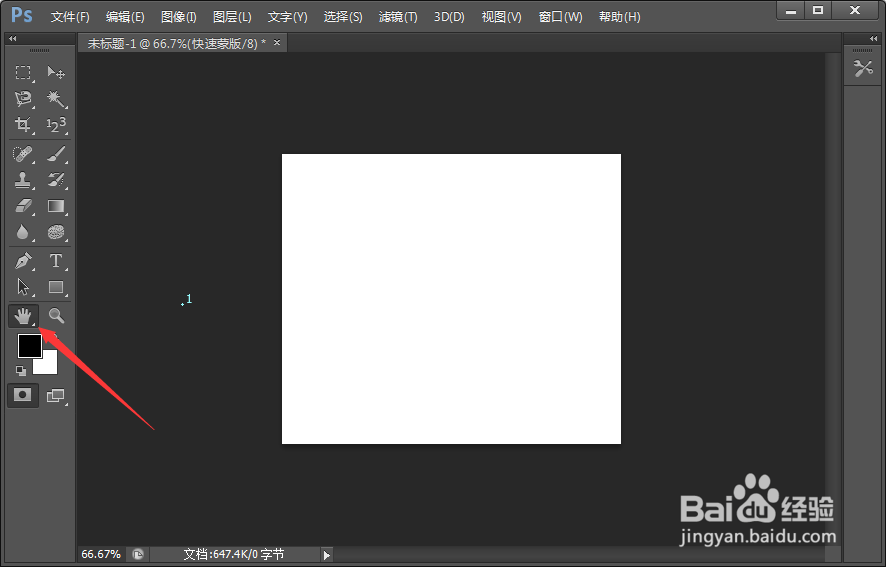
2、新建文档为例进行说明,在左侧工具栏中鼠标右击抓手工具。
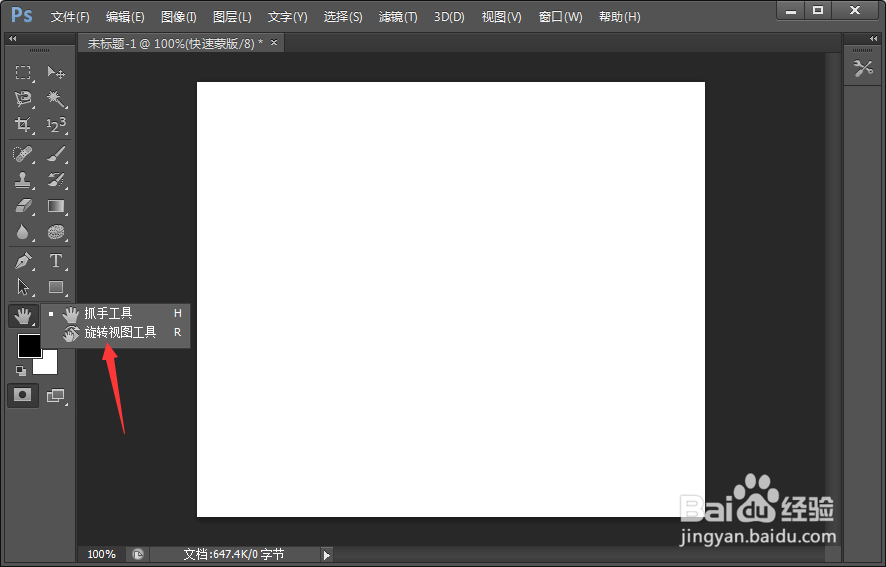
3、在弹出选择中点击旋转视图工具。
4、将鼠标放到画布上可左右进行旋转画布。
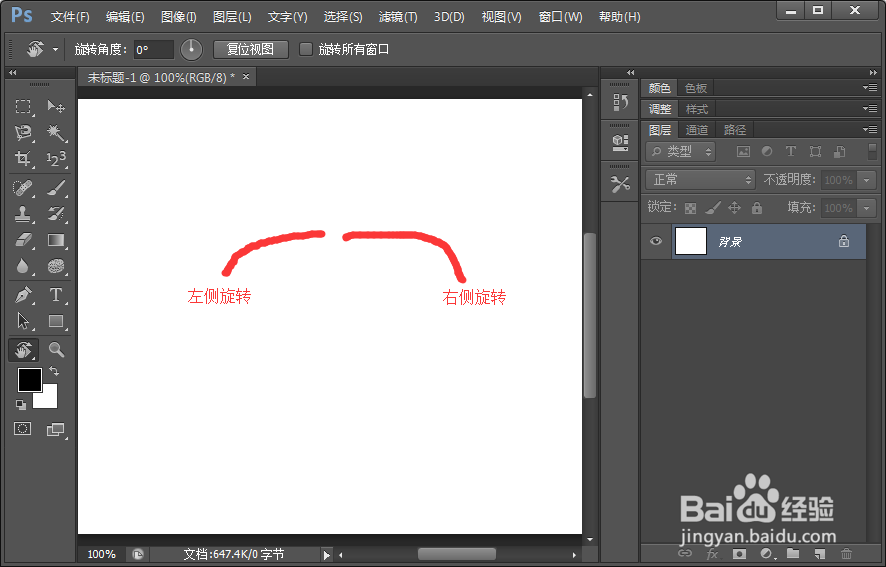
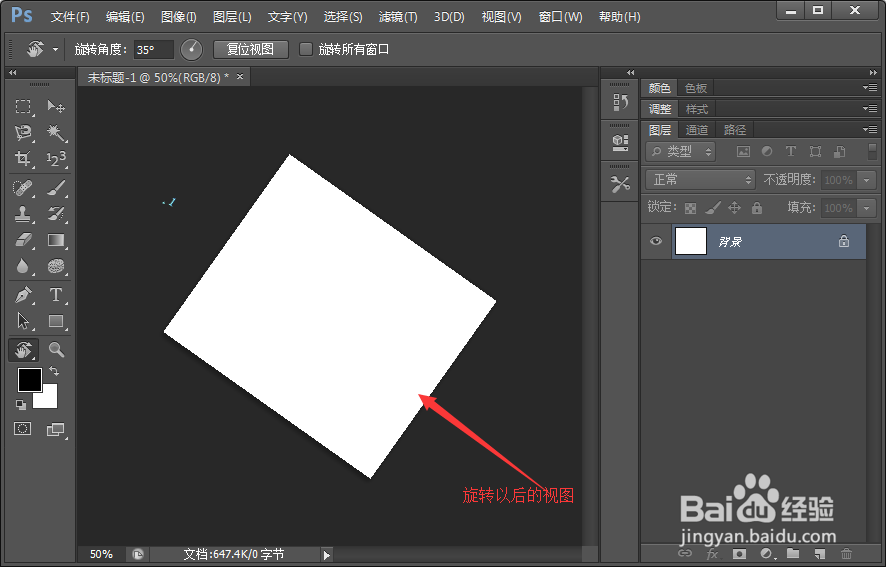
5、上图不太直观,我们来看这张图就可以直接了当的清楚旋转视图工具的作用。
6、总结
随便你怎么旋转,旋转的最大角度也就是360度,旋转的角度只要适合看画布上的内容即可,不需要旋转查看可调回原始状态。
时间:2026-04-22 18:13:34
1、第一步打开原有psd文件,或者新建文档均可。
2、新建文档为例进行说明,在左侧工具栏中鼠标右击抓手工具。
3、在弹出选择中点击旋转视图工具。
4、将鼠标放到画布上可左右进行旋转画布。
5、上图不太直观,我们来看这张图就可以直接了当的清楚旋转视图工具的作用。
6、总结
随便你怎么旋转,旋转的最大角度也就是360度,旋转的角度只要适合看画布上的内容即可,不需要旋转查看可调回原始状态。
