【iSlide】关闭PPT后,无法再次打开PPT--图文版

 时间:2024-10-22 15:21:59

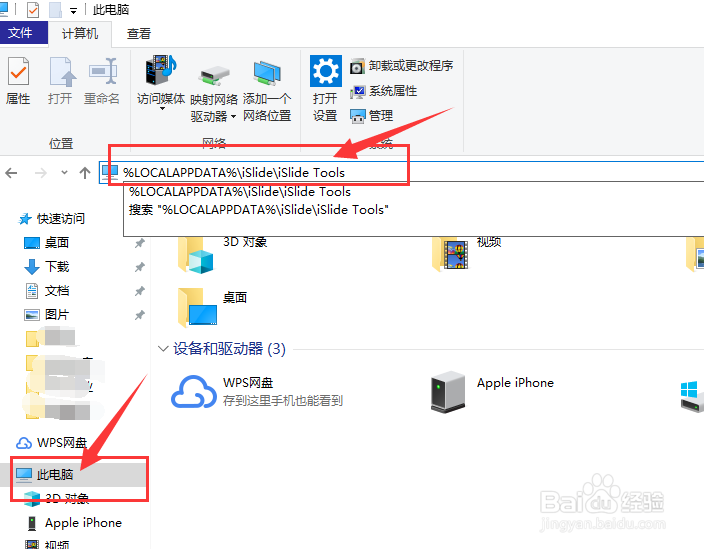
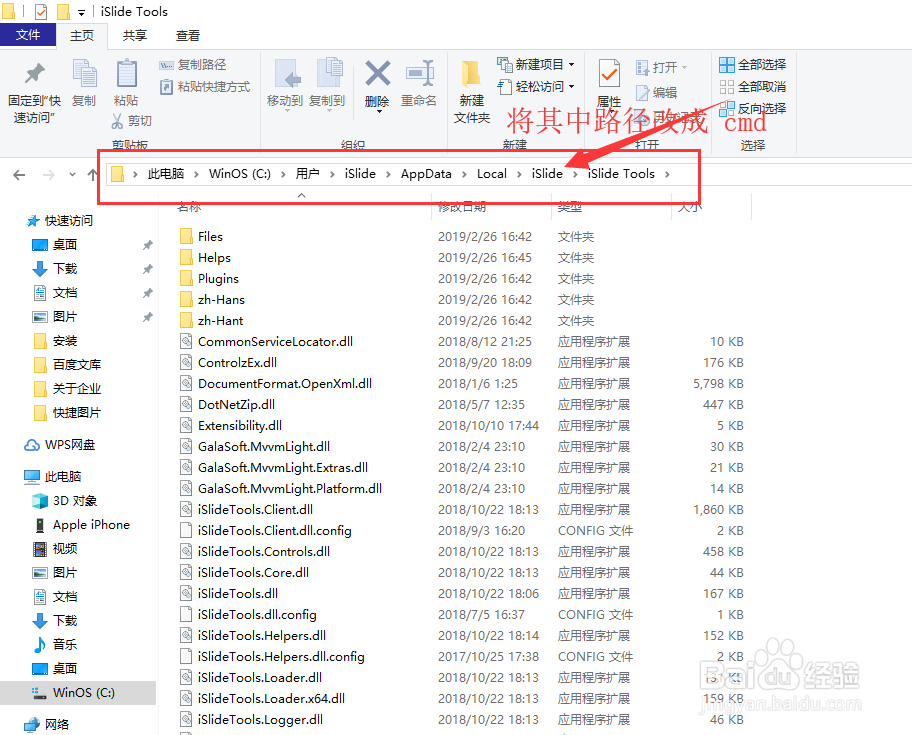
1、第一步,定位到安装目录下(默认安装目录:%LOCALAPPDATA%\iSlide\iSlide Tools);注意:如果不是默认安装的iSlide,请定位到自己安装的目录下执行命令

【iSlide】关闭PPT后,无法再次打开PPT--图文版

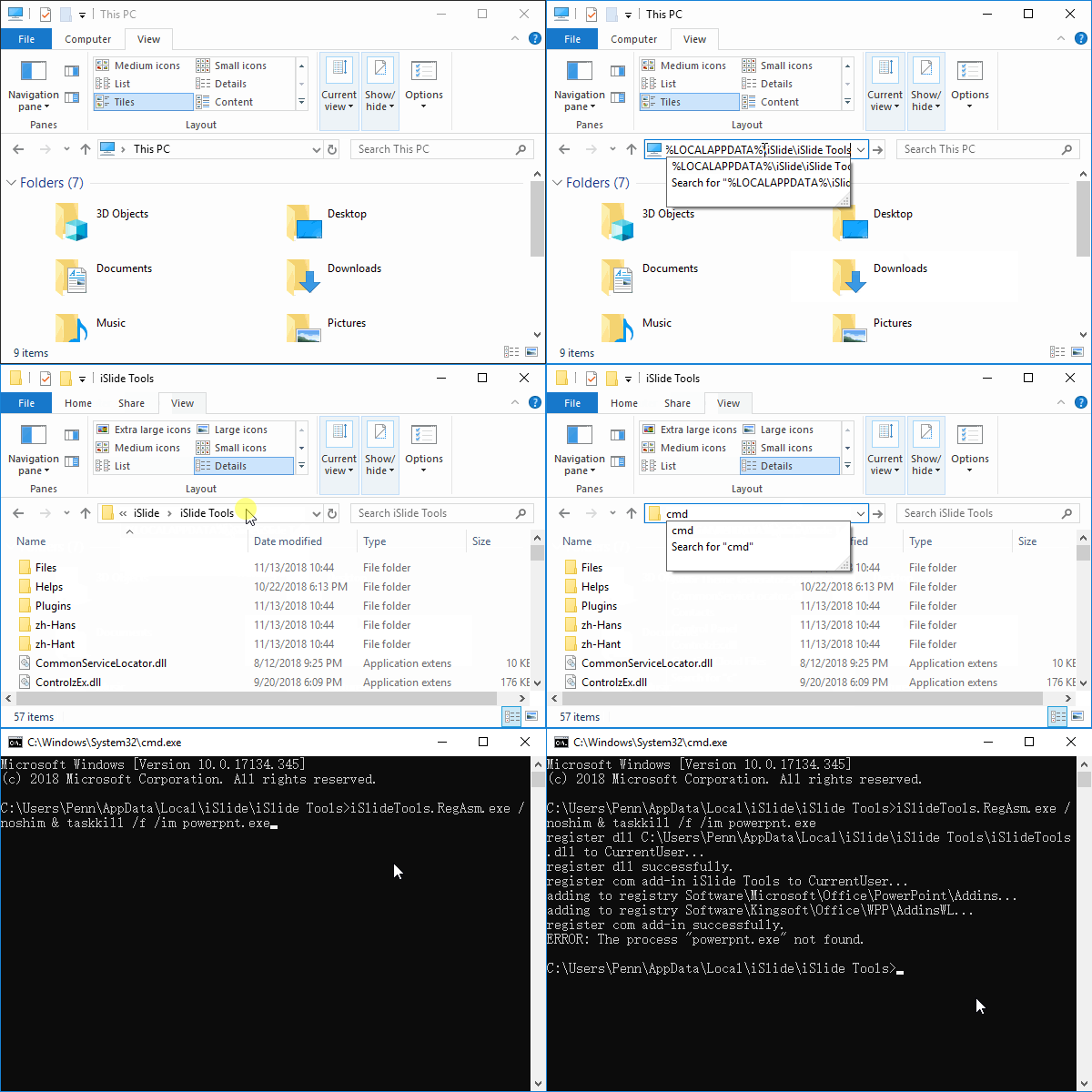
2、第二步,定位到安装目录在资源管理器的地址栏窗口输入cmd,以快速打开提示命令行

【iSlide】关闭PPT后,无法再次打开PPT--图文版【iSlide】关闭PPT后,无法再次打开PPT--图文版【iSlide】关闭PPT后,无法再次打开PPT--图文版

3、第三步,复制以下代码然后在提示命令行窗口中右键粘贴代码后,回车;iSlideTools.RegAsm.exe /noshim & taskkill /f /im powerpnt.exe
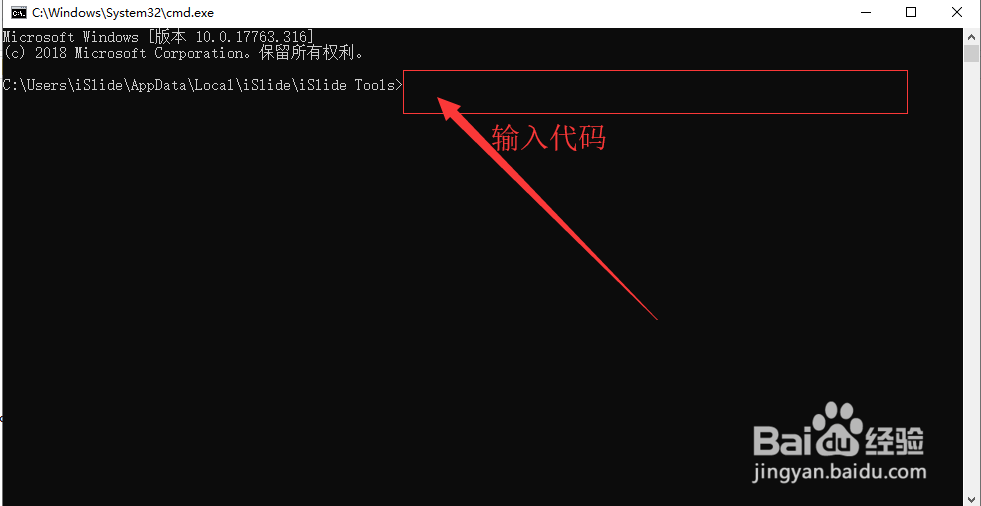
【iSlide】关闭PPT后,无法再次打开PPT--图文版

4、最后,成功执行后有register com add-in successfully已终止进程,或者没有找到进程‘powerpnt.exe’的提示字样。

【iSlide】关闭PPT后,无法再次打开PPT--图文版【iSlide】关闭PPT后,无法再次打开PPT--图文版

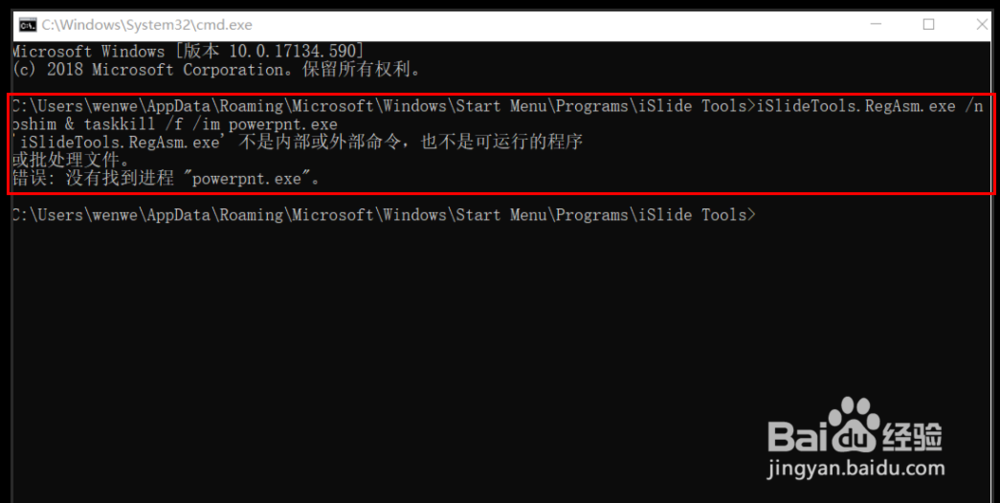
5、如果执行命令提示字样如下图所示,原因是第一步执行命令的路径错误,建议重新安装iSlide(一定选择默认安装!)后,再执行此命令!
【iSlide】关闭PPT后,无法再次打开PPT--图文版

6、扩展,以下是整个操作的动图演示过程。

【iSlide】关闭PPT后,无法再次打开PPT--图文版
  • 如何使用plsql developer连接数据库创建触发器
  • IE8无法直接下载文件怎么办?
  • u盘如何还原系统
  • sqlserver2008如何修改sa登录名的密码
  • 优麒麟怎么设置程序随系统启动
  • 热门搜索
    五一手抄报内容 七一建党节手抄报 法制安全教育手抄报 迎国庆手抄报图片 珍爱生命预防溺水手抄报图画 母亲节手抄报大全 感恩节手抄报内容 51劳动节手抄报 春节里的数学手抄报 预防结核病手抄报内容