word2013中图片样式、删除图片背景、裁剪的操作

 时间:2026-02-13 20:07:54

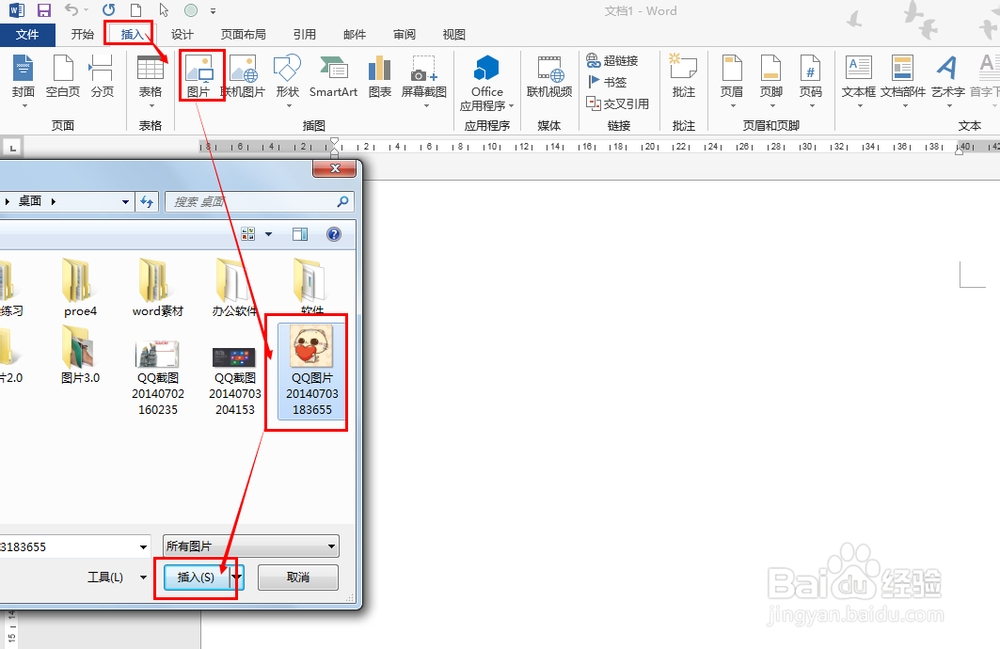
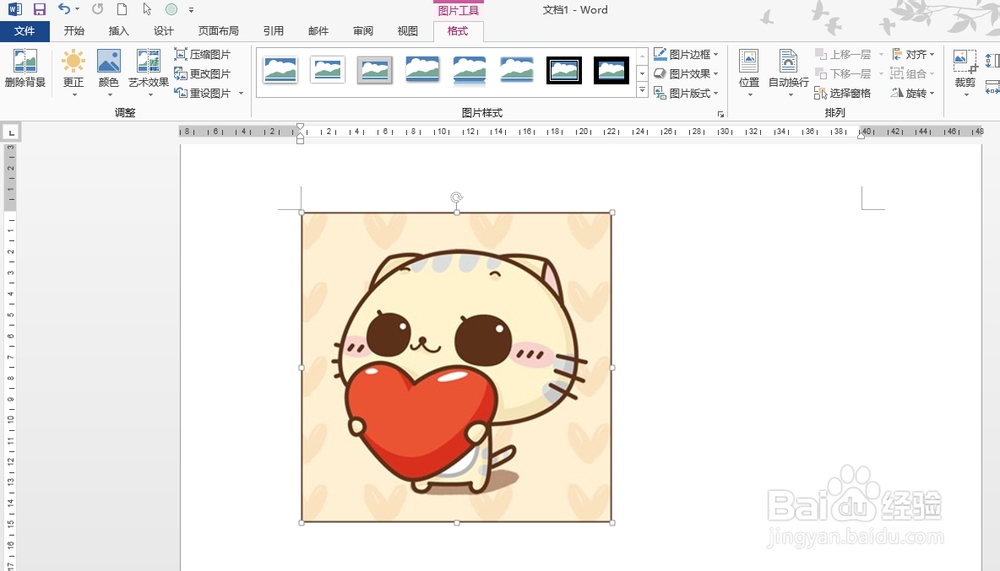
1、新建一个文档,点击插入→图片;添加新图片进入文档
word2013中图片样式、删除图片背景、裁剪的操作

word2013中图片样式、删除图片背景、裁剪的操作

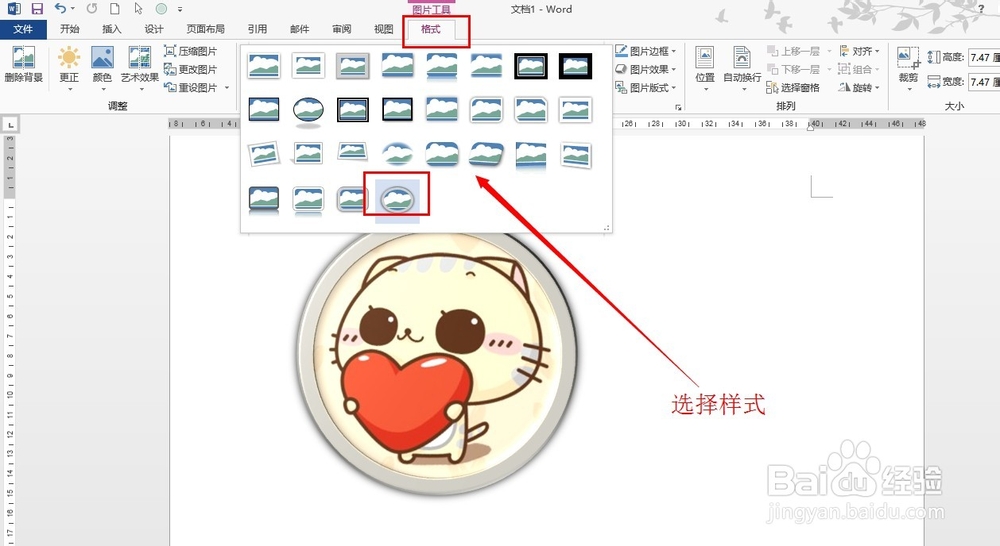
2、首先选择我们喜欢的一个样式。在图片的样式组里可以选择快速样式。

word2013中图片样式、删除图片背景、裁剪的操作

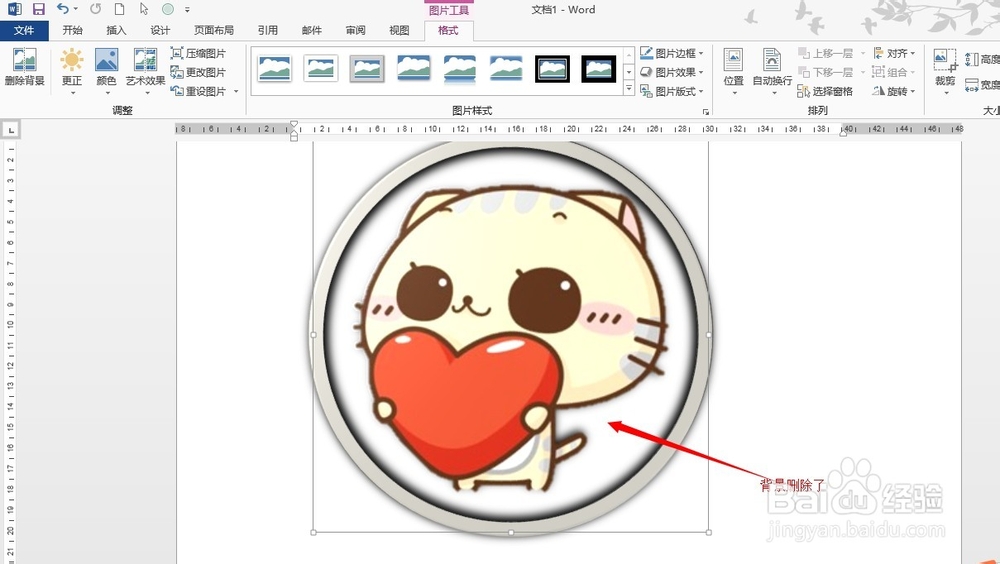
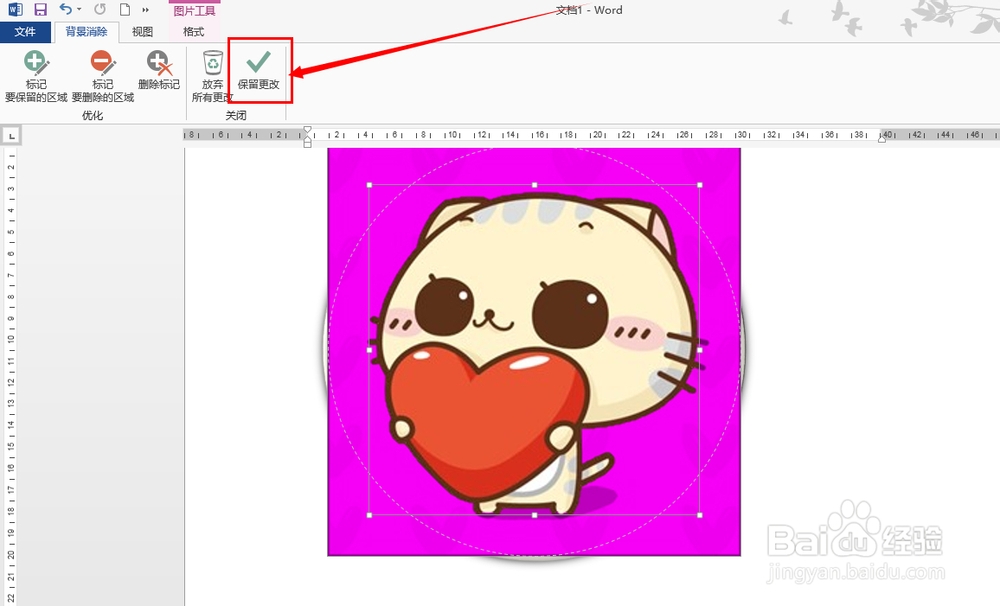
3、删除背景的操作。我们知道在PS中删除背景非常容易,然而word2013中也可以删除背景。

点击格式→删除背景→保留更改
word2013中图片样式、删除图片背景、裁剪的操作

word2013中图片样式、删除图片背景、裁剪的操作

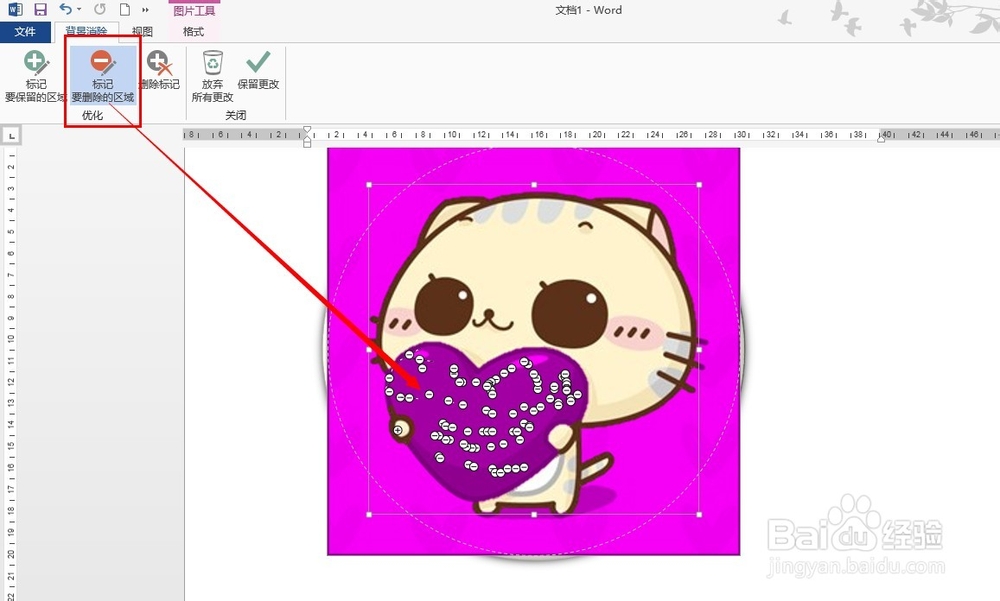
4、我们还可以用删除背景的功能来将图片中的红心删除了。

点击格式→删除背景→标记要删除的区域,然后点选红心,多点几次将它都选中如第一张图所示;点击保留更改就成功了。
word2013中图片样式、删除图片背景、裁剪的操作

word2013中图片样式、删除图片背景、裁剪的操作

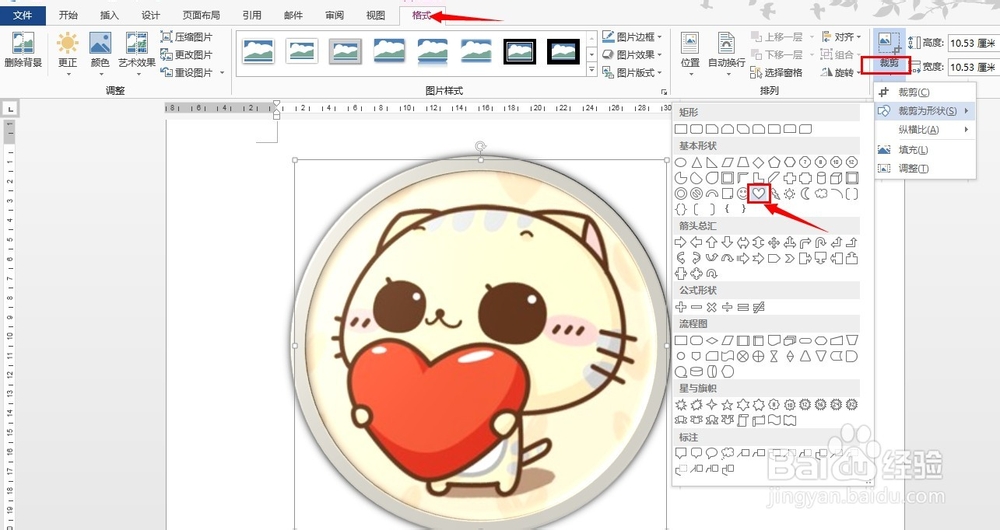
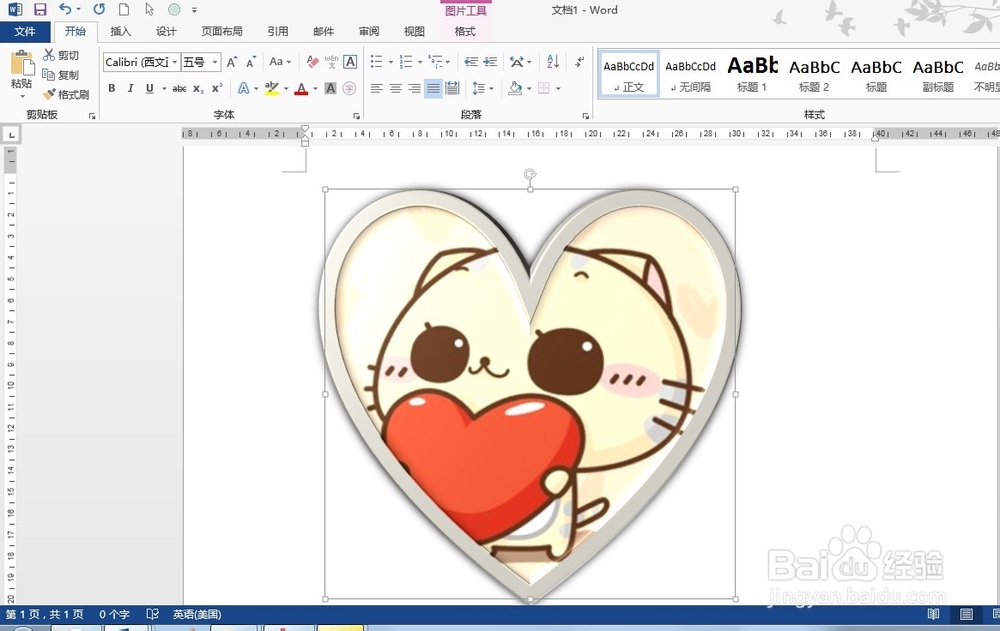
5、我们还可以对插入的图片进行裁剪.

点击格式→裁剪→裁剪为形状→心形
word2013中图片样式、删除图片背景、裁剪的操作

word2013中图片样式、删除图片背景、裁剪的操作

6、点击大小组的右下角的按钮,弹出布局对话框。

在对话框中还可以对图片的大小比例进行调整。
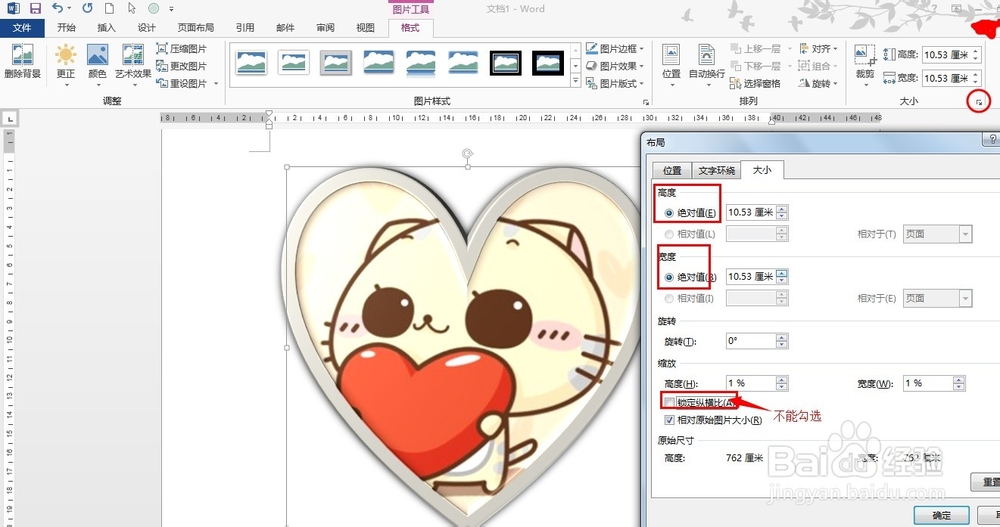
word2013中图片样式、删除图片背景、裁剪的操作

7、关于图片的基本操作就介绍到这里。

祝大家工作顺利,学习进步!!!

  • 幻灯片怎么设置动画效果,ppt设置动画切换效果
  • ppt动作按钮添加
  • word中如何插入随机至结果流程
  • 如何使用Word审阅的修订选项功能呢?
  • Word文档如何插入表格、SMART图形、图表等
  • 热门搜索
    有关长城的手抄报 安全乘车手抄报 法治社会手抄报 读书手抄报版面设计 讲文明讲礼仪手抄报 四年级数学手抄报图片 科技幻想手抄报 长城手抄报图片 我爱足球手抄报内容 有关水的手抄报