1、新建一张空白幻灯片,然后右击鼠标,选择【设置背景格式】。

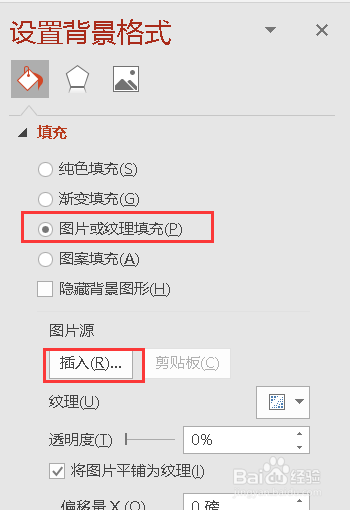
2、点击【图片或纹理填充】,点击【插入】。
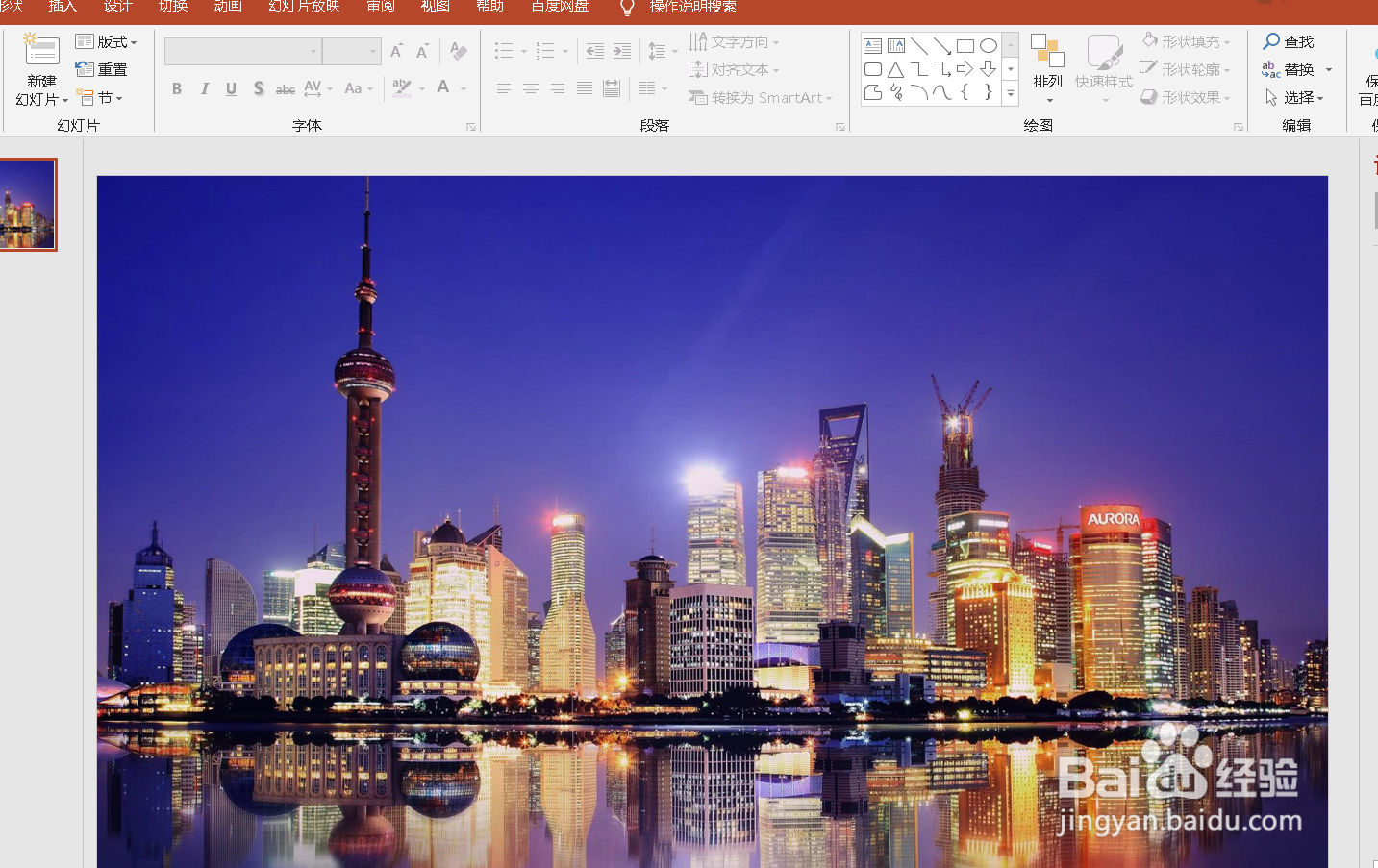
3、将图片插入即可。
4、依次点击上方的【插入】-【文本框】-【绘制横排文本框】。

5、输入文字并调整好文字的大小和位置。

6、给文字添加渐变填充。

7、点击上方绘图栏的【任意多边形】。

8、画出遮挡的部分。

9、将线条设置为【无线条】,填充设置为【幻灯片背景填充】。

10、最后给文字设置飞入动画即可。

时间:2026-04-24 07:44:44
1、新建一张空白幻灯片,然后右击鼠标,选择【设置背景格式】。
2、点击【图片或纹理填充】,点击【插入】。
3、将图片插入即可。
4、依次点击上方的【插入】-【文本框】-【绘制横排文本框】。
5、输入文字并调整好文字的大小和位置。
6、给文字添加渐变填充。
7、点击上方绘图栏的【任意多边形】。
8、画出遮挡的部分。
9、将线条设置为【无线条】,填充设置为【幻灯片背景填充】。
10、最后给文字设置飞入动画即可。
