Excel2013如何为单元格添加超链接信息

 时间:2026-02-15 21:28:07

1、例如我们现在给B2单元格添加超链接信息。

Excel2013如何为单元格添加超链接信息

2、选中B2单元格,然后单击“插入”选项卡中的“超链接”。

Excel2013如何为单元格添加超链接信息

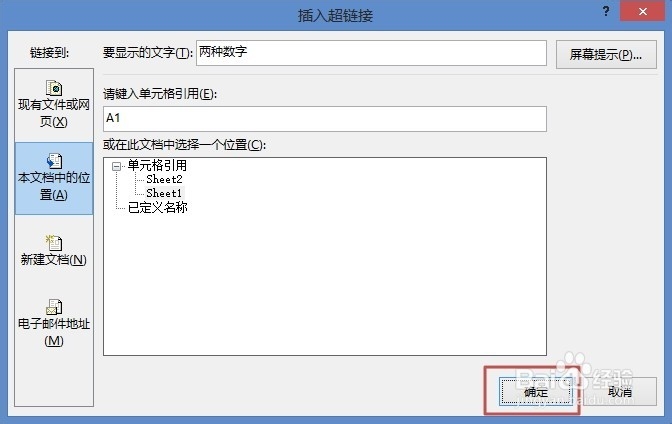
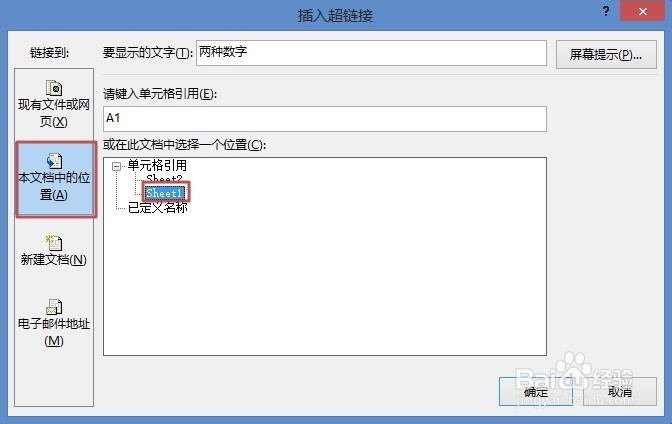
3、打开“插入超链接”对话框,例如我选择“本文档中的位置”选项,键入单元格引用或“或在此文档中选择一个位置”选择一个位置,这里选择“Sheet1”。
Excel2013如何为单元格添加超链接信息

4、单击“屏幕提示”按钮。

Excel2013如何为单元格添加超链接信息

5、打开“设置超链接屏幕提示”对话框,在“屏幕提示文字”文本框中输入提示信息,如:“阿拉伯数字和罗马文本式数字”,然后单击”确定“。

Excel2013如何为单元格添加超链接信息

6、返回“插入超链接”对话框,单击“确定”。

Excel2013如何为单元格添加超链接信息

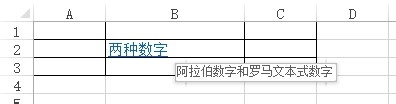
7、现在看看效果吧,发现鼠标光标指向设置超链接的单元格,会出现提示信息。当然,设置超链接的文本颜色也发生了变化。
Excel2013如何为单元格添加超链接信息

8、单击超链接的单元格,则会跳转到目的地,如下图所示。

Excel2013如何为单元格添加超链接信息

  • 如何设置EXCLE表格样式的深色9?
  • Excel2003设置单元格格式之边框和图案
  • Microsoft Office 2003 PPT切换效果如何设置?
  • Word怎么计算大额运算
  • Excel如何重新命名工作表?
  • 热门搜索
    国庆节手抄报 劳动最光荣手抄报 六一儿童节手抄报 感恩父母手抄报 食品安全手抄报内容 手抄报图片 家风家训手抄报 手抄报模板简单又漂亮 文明礼仪手抄报内容 植树节手抄报内容