WPS表格如何运用筛选与高级筛选?

 时间:2026-02-16 08:44:17

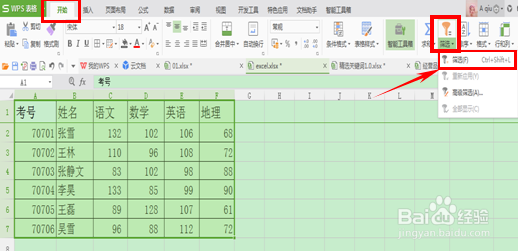
1、首先来看筛选。选中我们需要筛选的数据,点击【开始】工具栏下的【筛选】
WPS表格如何运用筛选与高级筛选?

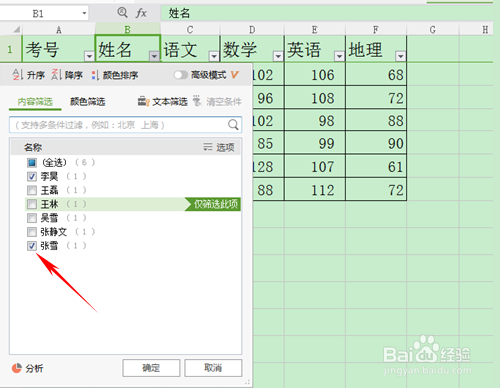
2、我们看到第一列均出现了下拉菜单,点击黑色小箭头,出现如下图所示

WPS表格如何运用筛选与高级筛选?

3、如果我们选择查看张雪与李昊的成绩,则在两个人的名字前挑√,单击确定,就能得到两人的成绩
WPS表格如何运用筛选与高级筛选?

4、单击确定,便只得到两人的成绩如下图

WPS表格如何运用筛选与高级筛选?

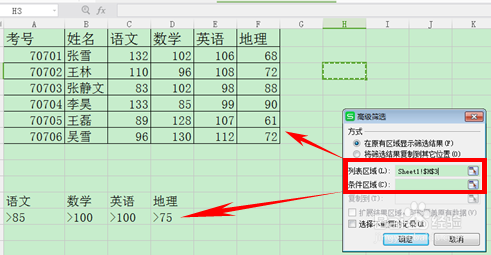
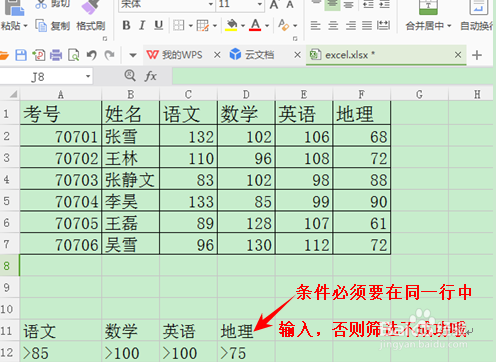
5、是不是很简单呢,当然普通筛选会简单一些,但如果我们要给表格数据设置一组条件,这个条件就是你想要在表格中看到的信息,这就需要我们运用WPS表格里的高级筛选,如成绩表中,我们给数据设立了语数外地理的条
WPS表格如何运用筛选与高级筛选?

6、选择工具栏中的【数据】,将鼠标放在【自动筛选】右下角的小方框上,会出现【高级筛选】点击小方框。

WPS表格如何运用筛选与高级筛选?

7、点击后弹出对话框后将显示【列表区域】和【条件区域】

WPS表格如何运用筛选与高级筛选?

8、光标此时在列表区域,选中表中数据,对话框中自动显示数据,再单击条件区域,选中条件数据,再单击【确定】,就可以得到我们想要的数据了

WPS表格如何运用筛选与高级筛选?

  • WPS表格如何运用高级筛选?
  • wps高级筛选怎么操作
  • wps高级筛选怎么操作步骤
  • WPS表格如何快速筛选成绩表的前几名?
  • WPS怎么筛选开头是某个关键词的数据?
  • 热门搜索
    关于教师节手抄报 校园礼仪手抄报 国庆节手抄报资料 作文手抄报 冬季防火手抄报 小学生健康手抄报 手抄报板块设计图 小学生清明节的手抄报 中华传统美德手抄报 传统文化手抄报大全