虚拟机怎么使用快照还原虚拟机

 时间:2026-02-15 20:32:27

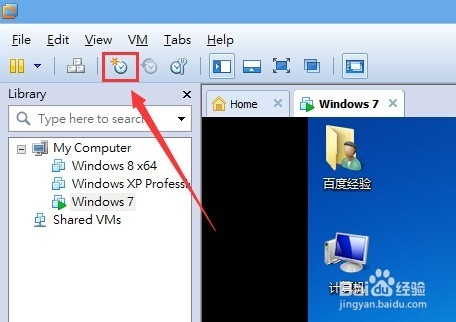
1、虚拟机开机的状态下,创建快照可以通过点击菜单栏下方的创建快照按钮来创建快照,也可以在菜单VM中点击创建快照。
虚拟机怎么使用快照还原虚拟机

2、点击创建快照后,VMware 虚拟机将弹出快捷创建对话框,要求填入快照的名称和快照的描述。填好之后点击Take Snapshot(创建快照)即可成功创建快照。

虚拟机怎么使用快照还原虚拟机

3、查看和管理快照可以点击展开VM菜单,依次选择Snapshot——Snapshot Manager

虚拟机怎么使用快照还原虚拟机

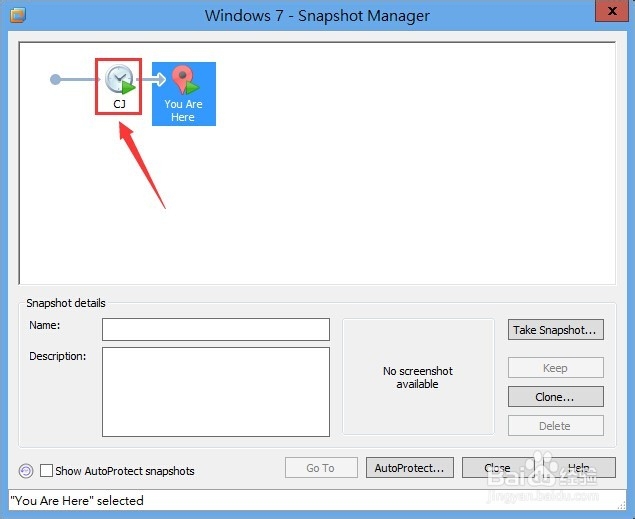
4、打开 Snapshot Manager(快照管理)窗口可以很直观的看到创建的快照,及各个快照的先后顺序.如果需要删除快照,可以在这里进行删除.
虚拟机怎么使用快照还原虚拟机

1、还原快照的,也就是将虚拟机的系统还原到创建快照的时候.操作非常简单,首先选择需要还原至哪个快照的状态,然后点击GOTO按钮即可.需要注意还原快照之后,后面的快照将会消失.

虚拟机怎么使用快照还原虚拟机

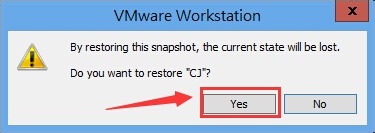
2、VMware 将弹出还原确认窗口,点击YES即可.

虚拟机怎么使用快照还原虚拟机

  • Eclipse Kepler安装Window Builder图解
  • 如何配置Oracle Enterprise Manager
  • Windows Server 2012 R2系统如何新建带区卷
  • 如何加入用ES网校系统创建的班级进行学习
  • Win10系统防火墙关闭及字体不能安装的解决方法
  • 热门搜索
    成长足迹手抄报资料 对联手抄报 元旦节手抄报图片 诚信手抄报花边 爱护动物手抄报 关于历史的手抄报 民族传统文化手抄报 小学生健康手抄报 手抄报板块设计图 法制在我心中手抄报