Word制作个人简历表格模板

 时间:2026-04-24 19:12:52

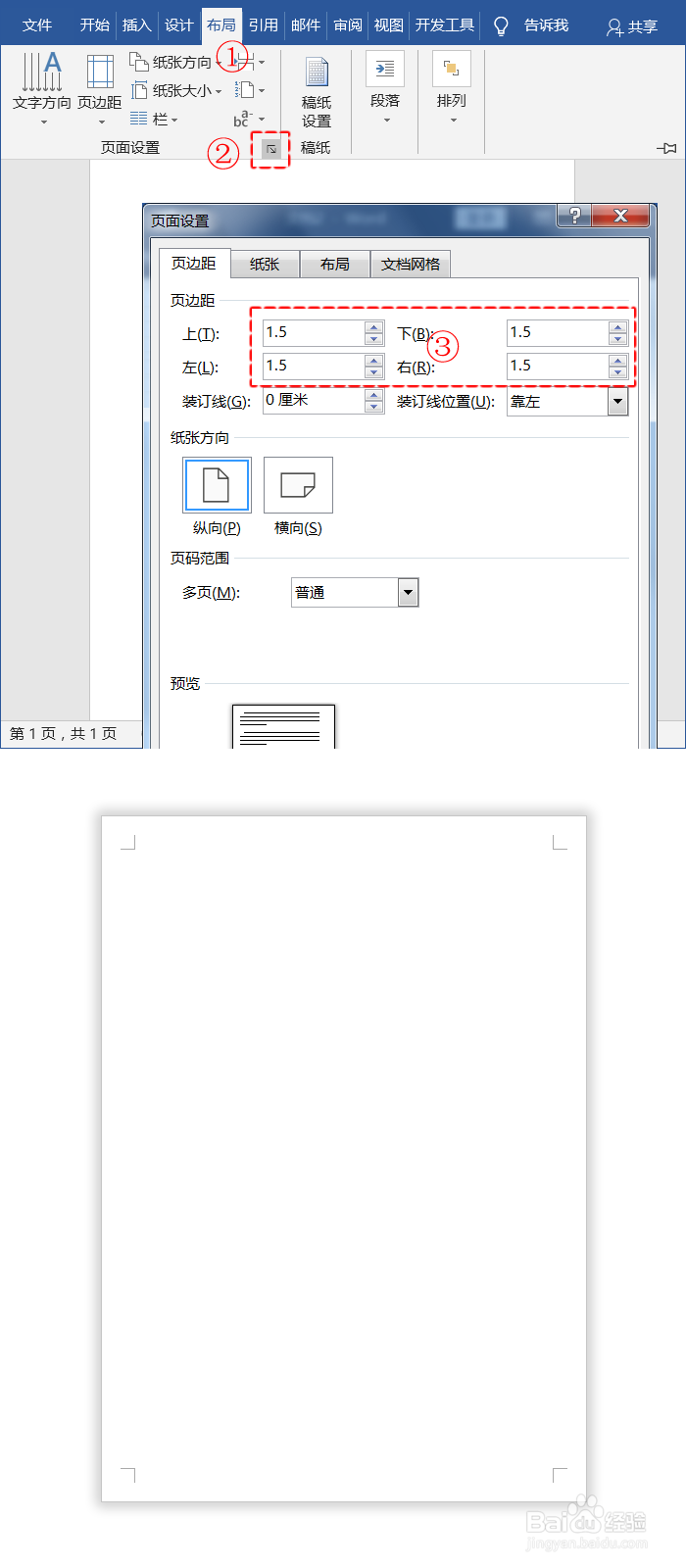
1、设置页边距。进入「布局」-「页面设置」按钮,将上下左右设为1.5。设置页边距完全是我个人喜好啊,不会显得周围空白太多。
Word制作个人简历表格模板

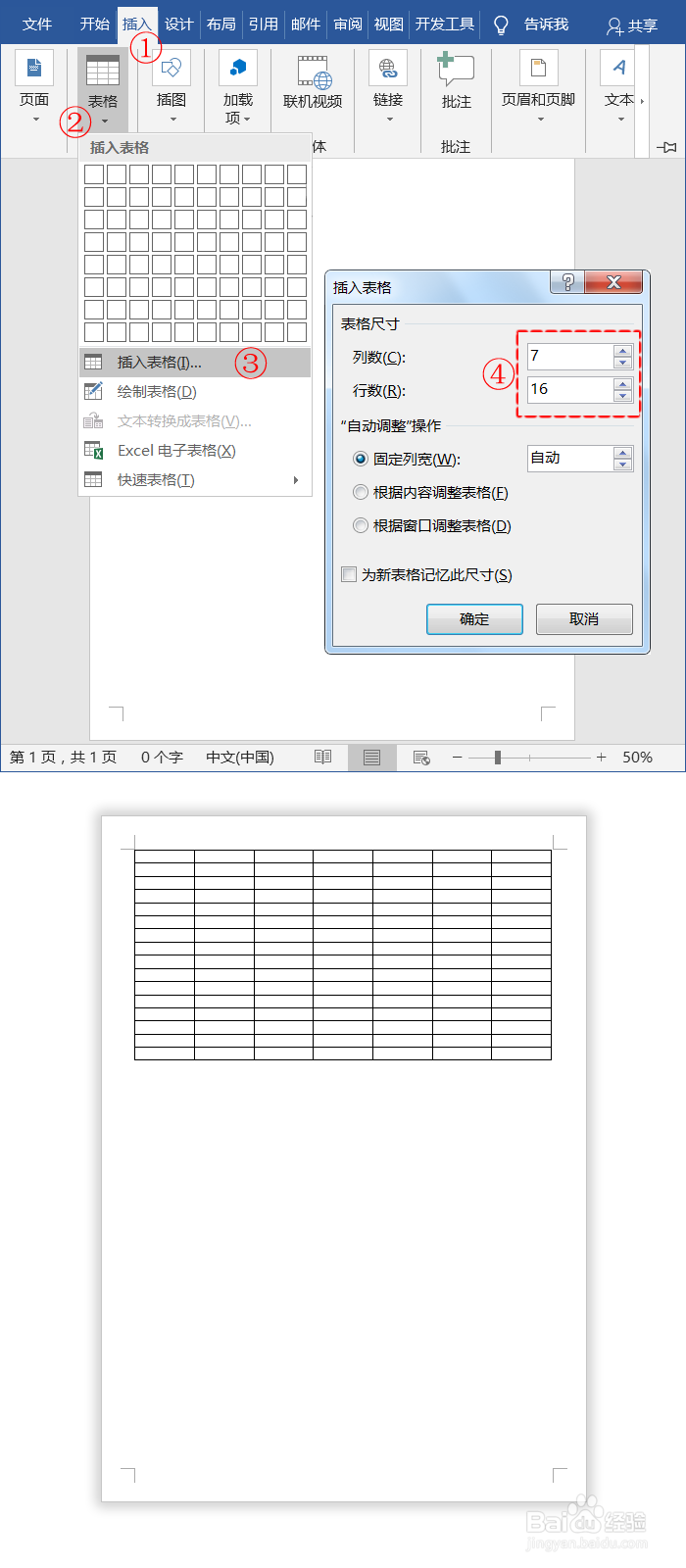
2、插入表格。「插入」-「表格」-「插入表格」,列数:7;行数:16。

Word制作个人简历表格模板

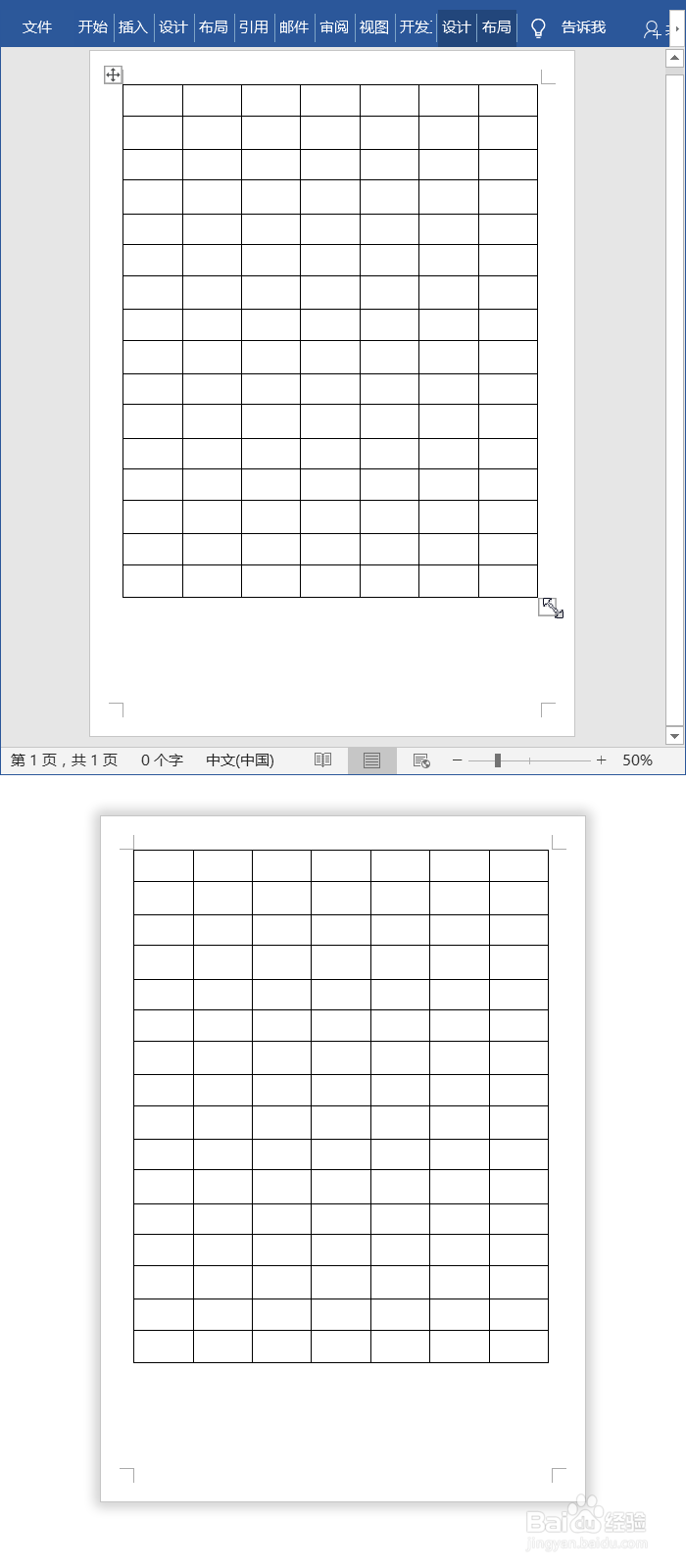
3、表格太短,我们需要手动拉长一点。

Word制作个人简历表格模板

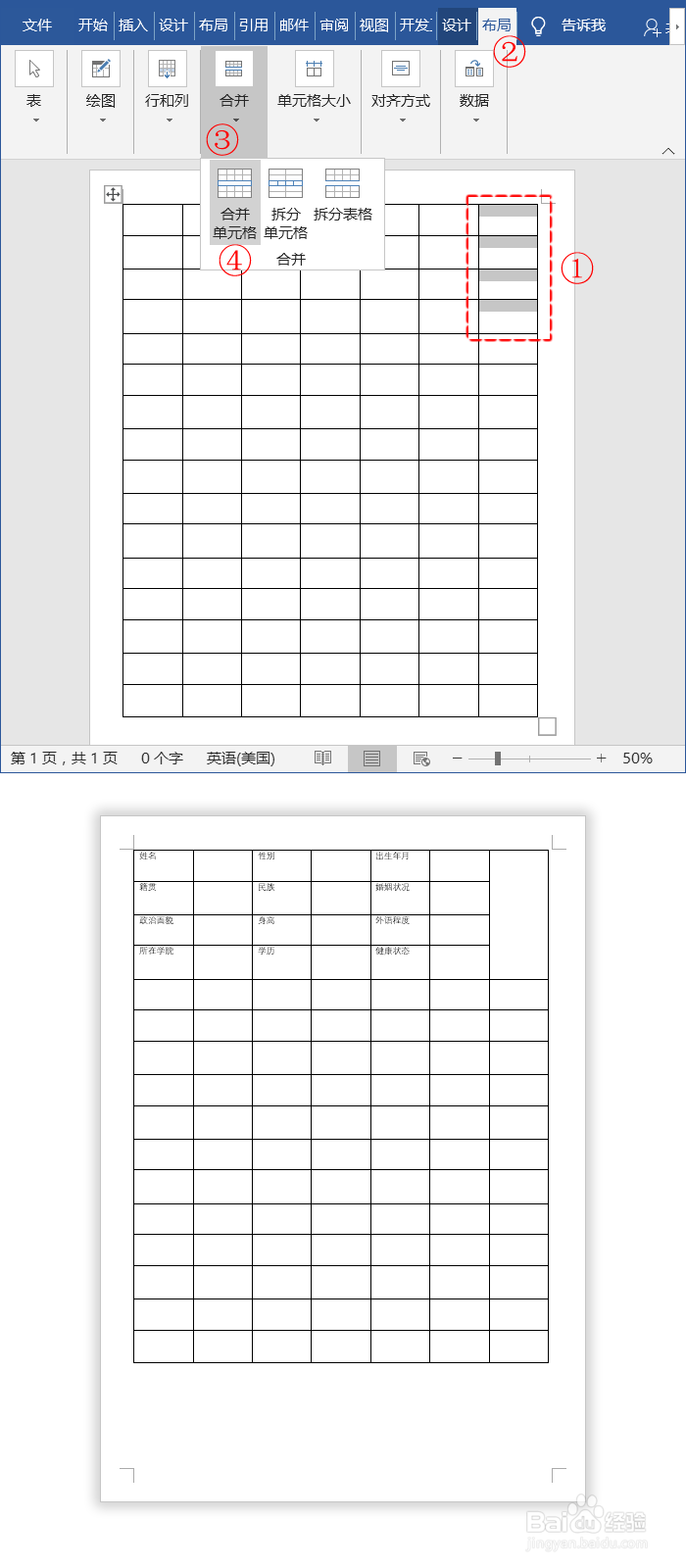
4、合并单元格。先将最右侧4个单元格合并一下,这里是放照片的地方,然后输入简历文字内容。
Word制作个人简历表格模板

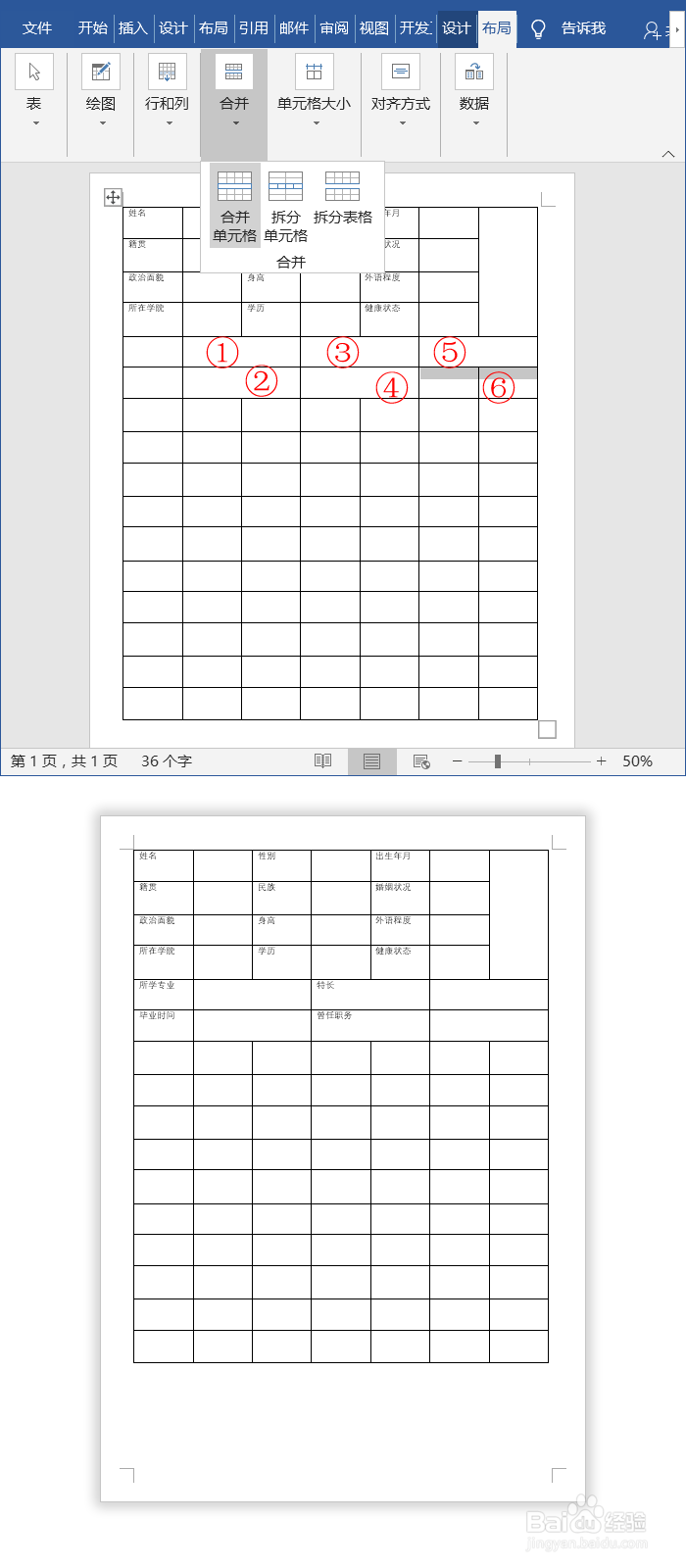
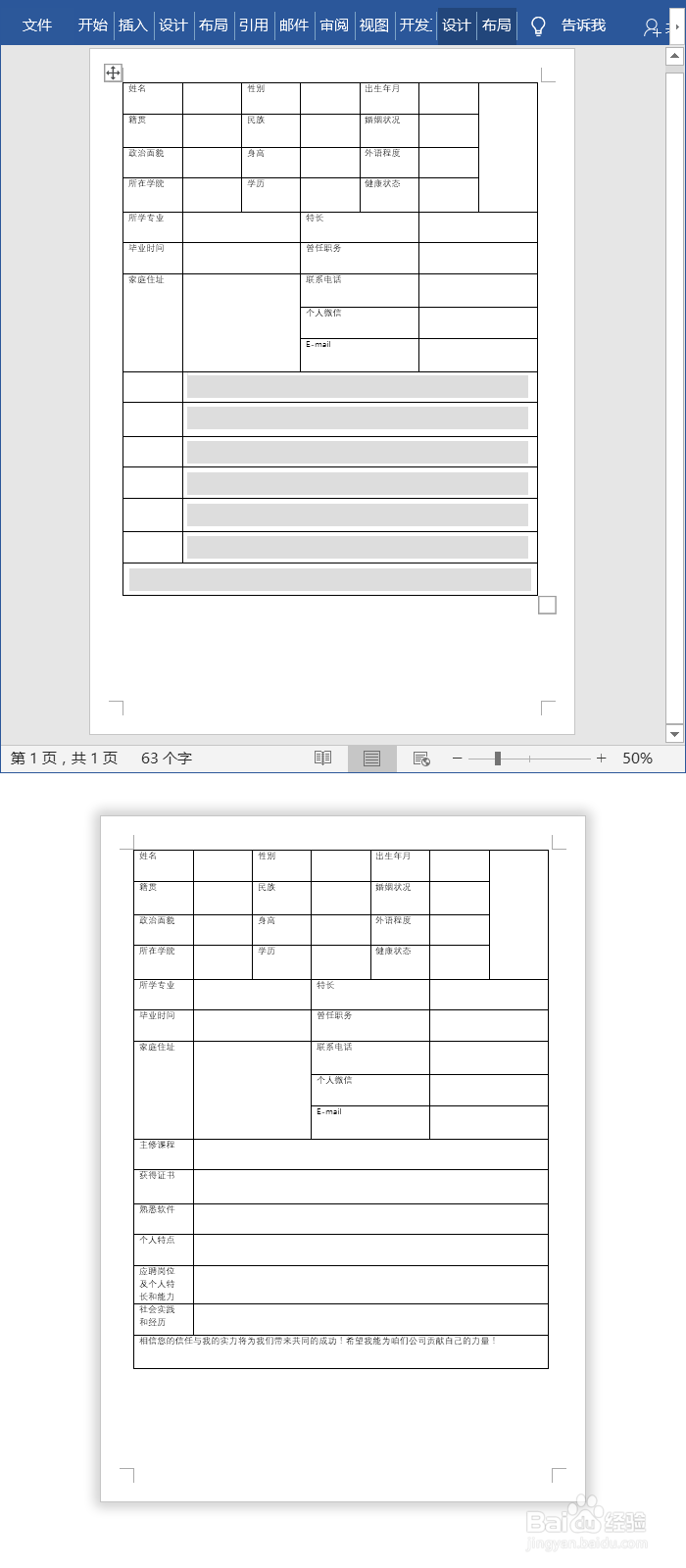
5、依次合并图中6个单元格,再输入内容。

Word制作个人简历表格模板

6、再次合并单元格。

Word制作个人简历表格模板

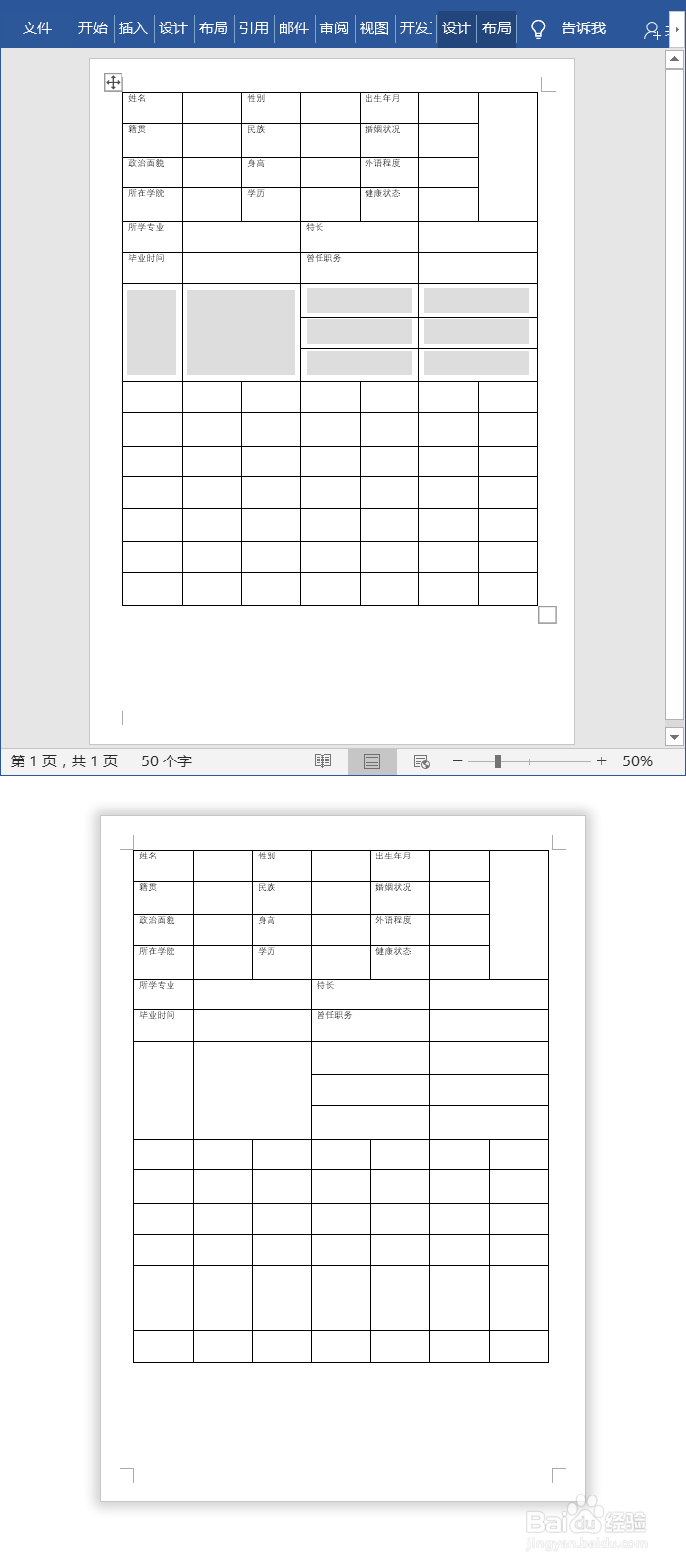
7、合并最后几行单元格。

Word制作个人简历表格模板

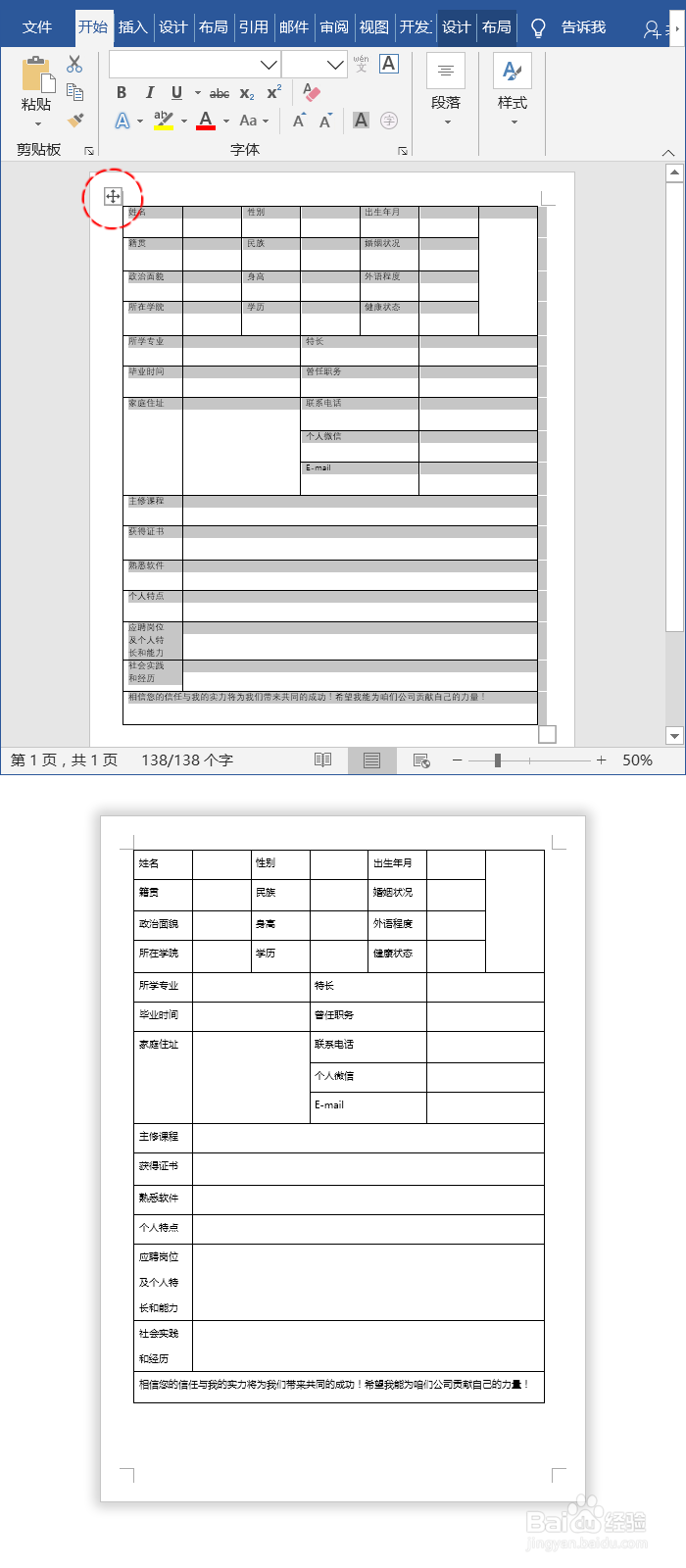
8、设置字体样式。选中整个表格,然后给简历设置一下字体、字号等样式。

Word制作个人简历表格模板

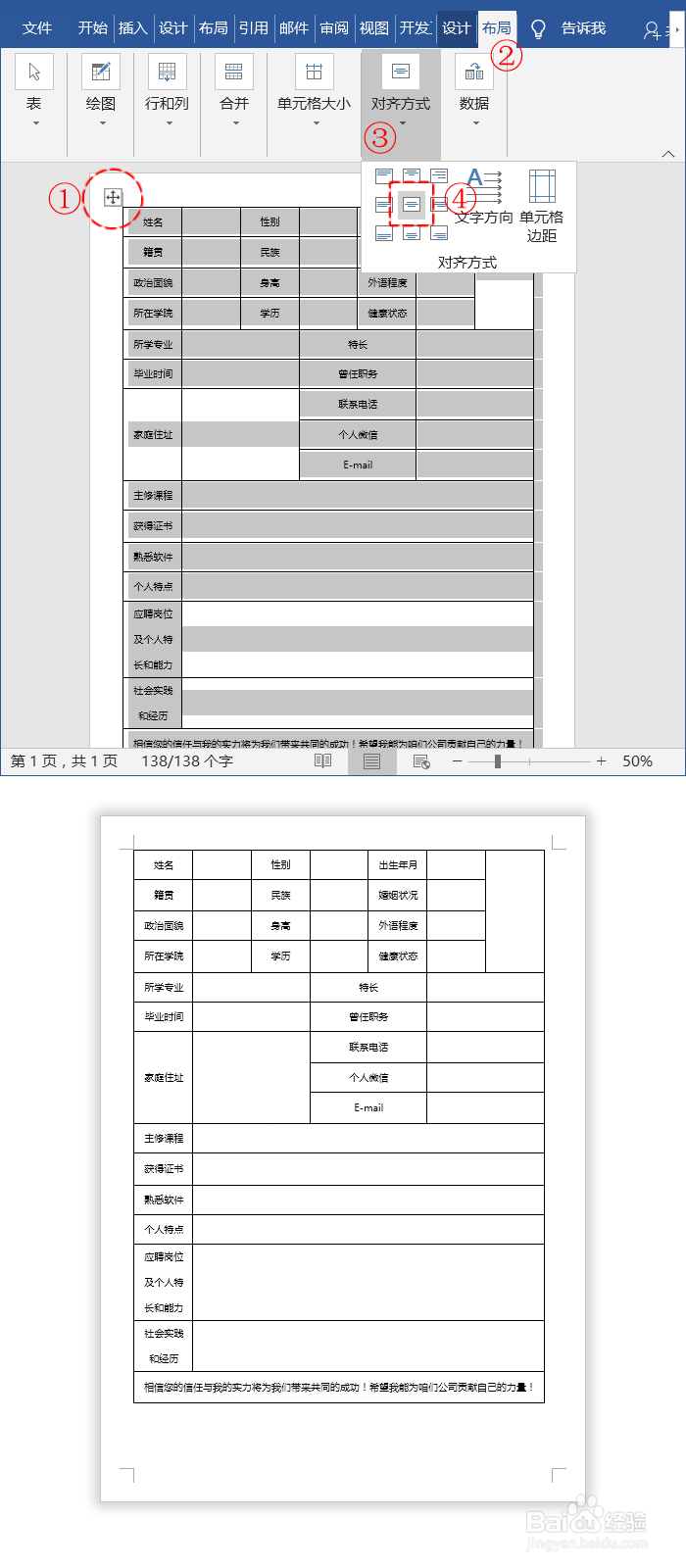
9、将个人简历表格中文字内容居中对齐。选中整个表格,进入「布局」-「对齐方式」-「水平居中」对齐。
Word制作个人简历表格模板

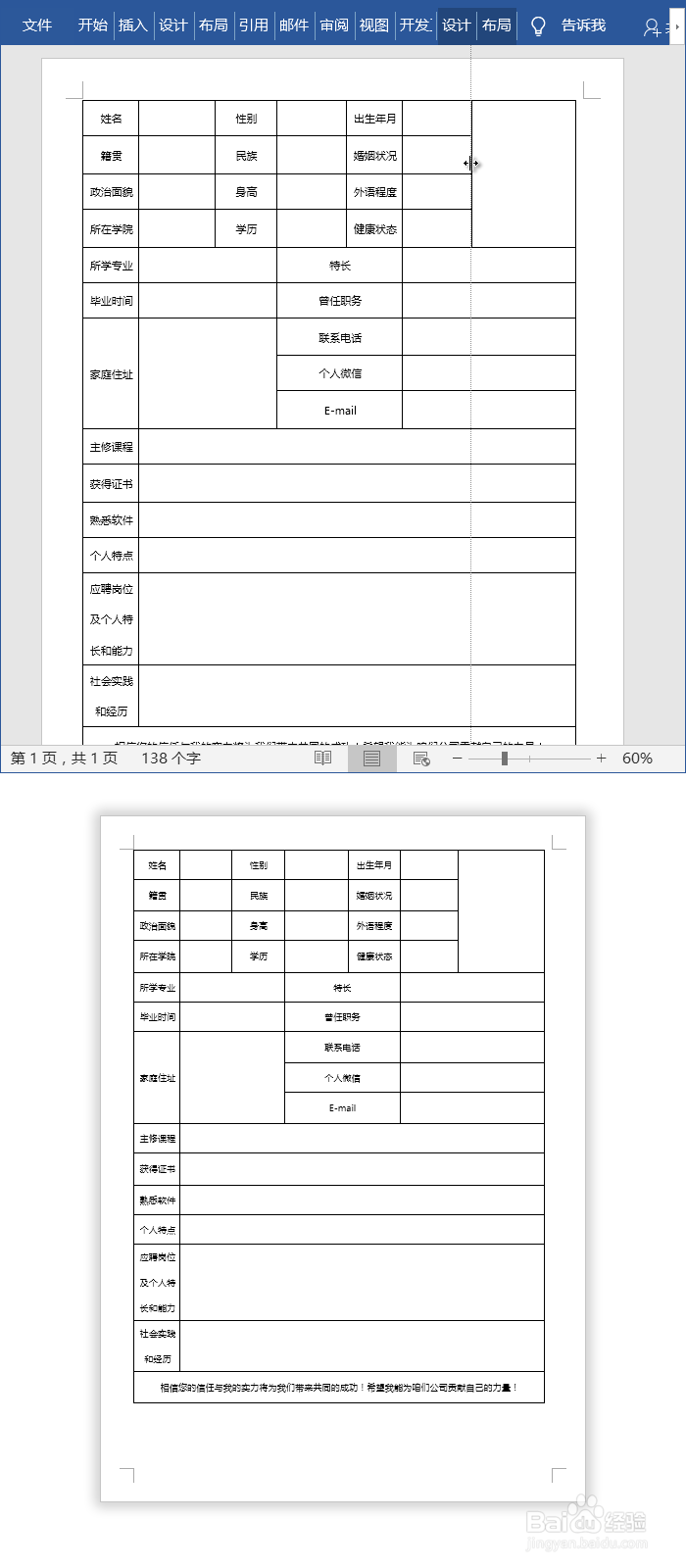
10、手动拖动调整单元格之间的距离。

Word制作个人简历表格模板

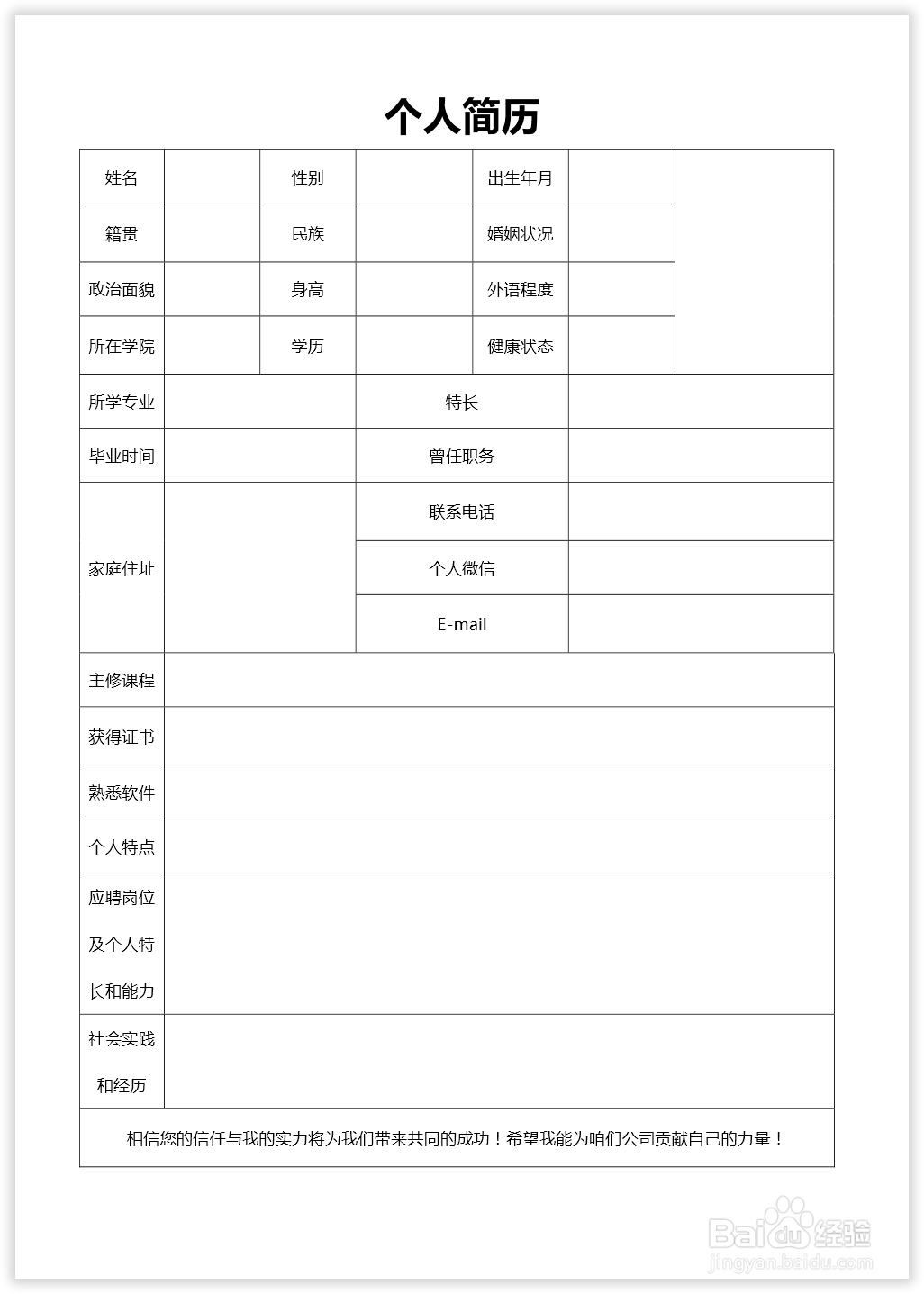
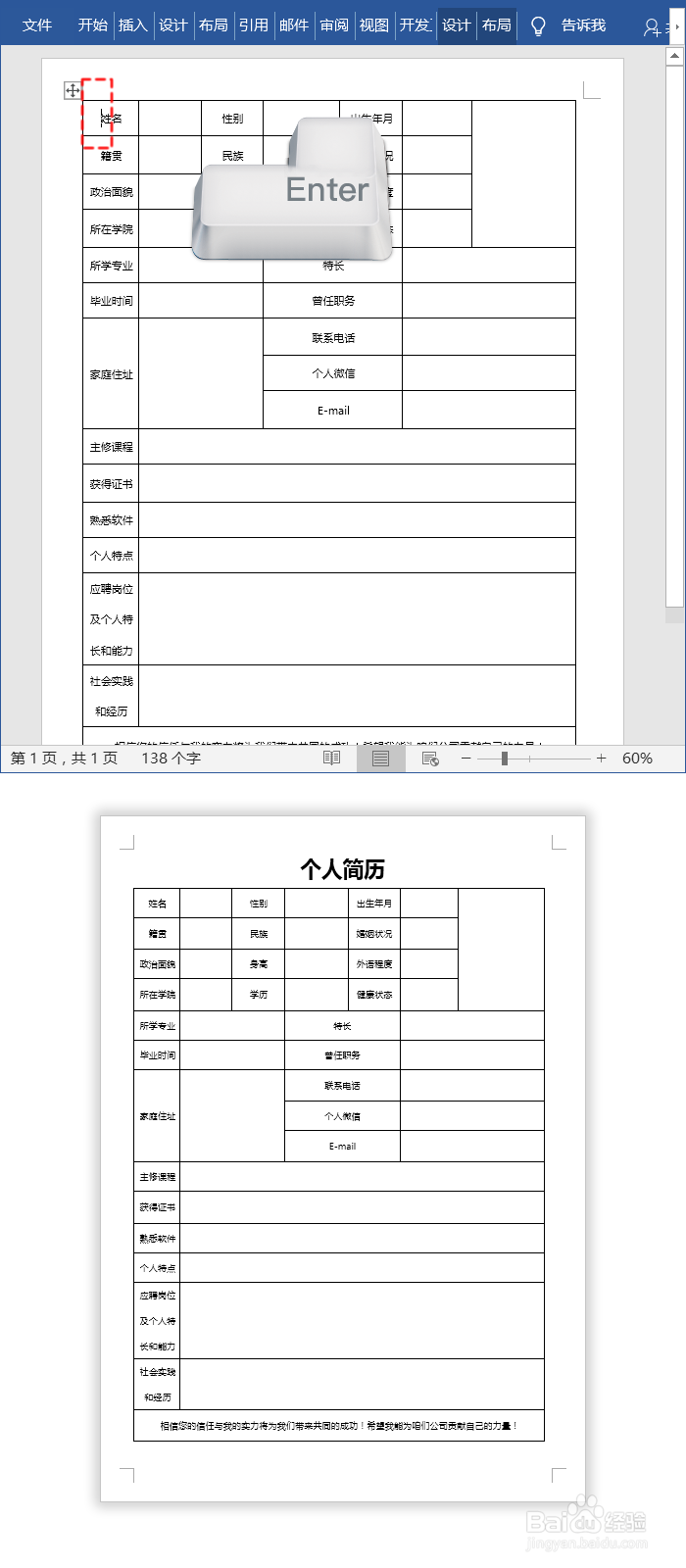
11、将光标定位到头部第一个单元格中,然后回车,我们在顶部输入“个人简历”这几个字,将文字放大、加粗、居中一下。
Word制作个人简历表格模板

Word制作个人简历表格模板

  • 用word怎么做简历
  • 用word制作个人简历
  • Word怎么制作简历
  • 怎么用word制作个人简历的表格
  • 怎样用Word制作个人简历
  • 热门搜索
    科普手抄报资料 孝心少年手抄报 尊敬老人手抄报 关于火灾的手抄报 手抄报之家 运动手抄报图片 家庭教育手抄报 关于春节手抄报大全 争做最美少年手抄报 感恩的心手抄报内容