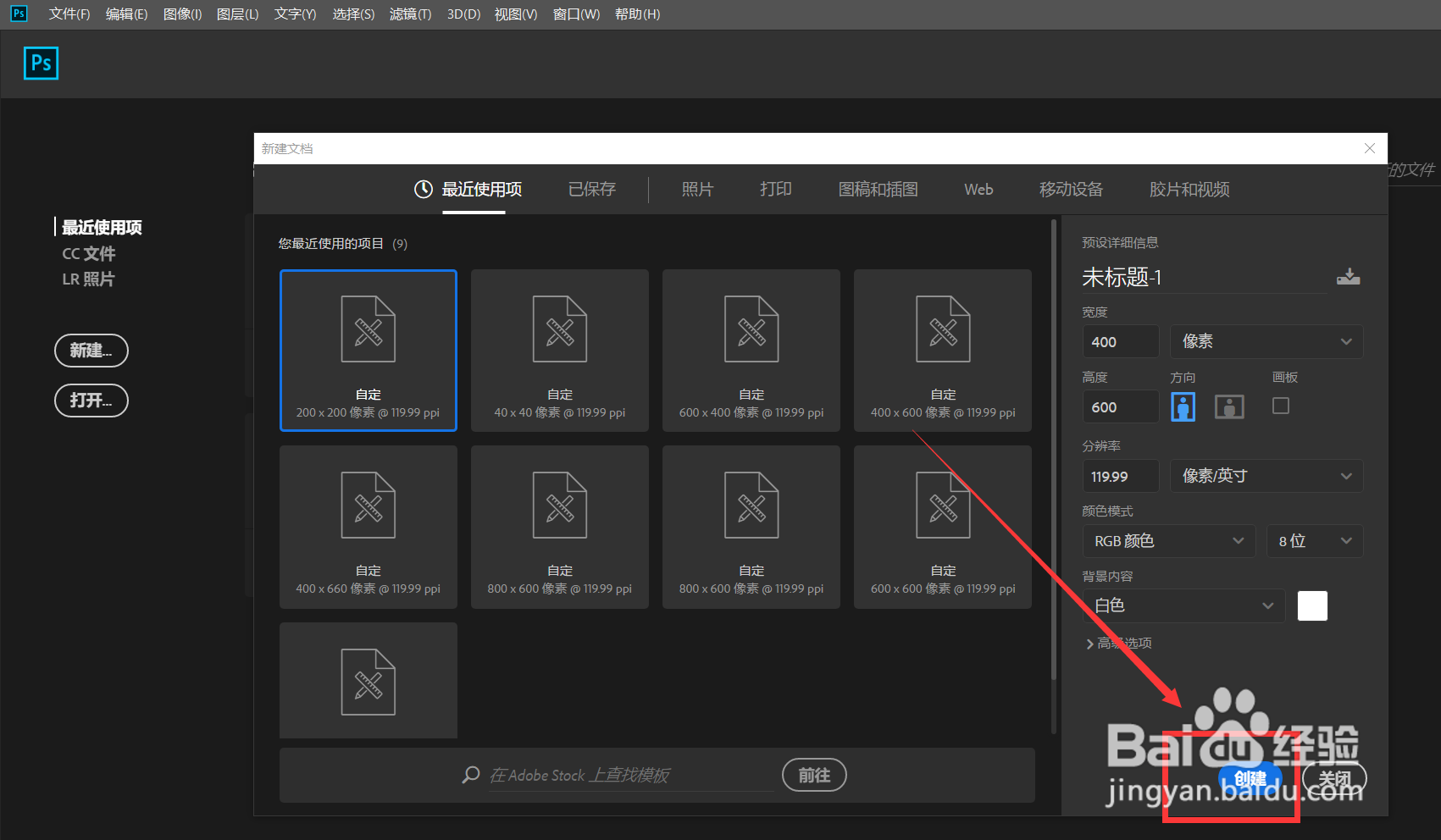
1、首先,我们打开Photoshop,点击【新建】,创建空白画布。
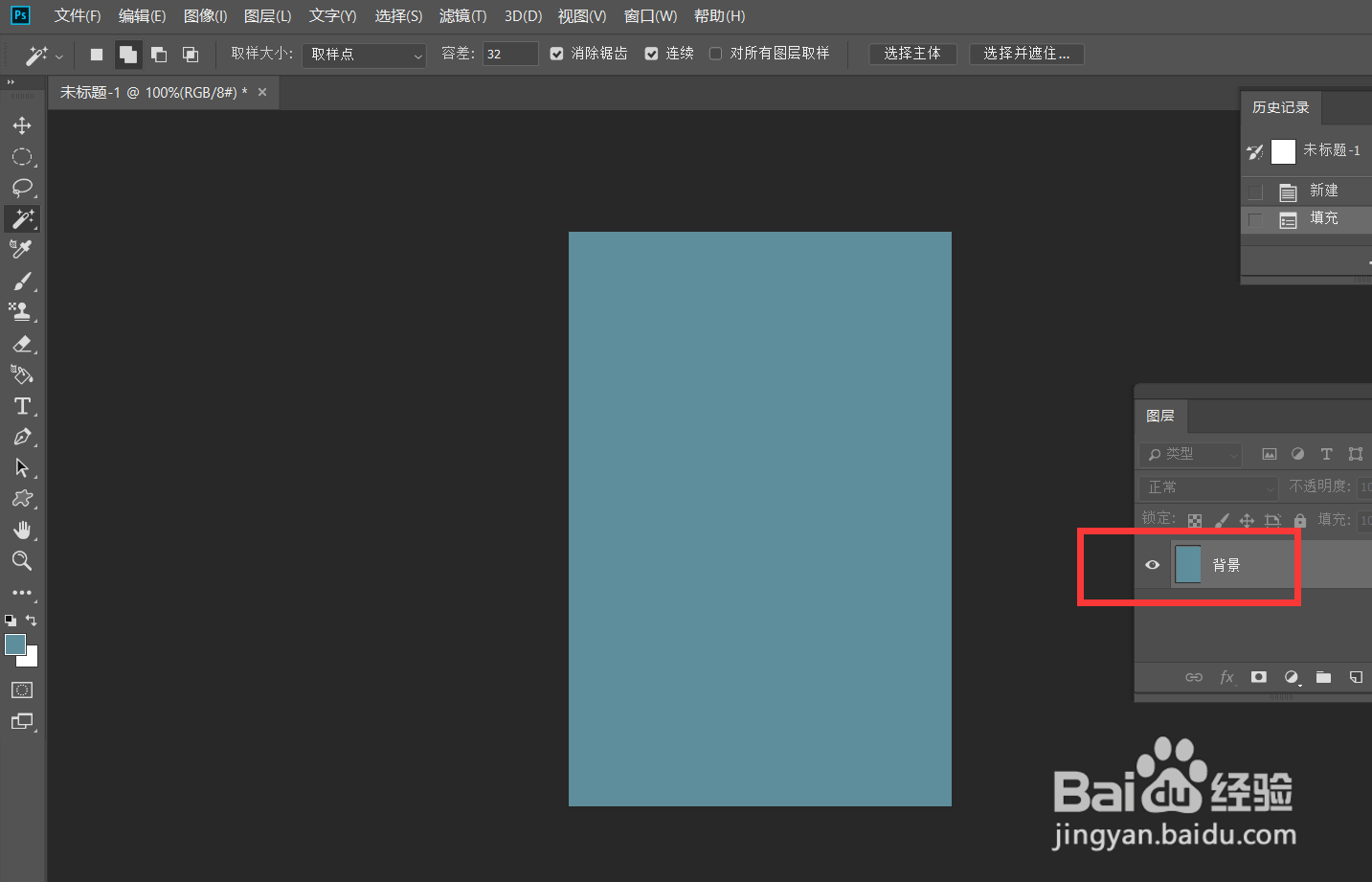
2、选择一个自己喜欢的颜色设置为前景色,按快捷键alt+delete填充画布。
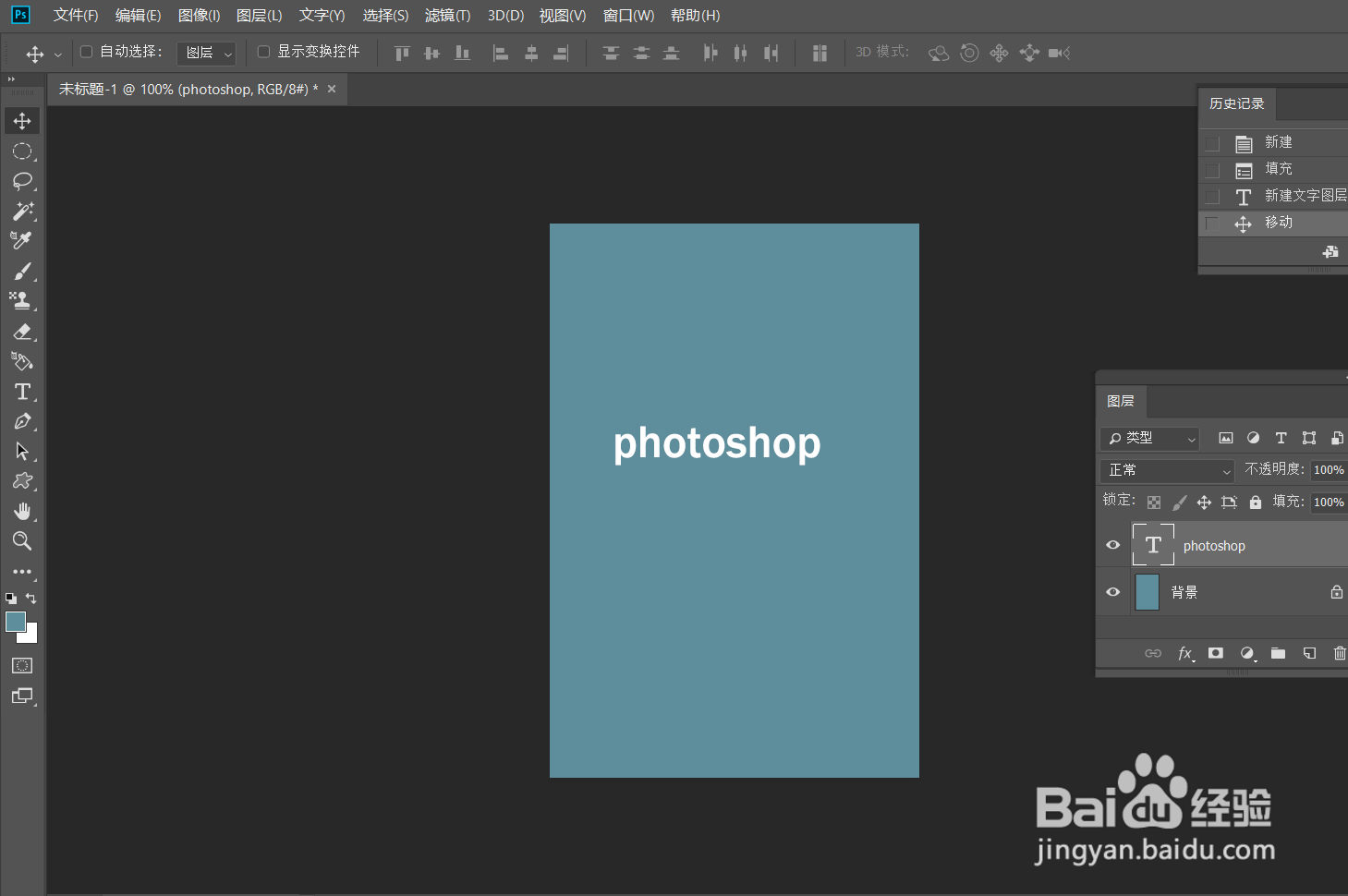
3、用文字工具在画布上输入文字,调整好字体、字号、颜色。
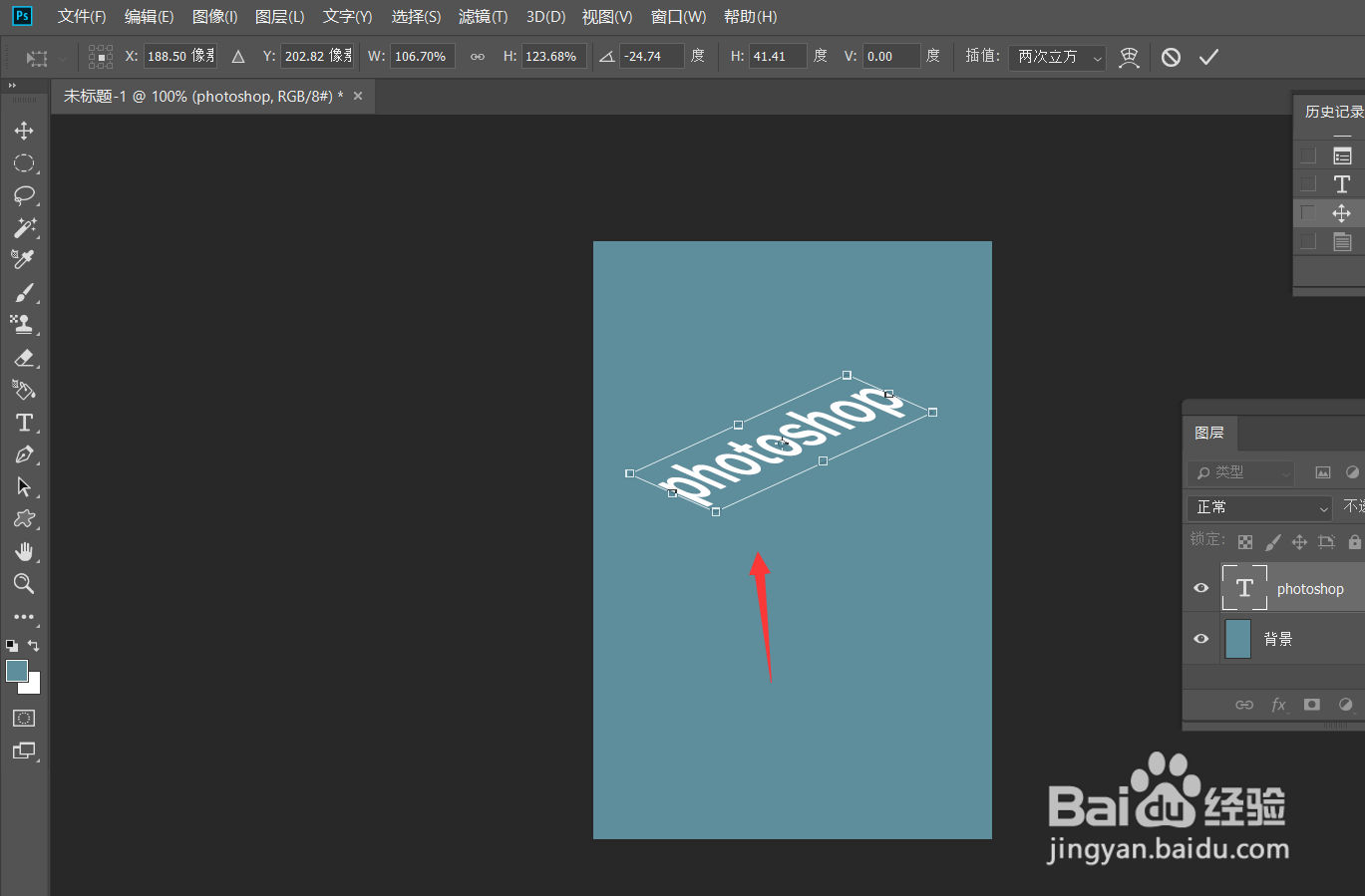
4、按CTRL+t自由变换文字,按ctrl键的同时调整文字,使之躺平,如下图。
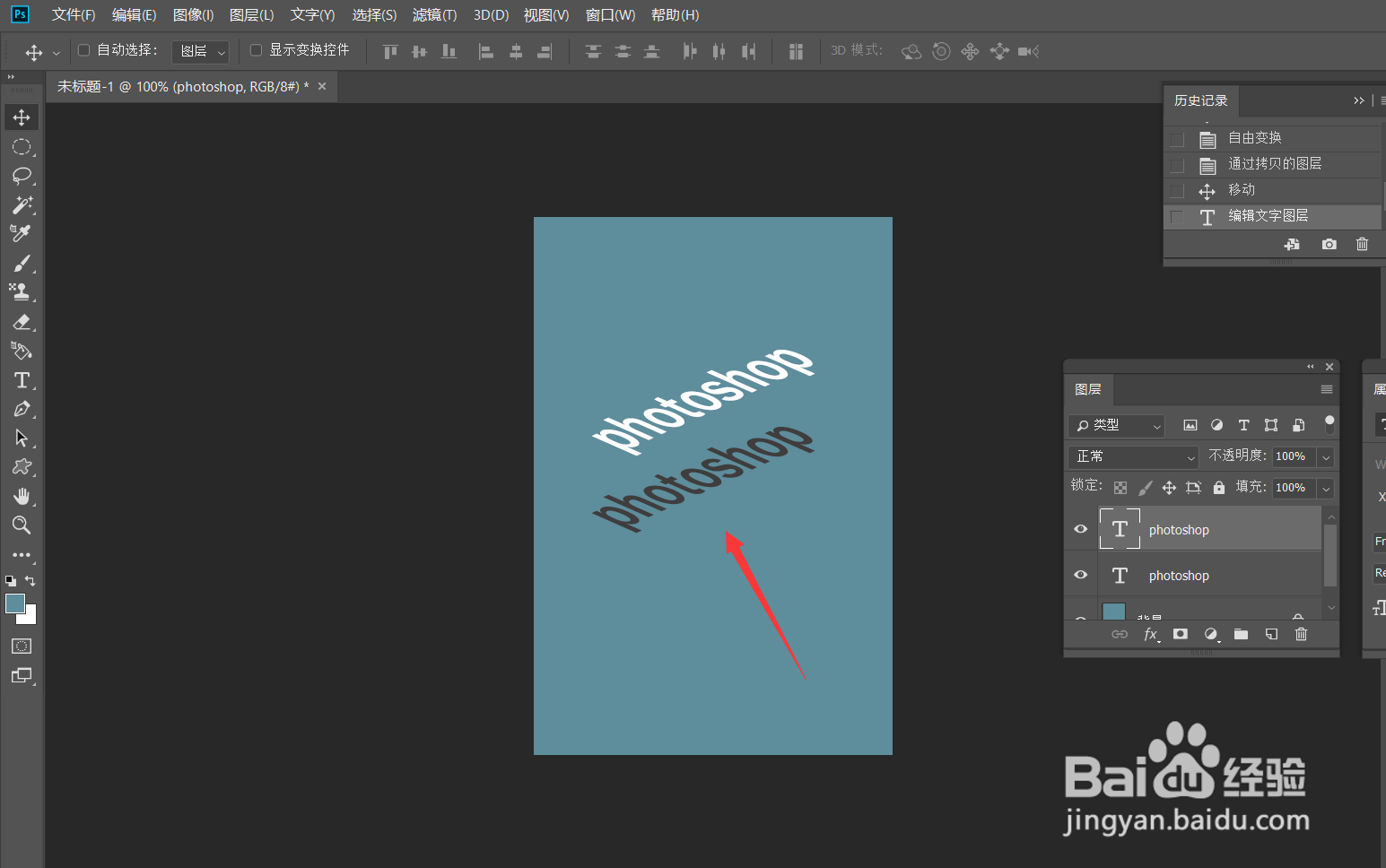
5、按快捷键CTRL+j将文字图层复制一层,并按CTRL键将图层平移到原文字下方。

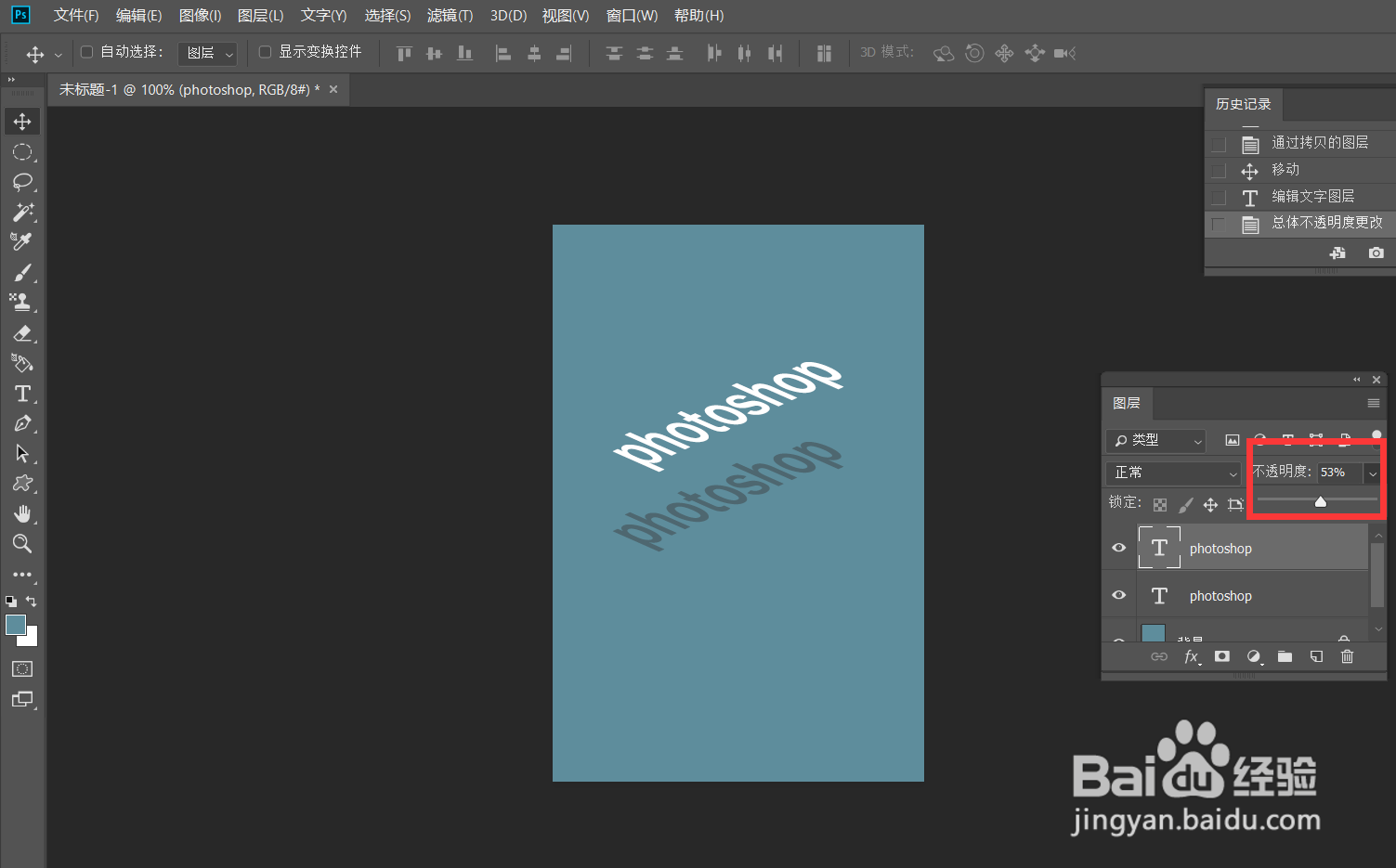
6、修改下方文字的颜色,并调整图层不透明度,使之比较像投影效果,如下图,Photoshop制作文字悬浮效果完成。
时间:2026-04-25 05:52:12
1、首先,我们打开Photoshop,点击【新建】,创建空白画布。
2、选择一个自己喜欢的颜色设置为前景色,按快捷键alt+delete填充画布。
3、用文字工具在画布上输入文字,调整好字体、字号、颜色。
4、按CTRL+t自由变换文字,按ctrl键的同时调整文字,使之躺平,如下图。
5、按快捷键CTRL+j将文字图层复制一层,并按CTRL键将图层平移到原文字下方。
6、修改下方文字的颜色,并调整图层不透明度,使之比较像投影效果,如下图,Photoshop制作文字悬浮效果完成。
