photoshop怎么制作纸片字效果?

 时间:2026-02-15 05:00:32

1、首先,我们打开Photoshop,点击屏幕框选的【新建】,新建空白画布。

photoshop怎么制作纸片字效果?

2、我们设置喜欢的背景色,将画布填充一个颜色。

photoshop怎么制作纸片字效果?

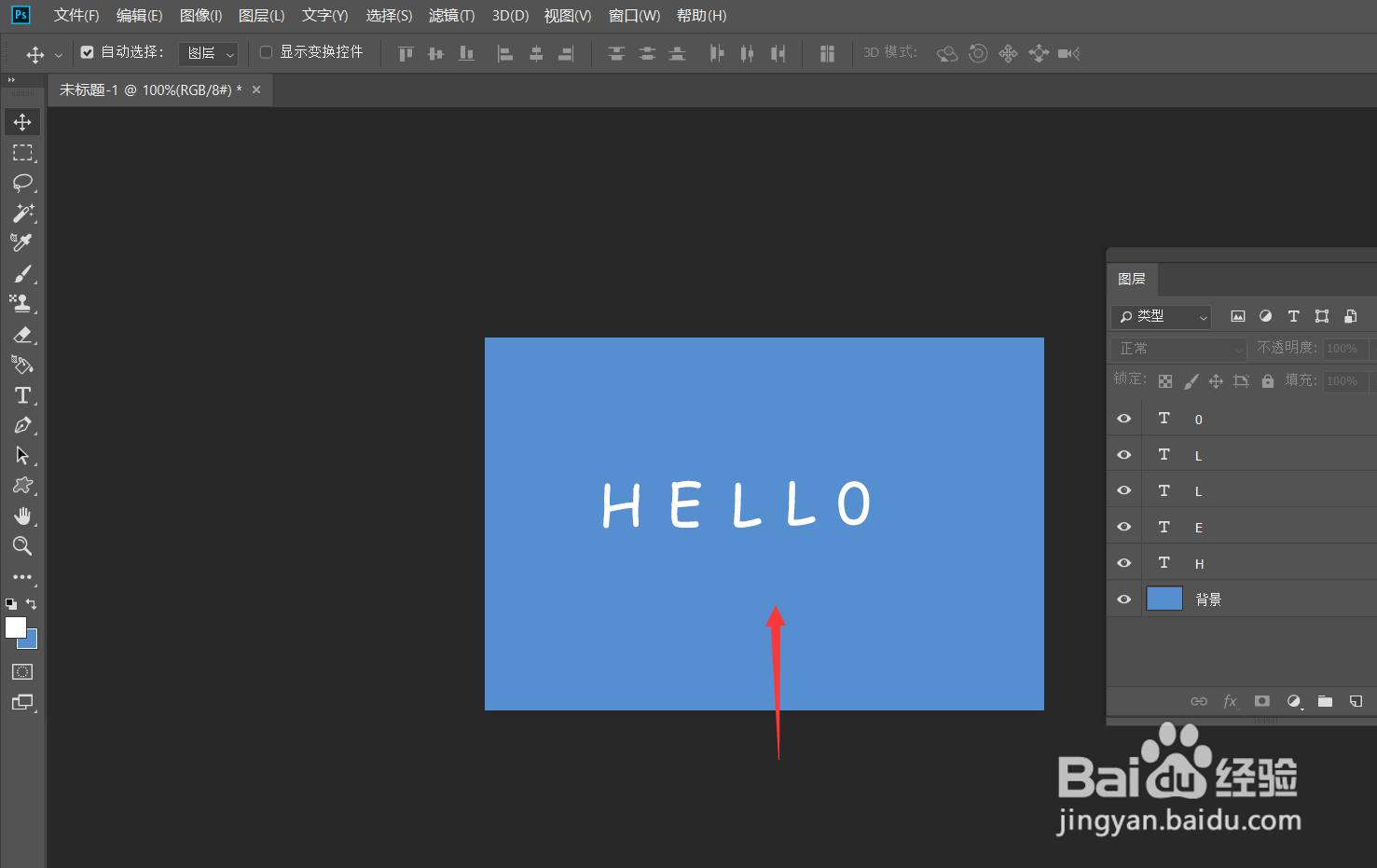
3、输入第一个文字,调整好字体,字号,颜色后,将文字复制并修改,如下图,每个字母占一个图层。
photoshop怎么制作纸片字效果?

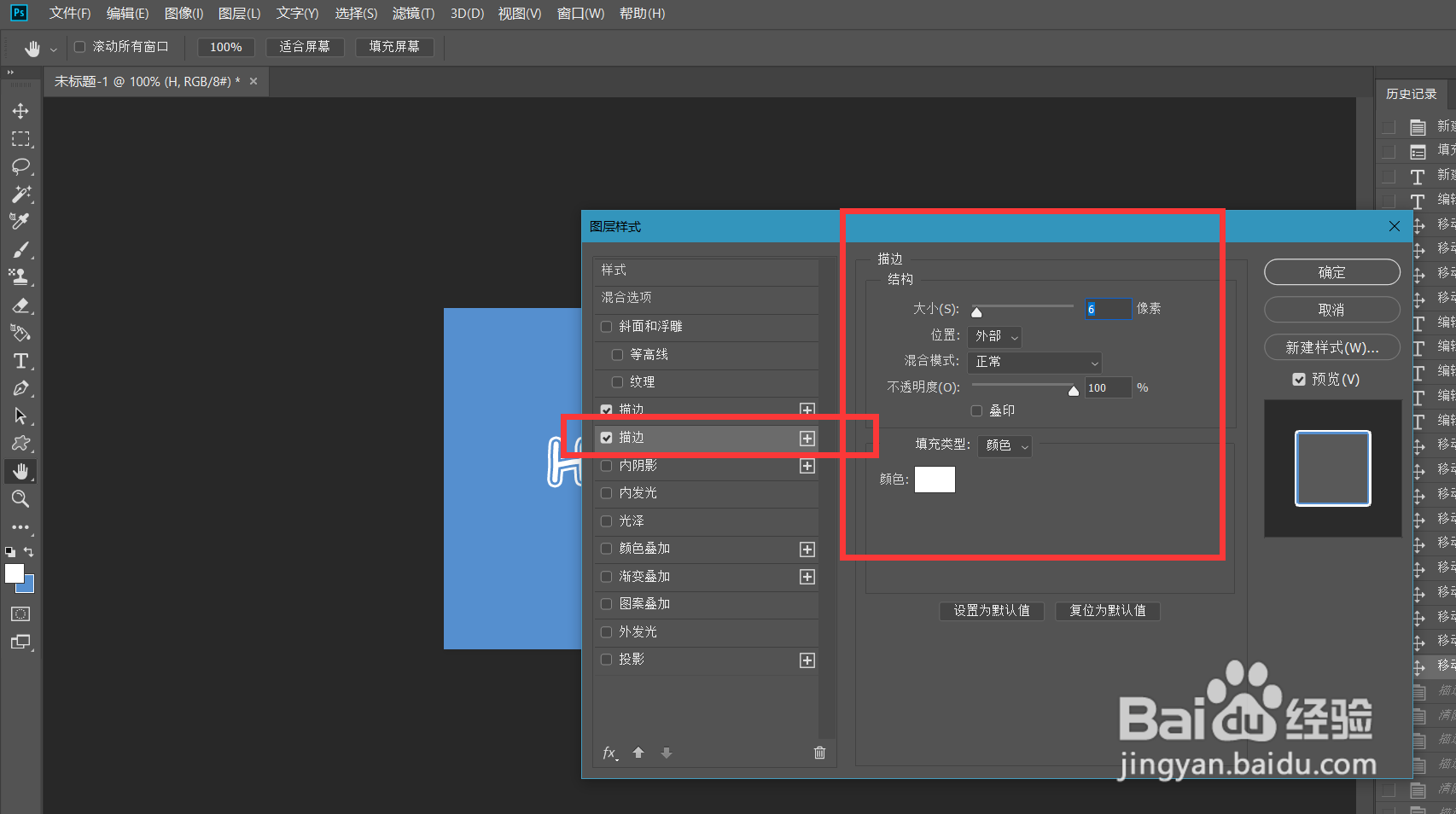
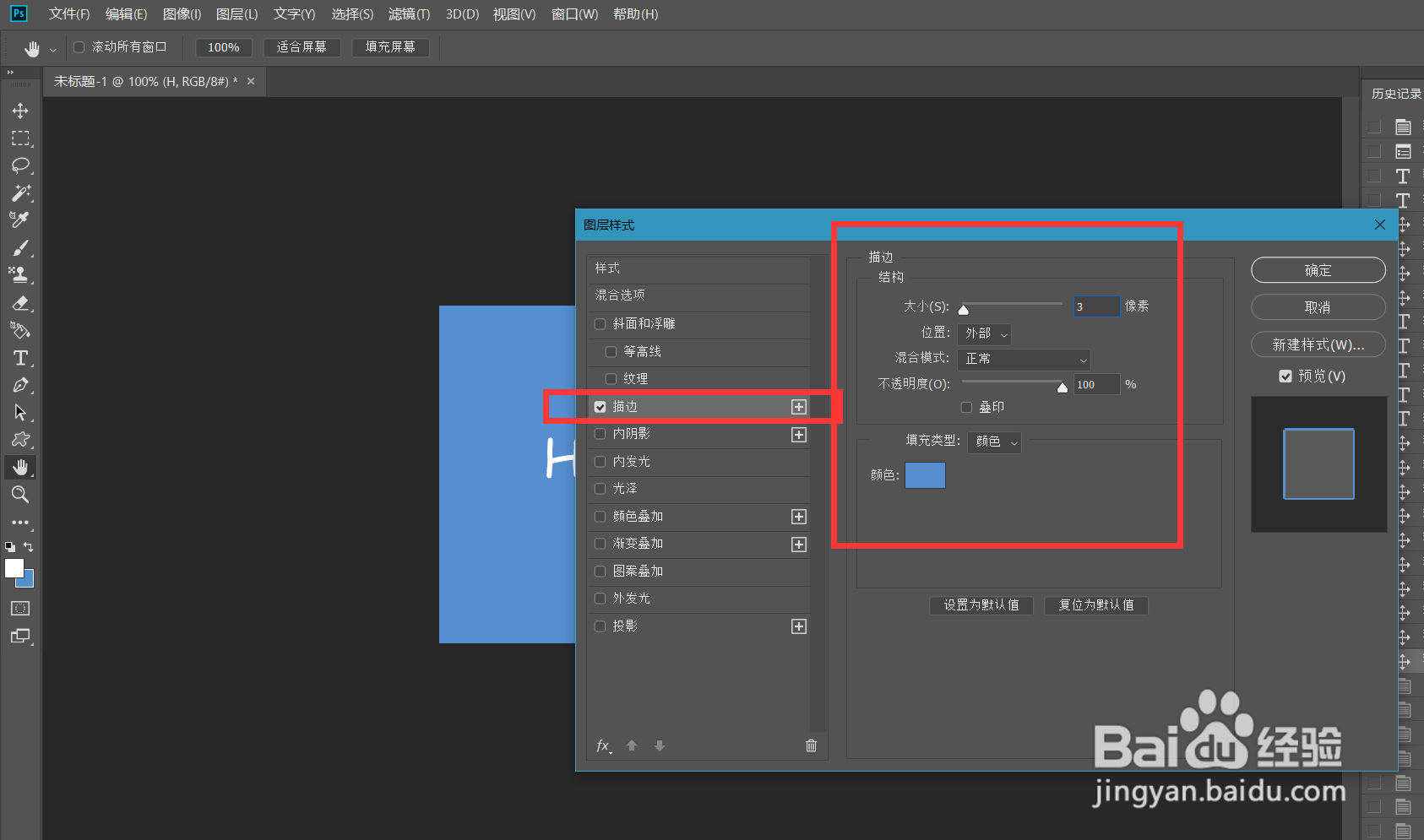
4、双击一个文字图层,打开混合选项面板,对其添加两个描边效果,使之出现双重描边效果,如下图。
photoshop怎么制作纸片字效果?

photoshop怎么制作纸片字效果?

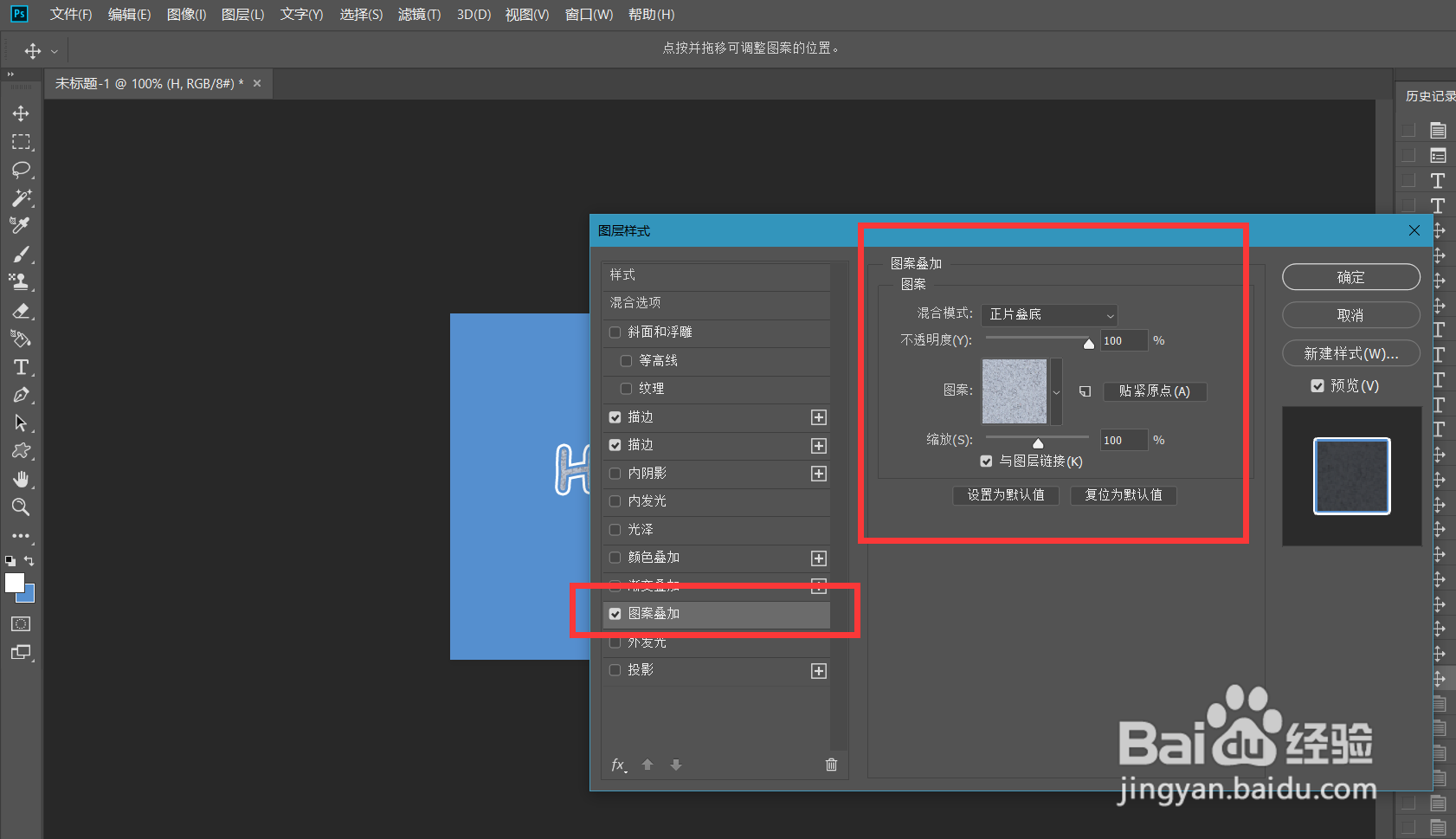
5、选择【图案叠加】,混合模式为【正片叠底】,选择灰色图案进行叠加,然后再给文字添加【投影】效果。
photoshop怎么制作纸片字效果?

photoshop怎么制作纸片字效果?

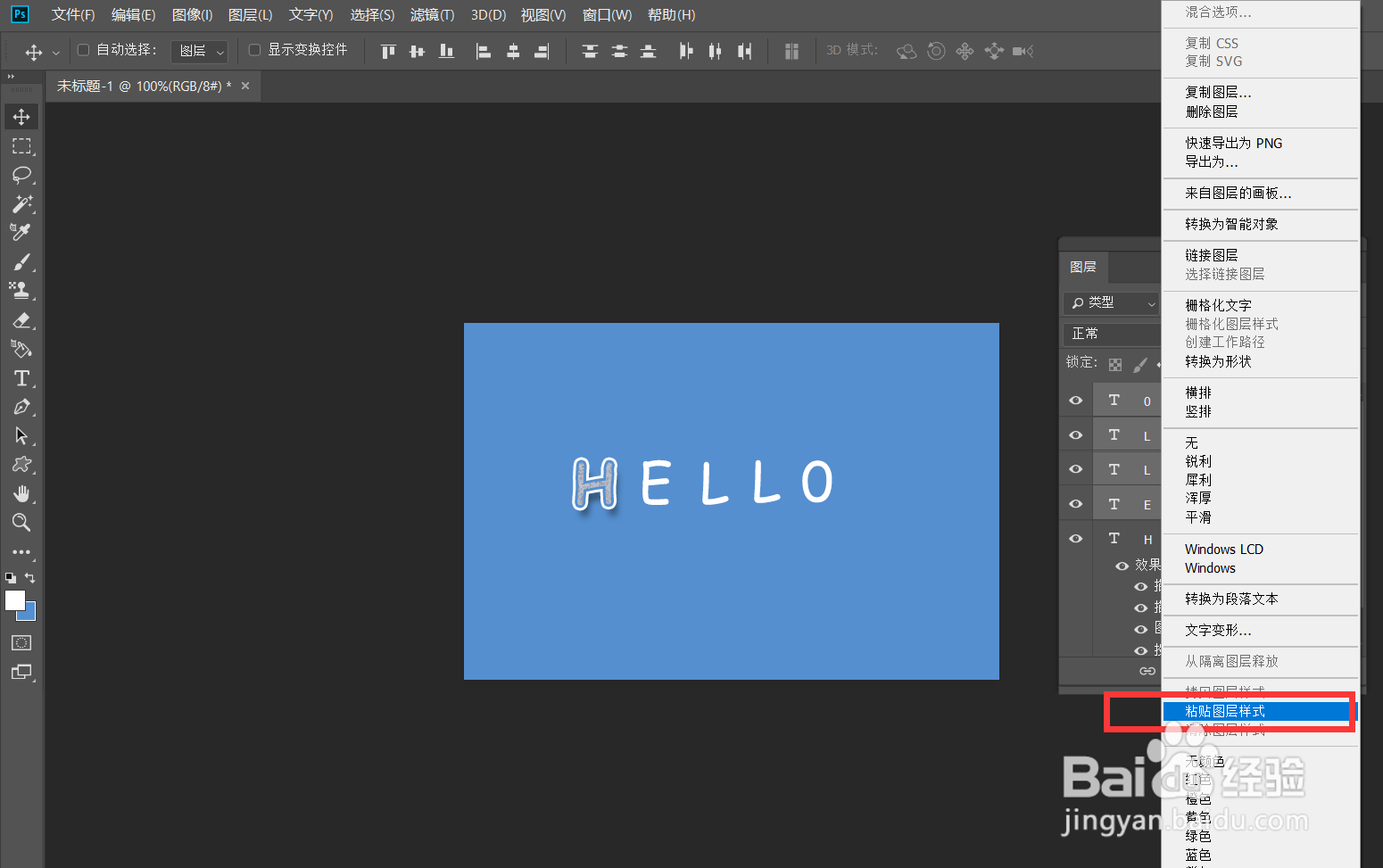
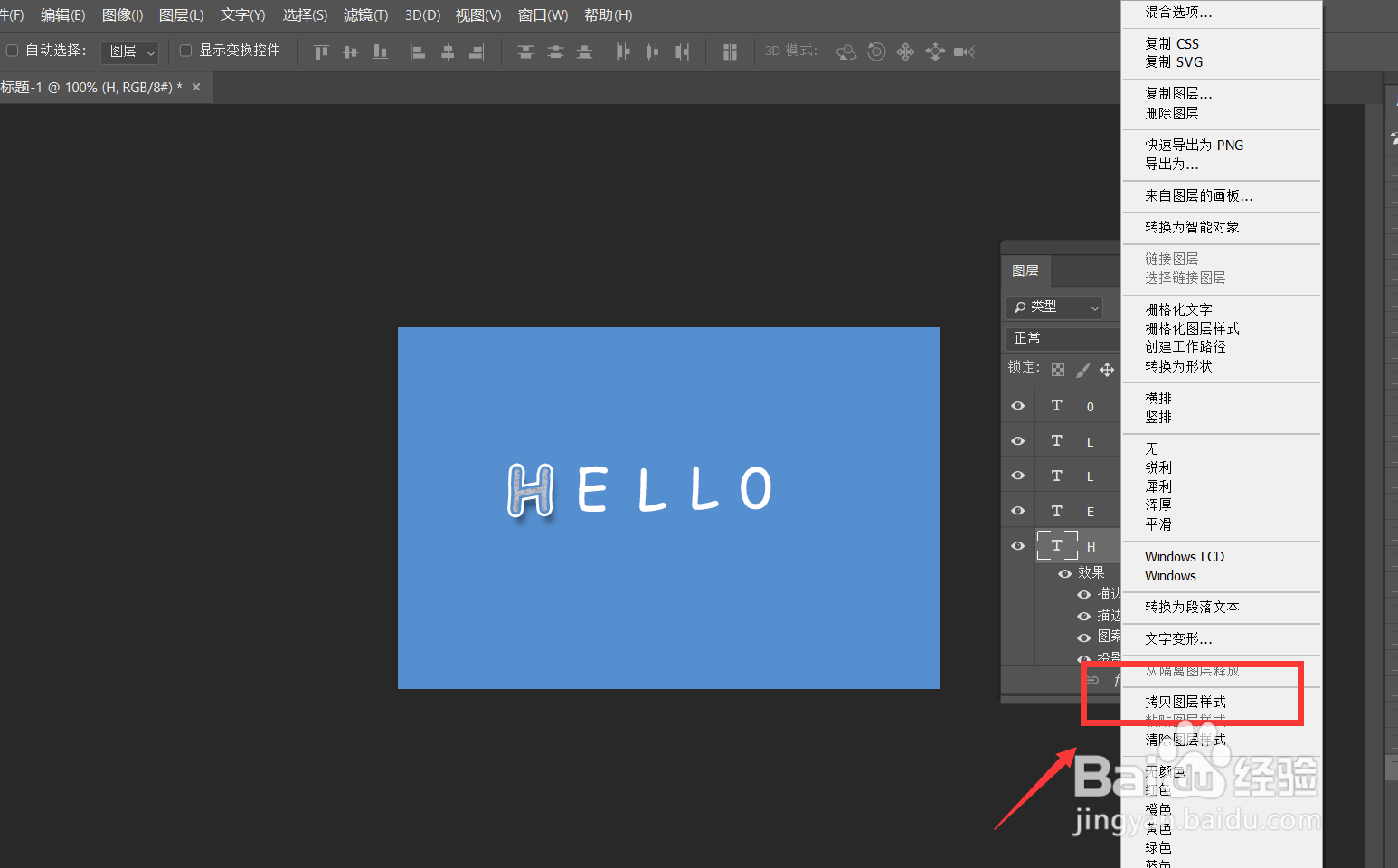
6、下面,我们对该图层右击,选择【拷贝图层样式】,并复制到其他文字图层。
photoshop怎么制作纸片字效果?

photoshop怎么制作纸片字效果?

7、最后,我们修改文字图层位置,并移动字母,如下图,使之出现纸片叠加效果。

photoshop怎么制作纸片字效果?

  • Photoshop 如何在形状的内边缘环绕文字
  • Maya怎样合并三维图形选中的顶点?
  • 句子控如何复制我的ID
  • ps中如何给人物更换背景颜色?
  • AI怎么快速做出精美钥匙形状图案
  • 热门搜索
    推广普通话手抄报资料 法制在我心中手抄报 汉字的来历手抄报 青春期手抄报 小学生清明节的手抄报 关于文明的手抄报内容 一年级数学手抄报 关于元旦的英语手抄报 关于运动的手抄报 小学生元旦手抄报