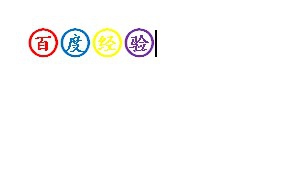
在word中怎样输入带圆圈的数字和带圆圈的汉字。

 时间:2026-02-15 20:27:59

1、首先打开一个word文档,在空白的word文档中,我们首先演示一下怎样插入带圈的数字。

在word中怎样输入带圆圈的数字和带圆圈的汉字。

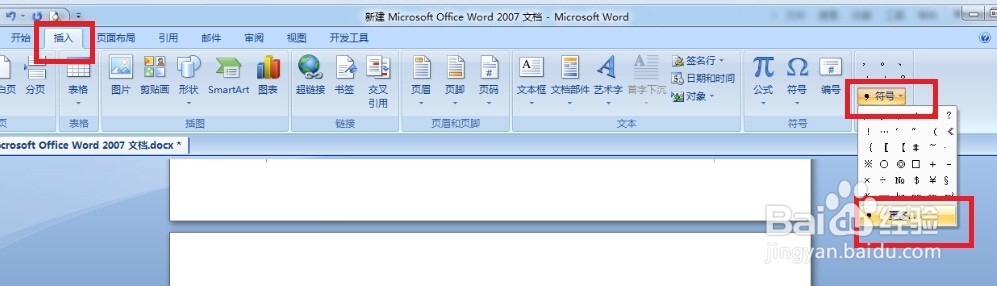
2、点击菜单栏中的插入,之后看最右面,点击最右方的符号,之后,点击下方的更多。
在word中怎样输入带圆圈的数字和带圆圈的汉字。

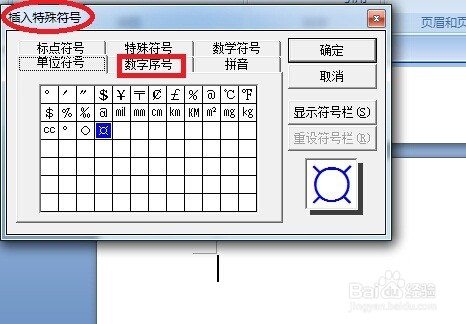
3、这时出现一个插入特殊符号的选项框,我们点击数字序号。

在word中怎样输入带圆圈的数字和带圆圈的汉字。

4、我们选择一个数字,例如1,然后选确定,当然还可以选其他数字。我们把1至10十个数字全都选上。

在word中怎样输入带圆圈的数字和带圆圈的汉字。

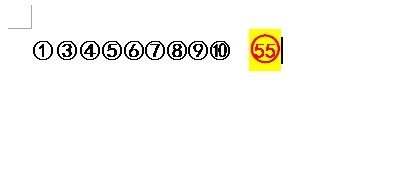
5、这时1到10十个数字全都带了圆圈。这些只是1到10的数字,那么比10大的数字怎么办呢?比是0大的数字我们的输入方法和带圈汉字的输入方法一样。我们下面来演示一下。

在word中怎样输入带圆圈的数字和带圆圈的汉字。

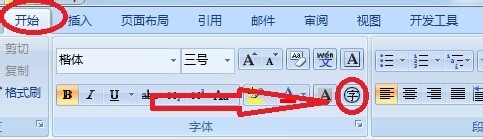
1、在菜单栏中找到开始,点击,接下来在开始的右侧下方有一个带圈的字,点击这个“字”。
在word中怎样输入带圆圈的数字和带圆圈的汉字。

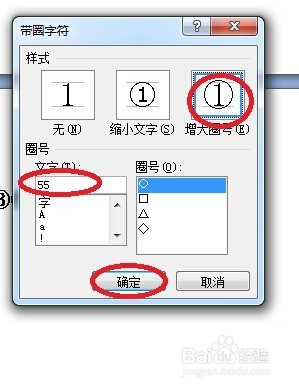
2、这时出现了一个带圈字符的对话框,这个可以输入任意数字和汉字,进行带圆圈或者是其他形状的设置。箭头指向的方框我们可以输入数字和汉字。

在word中怎样输入带圆圈的数字和带圆圈的汉字。

3、例如我们输入55,选择增大圈号后,点击确定,这时带圈的55就出现在word文档上。
在word中怎样输入带圆圈的数字和带圆圈的汉字。

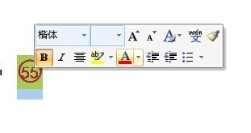
4、在带圈的55上面单击,可以进行颜色,粗细的设置。

在word中怎样输入带圆圈的数字和带圆圈的汉字。

在word中怎样输入带圆圈的数字和带圆圈的汉字。

5、我们还可以输入汉字,输入好后,点击确定。

在word中怎样输入带圆圈的数字和带圆圈的汉字。

6、这就是输入汉字的效果。

在word中怎样输入带圆圈的数字和带圆圈的汉字。

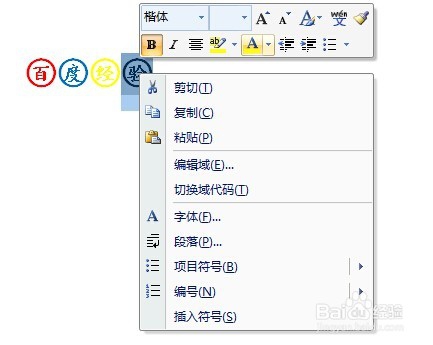
7、单击每个汉字,同样可以进行颜色和字体的设置。

在word中怎样输入带圆圈的数字和带圆圈的汉字。

8、这就是设置好颜色和字体的带圈汉字。

在word中怎样输入带圆圈的数字和带圆圈的汉字。

  • 怎么打出圆圈里带有数字的符号
  • 圆圈数字符号怎么打
  • 怎么在Word中插入带圆圈的数字
  • 数字带圆圈怎么打出来
  • 带圈的数字怎么打(数字1-20)
  • 热门搜索
    五一劳动节手抄报简单又漂亮 重阳节手抄报图片简单 儿童中秋节手抄报 关于反邪教的手抄报 英语手抄报边框 共筑中国梦手抄报 英语手抄报的内容 三年级环保手抄报 三年级手抄报大全 手抄报边框图片大全