教大家使用PPT给图片制作浮动的动画效果

 时间:2026-04-23 12:37:52

1、打开PPT,今天教大家使用PPT给图片制作浮动的动画效果,如下图所示。
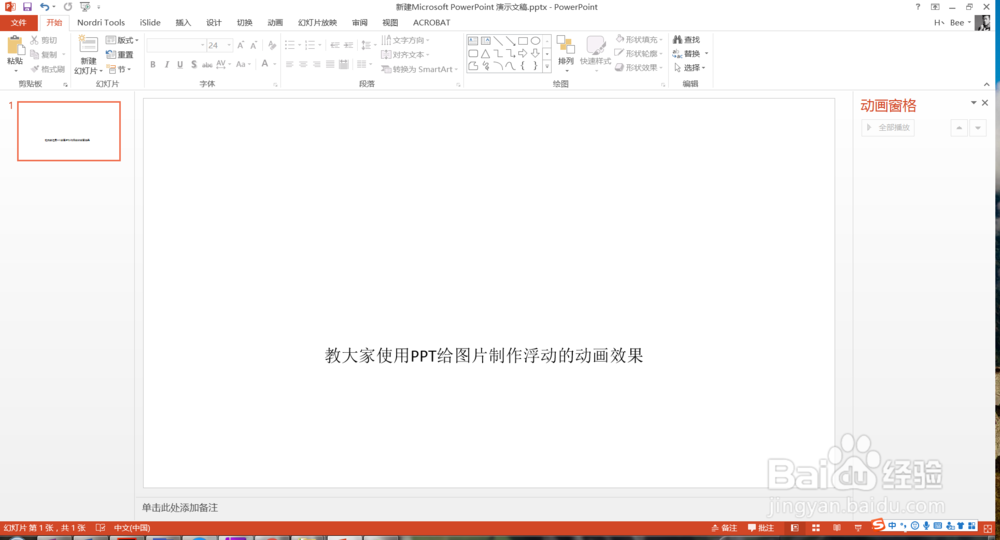
教大家使用PPT给图片制作浮动的动画效果

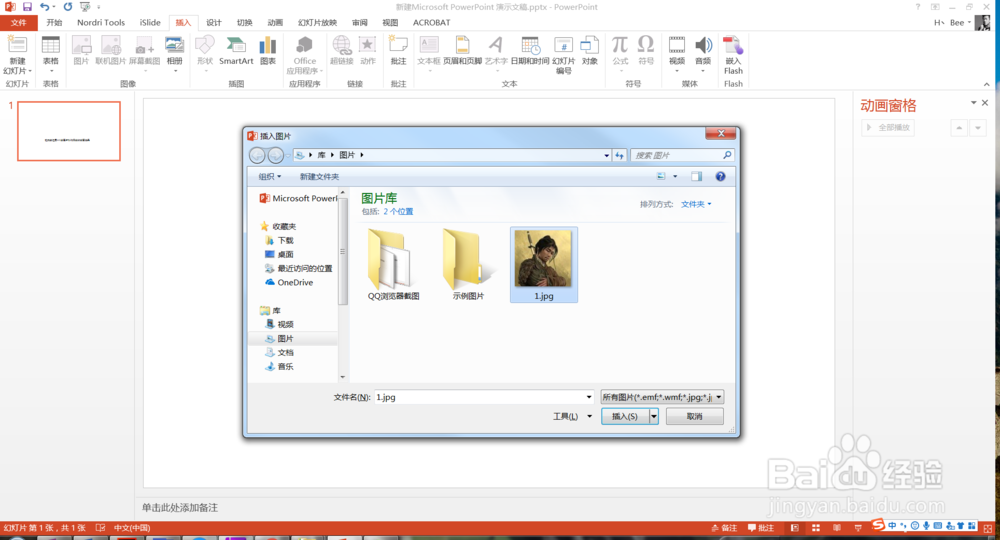
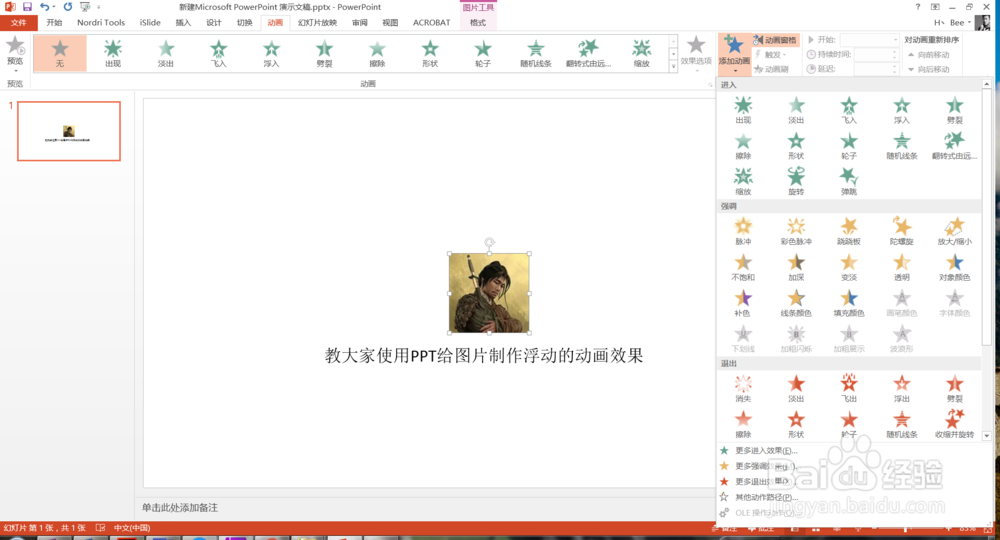
2、首先将准备好的图片插入到正文当中,如下图所示。

教大家使用PPT给图片制作浮动的动画效果

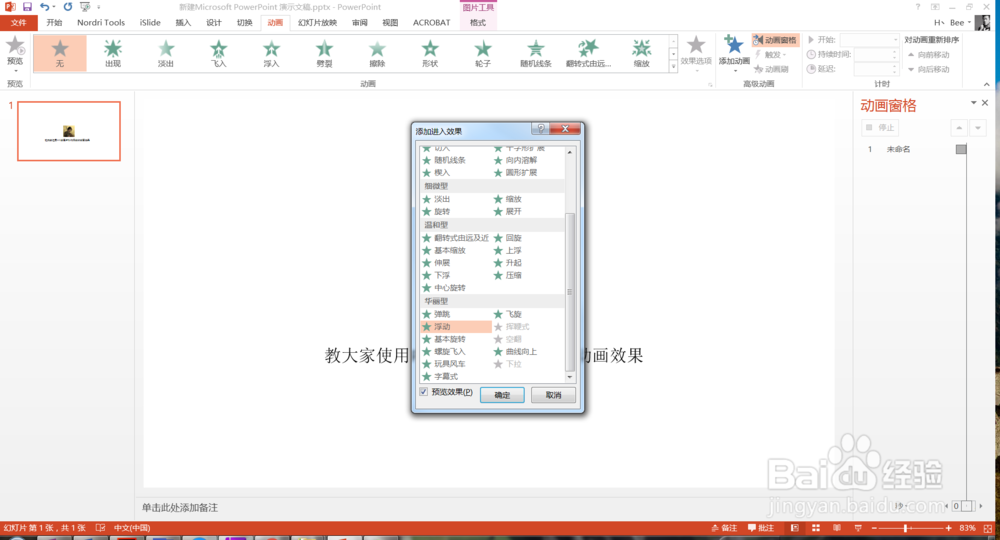
3、然后选中该图片,点击动画菜单下的添加动画,在添加动画下选择更多进入效果,如下图所示。
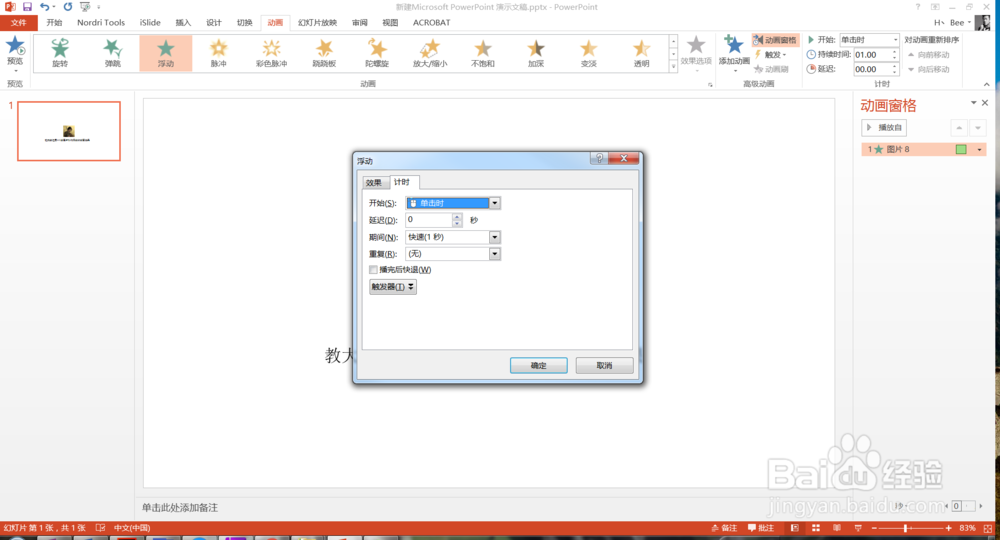
教大家使用PPT给图片制作浮动的动画效果

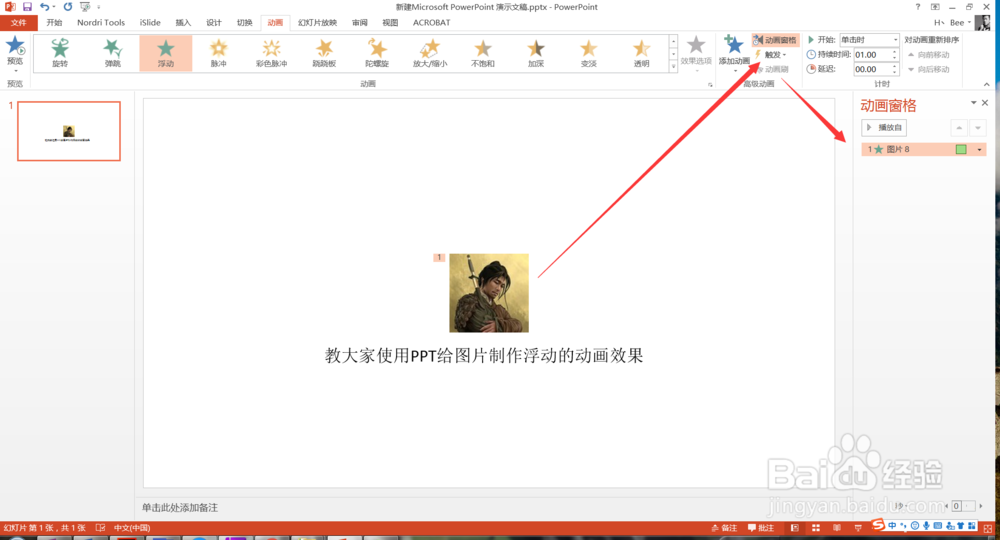
4、然后在弹出的窗口中选择浮动的动画效果,如下图所示。

教大家使用PPT给图片制作浮动的动画效果

5、设置完成后,点击动画空格,在动画空格中点击播放按钮,看一下动画效果,如下图所示。
教大家使用PPT给图片制作浮动的动画效果

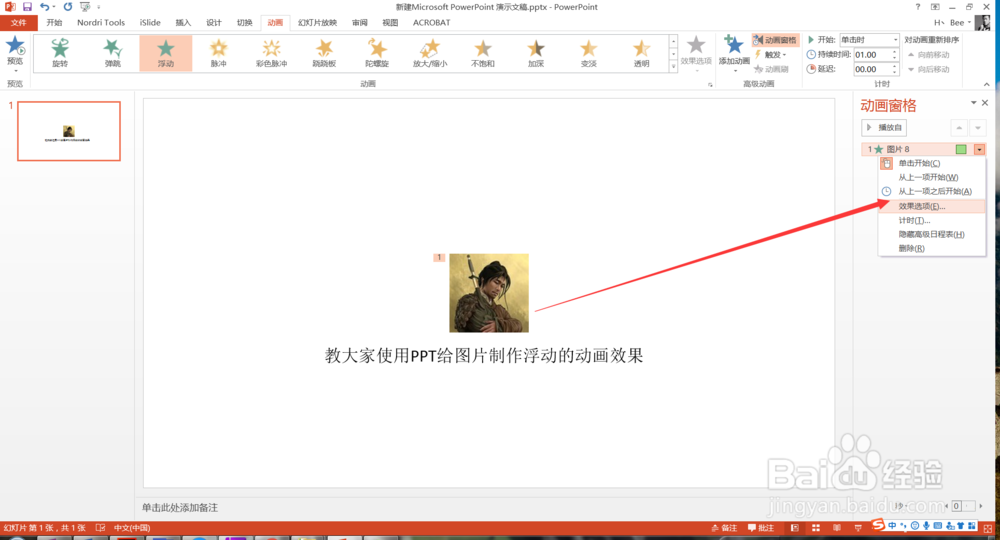
6、然后点击该动画,在弹出的菜单中选择效果选项,如下图所示。

教大家使用PPT给图片制作浮动的动画效果

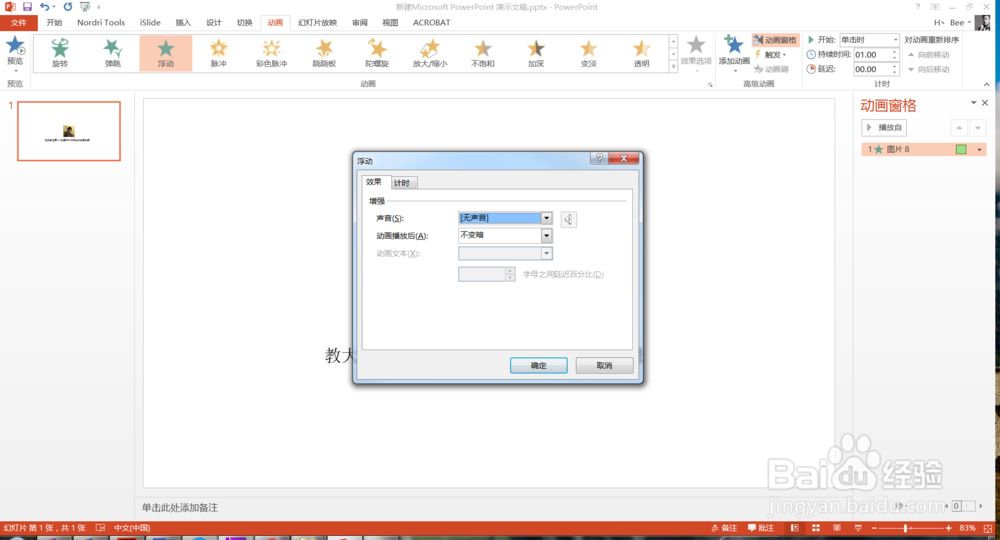
7、在窗口中可以设置效果及更多的内容,如下图所示。

教大家使用PPT给图片制作浮动的动画效果

教大家使用PPT给图片制作浮动的动画效果

8、更多PPT经验持续更新,欢迎关注小编。

  • PPT如何插入图片 幻灯片插入图片方法大全
  • PPT如何使用动画刷
  • ppt动画效果切换速度快慢怎么设置
  • PPT文本动画怎么设置
  • ppt怎么给文字设置阴影效果
  • 热门搜索
    植树节英语手抄报内容 春手抄报 普法教育手抄报内容 说普通话手抄报内容 科学小常识手抄报 小学生诚信手抄报 关于珍爱生命的手抄报 感恩老师的手抄报内容 安全手抄报的内容 关于数学手抄报图片