1、打开图像文件,调整图像的倾斜角度。

2、鼠标单击工具栏中的【标尺工具】。

3、鼠标单击一点在图像中拖拽出一条倾斜的度量线。

4、鼠标单击【图像】按钮,下拉菜单中单击选择【图像旋转】,然后选择【任意角度】命令。

5、在旋转画布对话框中选择【度逆时针】,单击【确定】按钮。

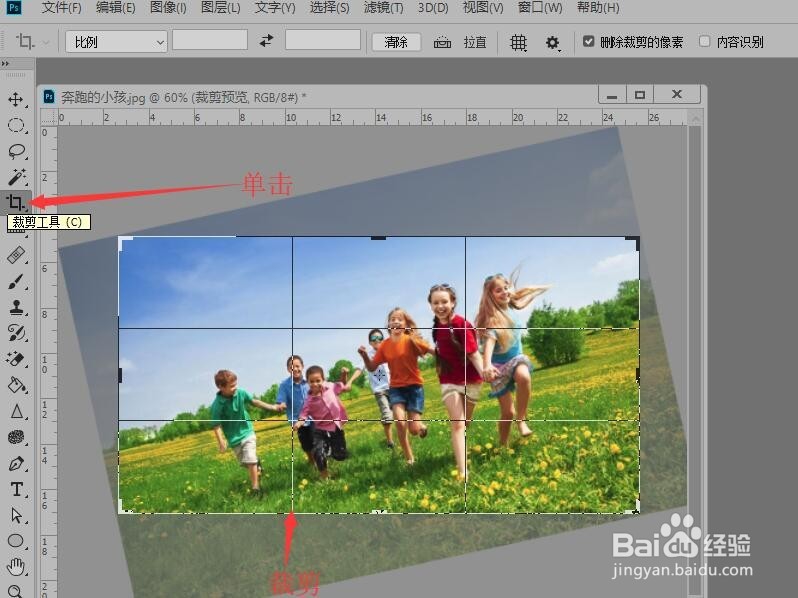
6、单击工具栏中的【裁剪工具】,裁剪照片。
7、按‘Enter’键确认裁剪,得到最终的倾斜照片。

时间:2026-04-23 08:50:34
1、打开图像文件,调整图像的倾斜角度。
2、鼠标单击工具栏中的【标尺工具】。
3、鼠标单击一点在图像中拖拽出一条倾斜的度量线。
4、鼠标单击【图像】按钮,下拉菜单中单击选择【图像旋转】,然后选择【任意角度】命令。
5、在旋转画布对话框中选择【度逆时针】,单击【确定】按钮。
6、单击工具栏中的【裁剪工具】,裁剪照片。
7、按‘Enter’键确认裁剪,得到最终的倾斜照片。
