1、打开一个实例文档,为表格中销售额和利润创建一个组合图标。

2、用鼠标选中需要插入图表的数据源。

3、鼠标单击菜单栏中的<插入>,然后单击<推荐的图表>。

4、在弹出的插入图表对话框中,单击<所有图表>选项卡,然后在列表中选择<组合>。

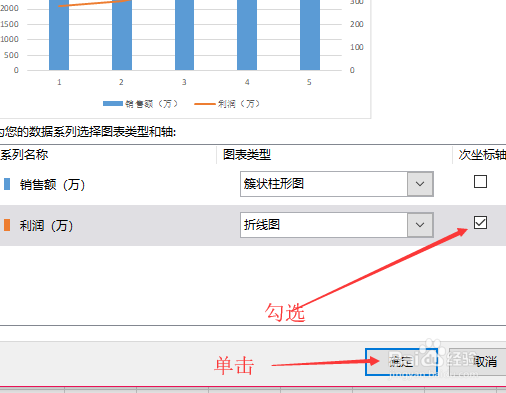
5、在对话框的下部设置显示系列的图表类型,并勾选哪个系列为次坐标轴。后单击<确定>按钮。
6、返回到组合图表中就可以看到,销售额用柱状图来表示,利润用折线表示。

时间:2026-04-23 16:15:35
1、打开一个实例文档,为表格中销售额和利润创建一个组合图标。
2、用鼠标选中需要插入图表的数据源。
3、鼠标单击菜单栏中的<插入>,然后单击<推荐的图表>。
4、在弹出的插入图表对话框中,单击<所有图表>选项卡,然后在列表中选择<组合>。
5、在对话框的下部设置显示系列的图表类型,并勾选哪个系列为次坐标轴。后单击<确定>按钮。
6、返回到组合图表中就可以看到,销售额用柱状图来表示,利润用折线表示。
