Excel函数公式:关于Excel手机号码的显示技巧

 时间:2026-02-15 14:12:27

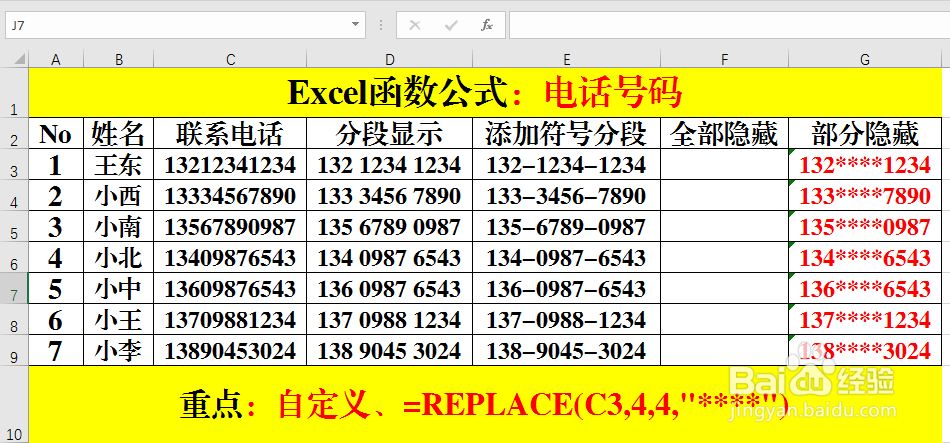
1、一、效果图。

那么,我们如何来实现了?
Excel函数公式:关于Excel手机号码的显示技巧

2、二、分段显示。

方法:

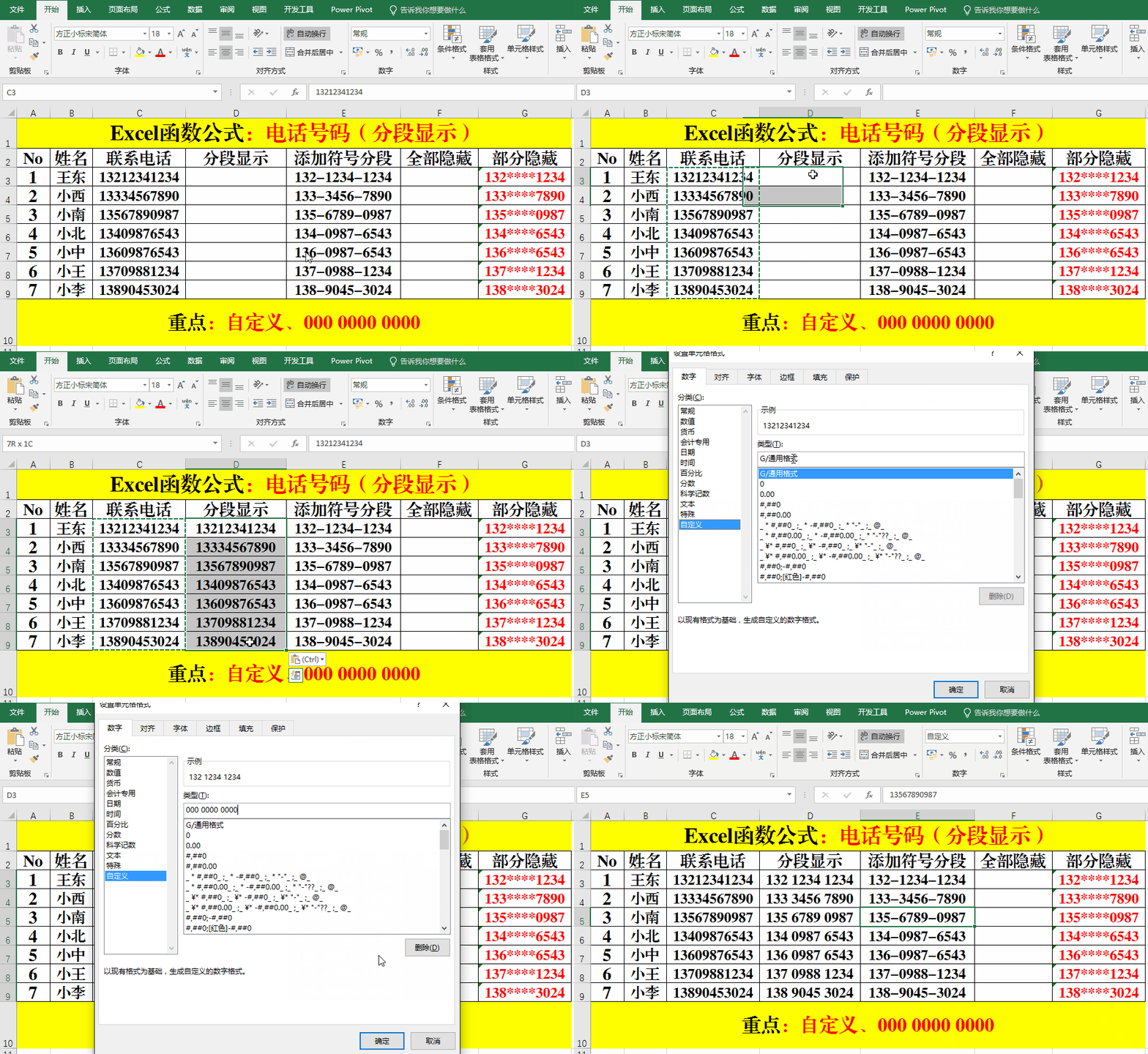
1、选定需要分段显示的电话号码。

2、Ctrl+1打开【设置单元格格式】对话框。

3、选择【分类】中的【自定义】,并在【类型】中输入:000 0000 0000。

4、【确定】,查看效果。
Excel函数公式:关于Excel手机号码的显示技巧

3、三、添加符号并分段显示。

方法:

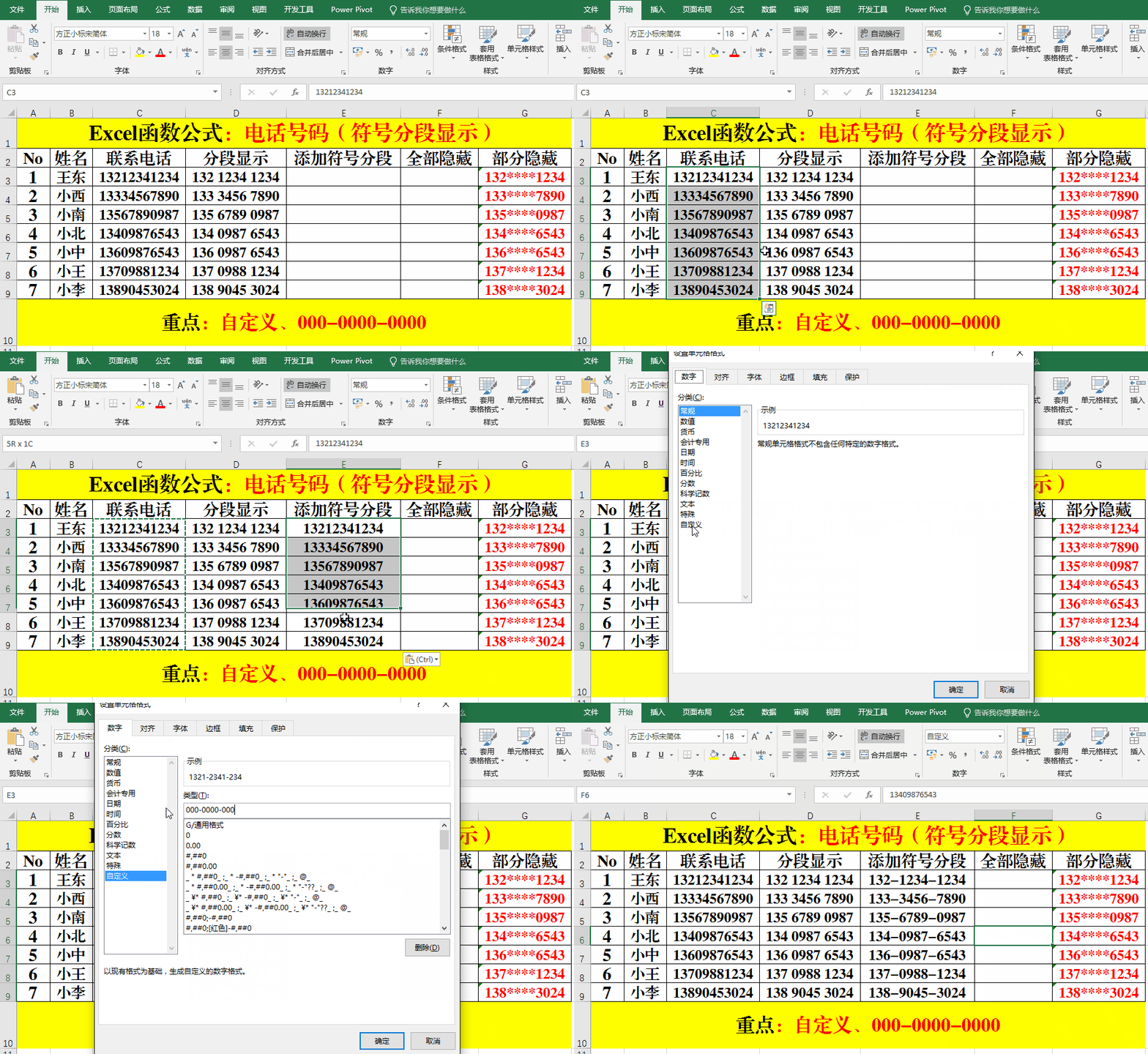
1、选定需要设置的电话号码。

2、Ctrl+1打开【设置单元格格式】对话框。

3、选择【分类】中的【自定义】,并在【类型】中输入:000-0000-0000。

4、【确定】,查看效果。
Excel函数公式:关于Excel手机号码的显示技巧

4、四、全部隐藏电话号码。

方法:

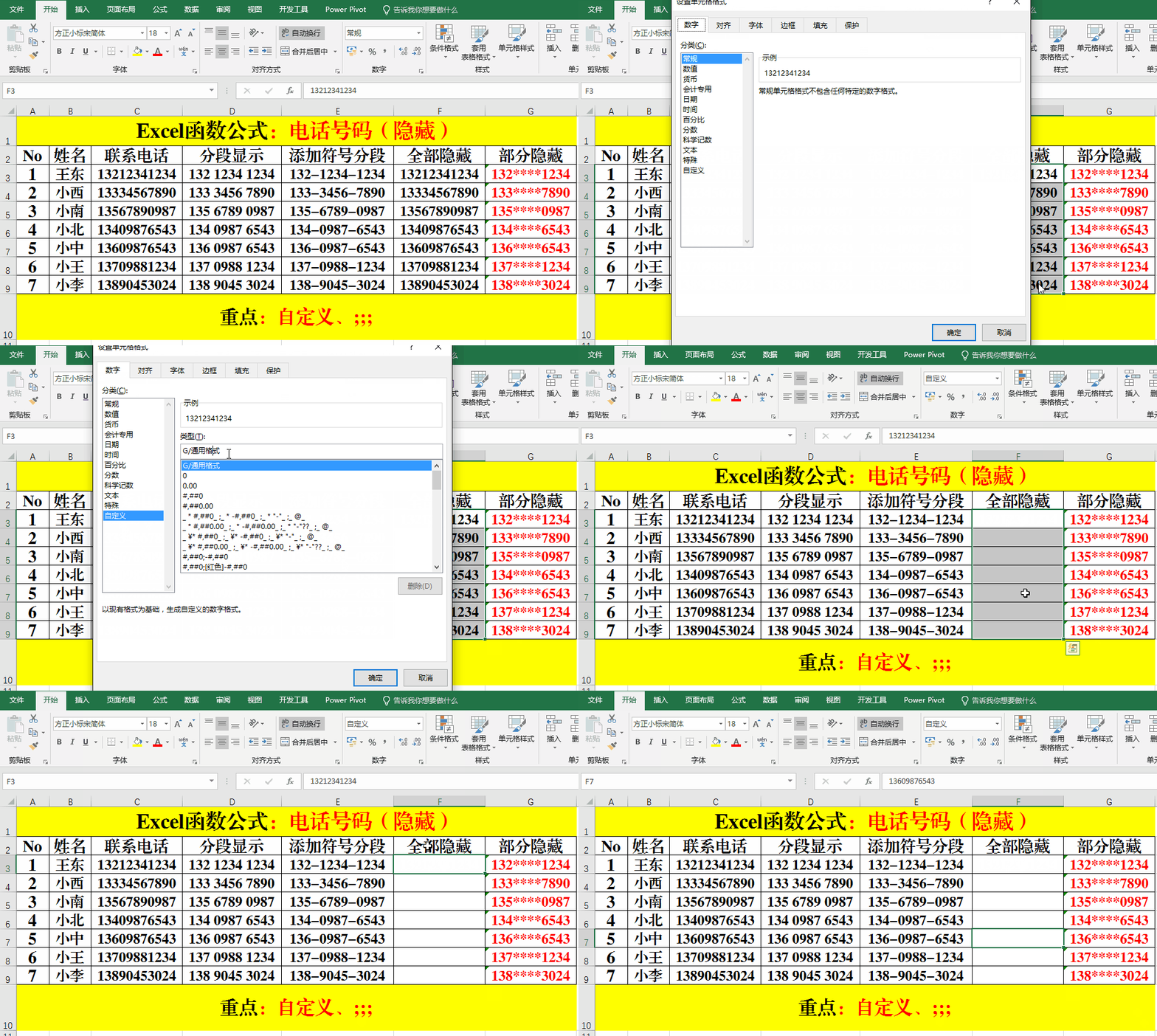
1、选定需要设置的电话号码。

2、Ctrl+1打开【设置单元格格式】对话框。

3、选择【分类】中的【自定义】,并在【类型】中输入:;;;。

4、【确定】,查看效果。

备注:

在类型框中输入的为英文状态下的3个分号(;)。
Excel函数公式:关于Excel手机号码的显示技巧

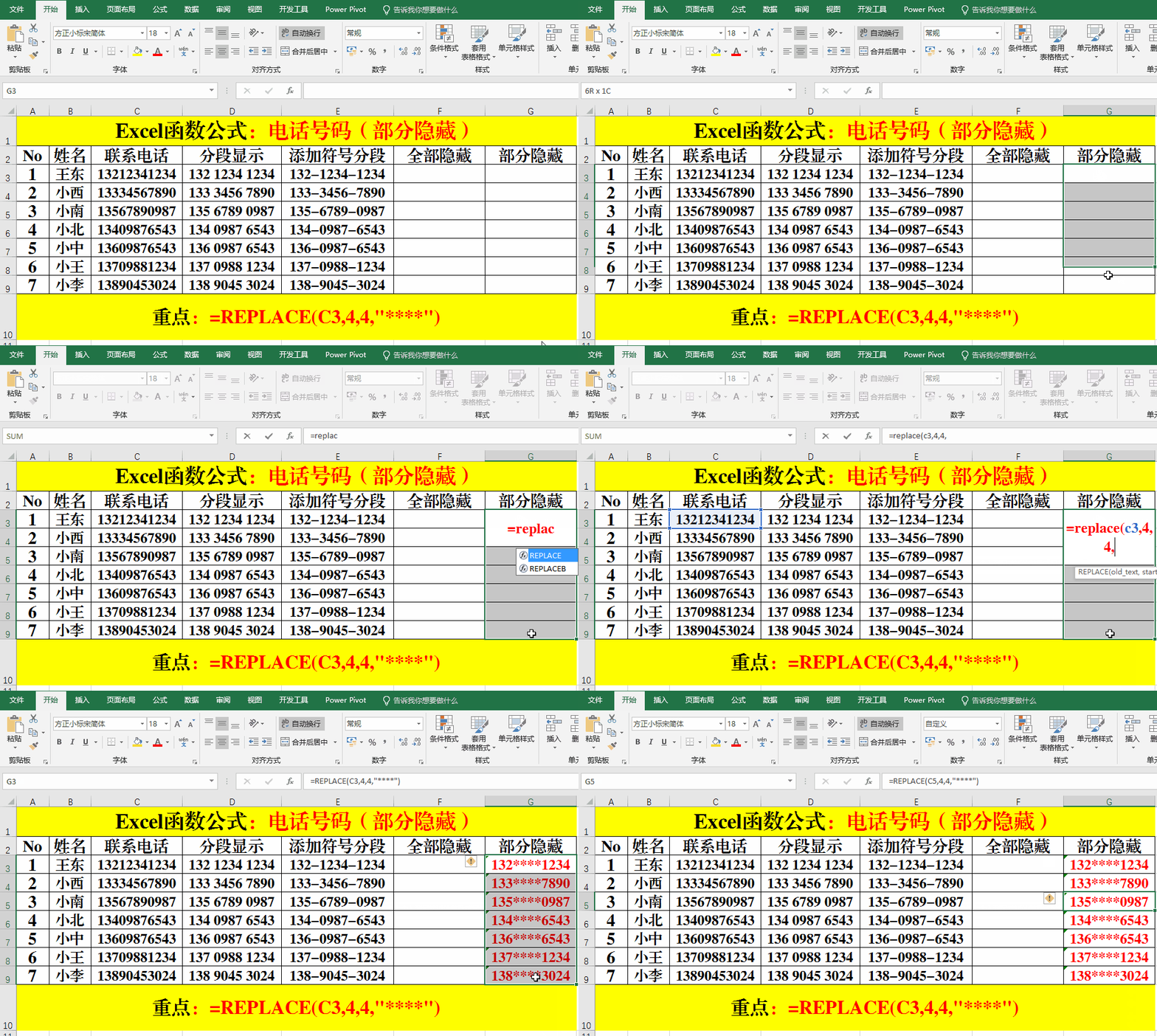
5、五、部分隐藏电话号码。

方法:

在目标单元格中输入公式:=REPLACE(C3,4,4,"****")。
Excel函数公式:关于Excel手机号码的显示技巧

  • excel不用合并单元格使文本居中
  • Excel TRIM函数的使用方法
  • 在EXCEL中如何设置单元格内容不能重复?
  • EXCEL中,如何根据文字自动显示相应的序号?
  • 怎样用lookup函数精确查询
  • 热门搜索
    欢庆六一手抄报资料 数学手抄报版面设计图 世界遗产手抄报 世界环境日手抄报内容 关于科普的手抄报 小学生科普手抄报 美丽校园手抄报 庆国庆手抄报简单漂亮 高中英语手抄报 感恩节手抄报内容