1、首先,百度搜索引擎中输入【大白菜】,默认搜索第一个就是官网地址,点击进入后下载大白菜装机制作软件

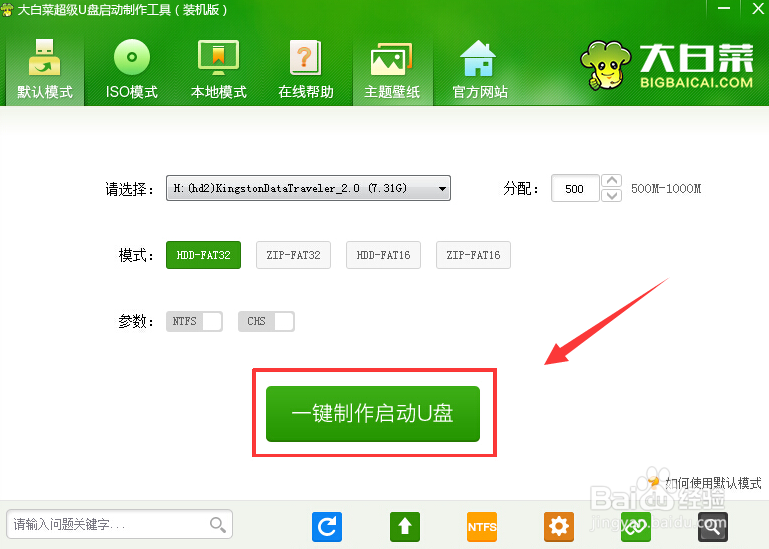
2、下载完毕后,鼠标双击进行安装大白菜装机版,安装完毕后,把U盘插入电脑,读取后,点击【一键制作启动U盘】,
3、弹出窗口提示U盘数据进行清除格式化,如果有数据请拷贝出去,无误后点击【确定】下一步

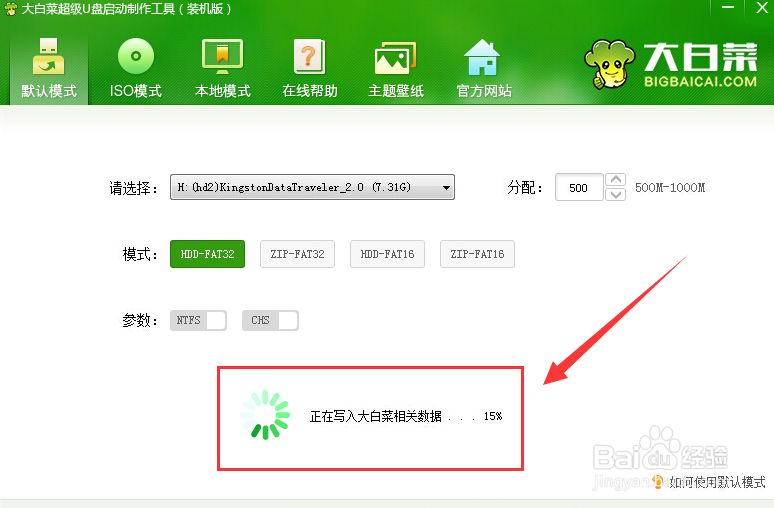
4、此步骤需要等待几分钟,装机工具对U盘进行写数据操作
5、数据完成写入后,会弹出提示窗口U盘制作完成,点击【是】,进入模拟电脑

6、成功进入模拟电脑后,说明U盘制作成功了,如图所示

时间:2026-04-24 09:41:50
1、首先,百度搜索引擎中输入【大白菜】,默认搜索第一个就是官网地址,点击进入后下载大白菜装机制作软件
2、下载完毕后,鼠标双击进行安装大白菜装机版,安装完毕后,把U盘插入电脑,读取后,点击【一键制作启动U盘】,
3、弹出窗口提示U盘数据进行清除格式化,如果有数据请拷贝出去,无误后点击【确定】下一步
4、此步骤需要等待几分钟,装机工具对U盘进行写数据操作
5、数据完成写入后,会弹出提示窗口U盘制作完成,点击【是】,进入模拟电脑
6、成功进入模拟电脑后,说明U盘制作成功了,如图所示
