win10系统怎么查看电脑配置,查看电脑配置方法

 时间:2026-02-11 23:42:45

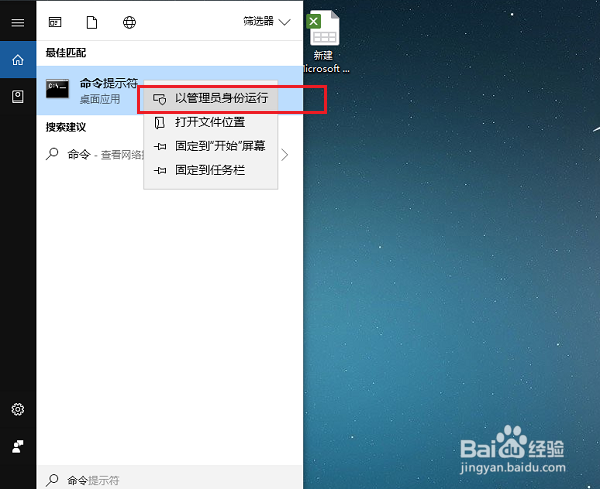
1、第一步在win10系统任务栏搜索框中输入“命令提示符”,找到之后,右键以管理员身份运行,如下图所示:
win10系统怎么查看电脑配置,查看电脑配置方法

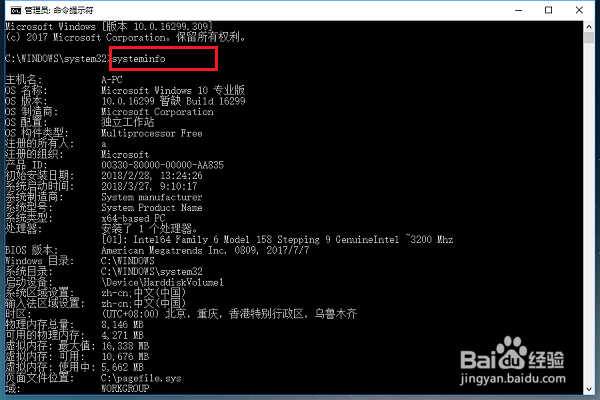
2、第二步进去之后,输入systeminfo命令,按回车键可以看到电脑的配置信息,系统型号,类型,制造商,物理内存,虚拟内存,处理器等,如下图所示:
win10系统怎么查看电脑配置,查看电脑配置方法

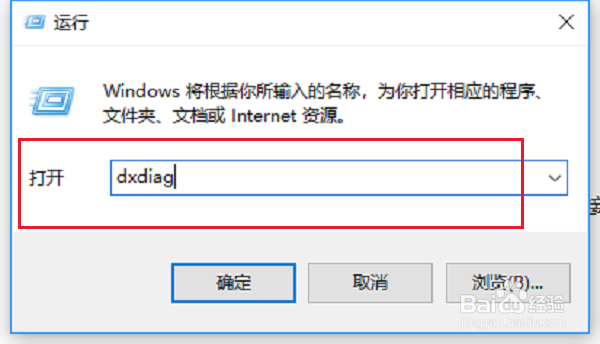
1、第一步在win10系统上按win+R键打开运行,输入“dxdiag”,点击确定,如下图所示:
win10系统怎么查看电脑配置,查看电脑配置方法

2、第二步进去DirectX诊断工具之后,在系统界面,可以看到当前电脑的基本配置信息,如下图所示:
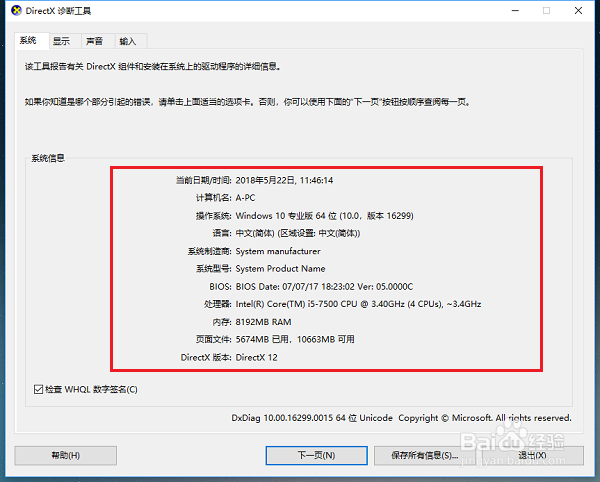
win10系统怎么查看电脑配置,查看电脑配置方法

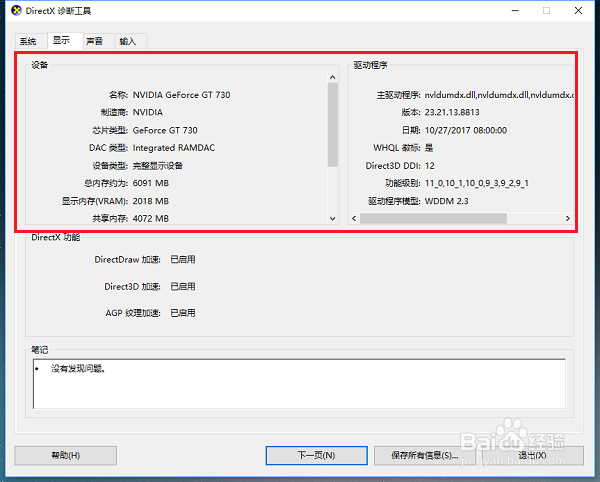
3、第三步点击显示,可以看到设备和驱动程序的信息,如下图所示:

win10系统怎么查看电脑配置,查看电脑配置方法

1、第一步在win10系统上,鼠标右键桌面的此电脑,选择属性,如下图所示:
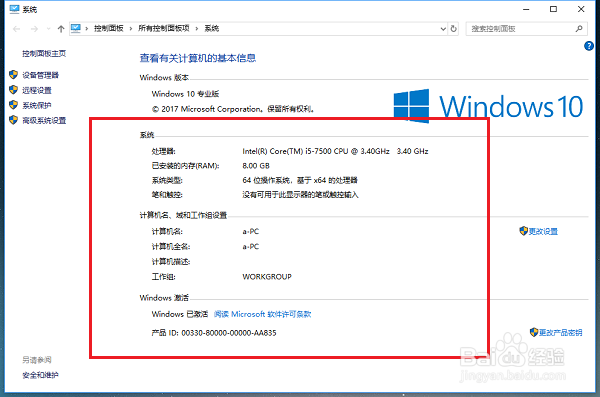
win10系统怎么查看电脑配置,查看电脑配置方法

1、第一步如果我们想查看电脑详细的配置信息的话,可以使用第三方工具进行查看,百度搜索下载安装之后,可以看到电脑硬件,处理器,显卡,内存,硬盘,显示器等信息,如下图所示:
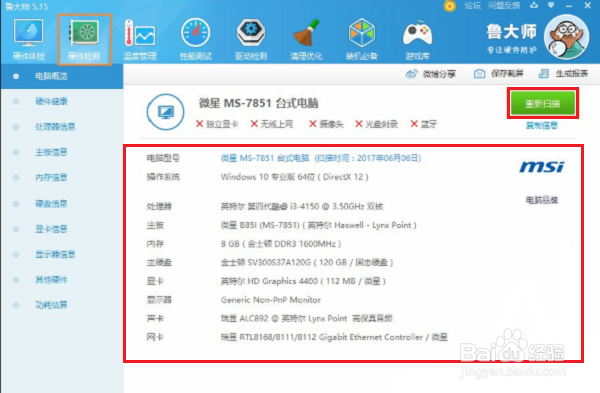
win10系统怎么查看电脑配置,查看电脑配置方法

  • CAD中如何生成PDMS可识别的PLT文件
  • 怎么彻底删除FF新推荐新闻资讯
  • 如何办理美国移民签证?
  • PHP教程 整数类型的表达
  • 电脑开机很慢,页面跳转时很卡的解决方法。
  • 热门搜索
    科普知识手抄报图片 清明节文明祭祀手抄报 反对邪教的手抄报 手抄报a4版面设计图 法律伴我行手抄报 美丽的校园手抄报 清明节手抄报内容资料 奥运会手抄报内容 建队日手抄报 小学英语手抄报内容