1、打开ps,导入要处理的图片;

2、点击快速选择工具;

3、将要复制的云朵选中;

4、按ctrl+j,复制到另一个图层;
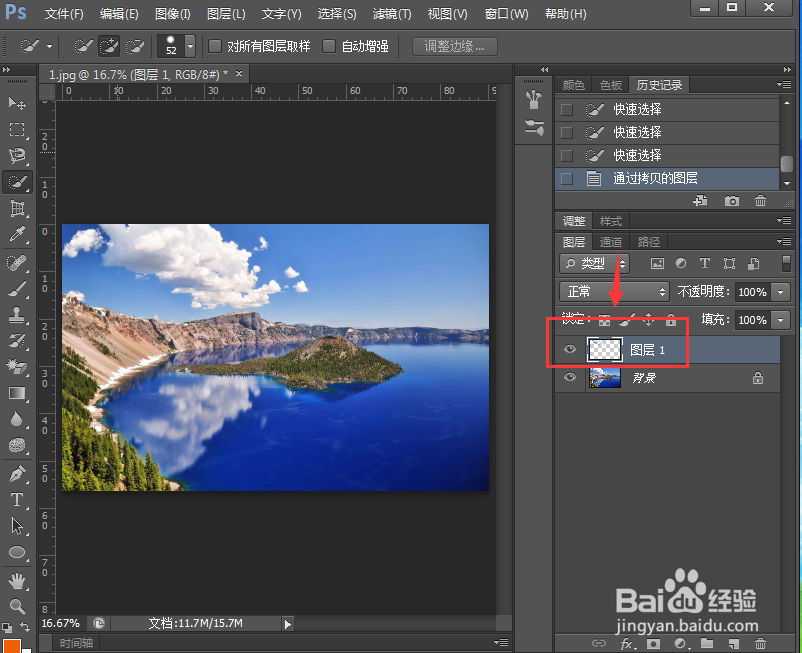
5、点击移动工具;

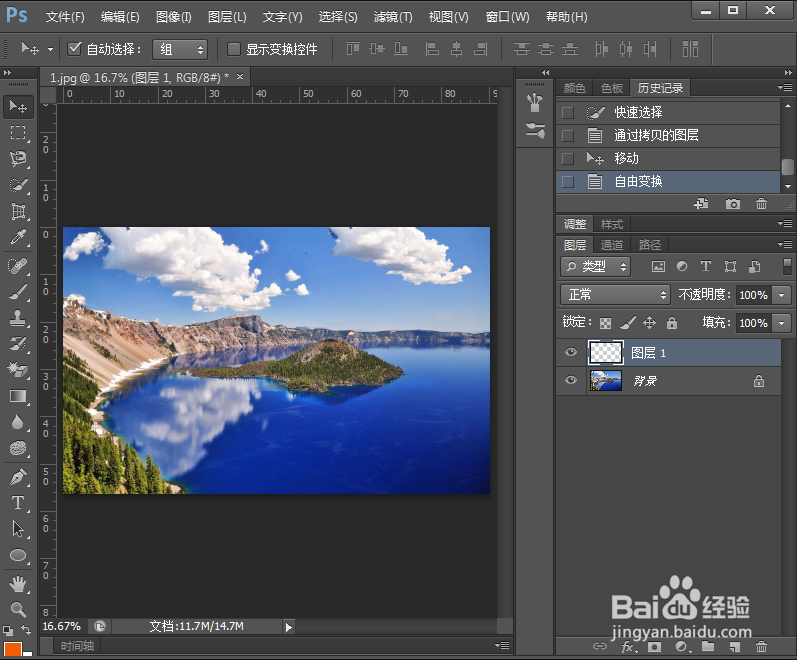
6、将复制的云朵移到要放的位置;

7、按ctrl+T,沿对角线向内移动右下角的矩形,将云朵调小一点;

8、我们就快速地在ps中复制了需要的云朵。
时间:2026-04-24 09:52:05
1、打开ps,导入要处理的图片;
2、点击快速选择工具;
3、将要复制的云朵选中;
4、按ctrl+j,复制到另一个图层;
5、点击移动工具;
6、将复制的云朵移到要放的位置;
7、按ctrl+T,沿对角线向内移动右下角的矩形,将云朵调小一点;
8、我们就快速地在ps中复制了需要的云朵。
