怎样删除电脑多余的用户名

 时间:2026-02-15 19:03:07

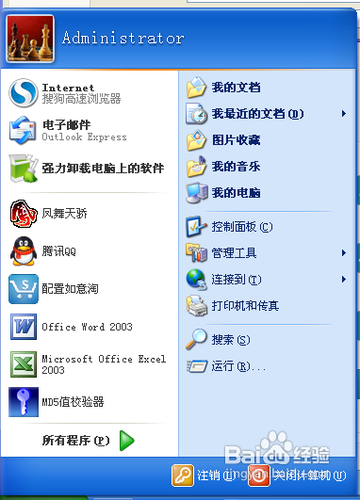
1、点击“开始”

怎样删除电脑多余的用户名

2、打开“开始”以后再打开(“控制面板”)

怎样删除电脑多余的用户名

3、在“控制面板”中,点击第二行第二个(“管理工具”)

怎样删除电脑多余的用户名

怎样删除电脑多余的用户名

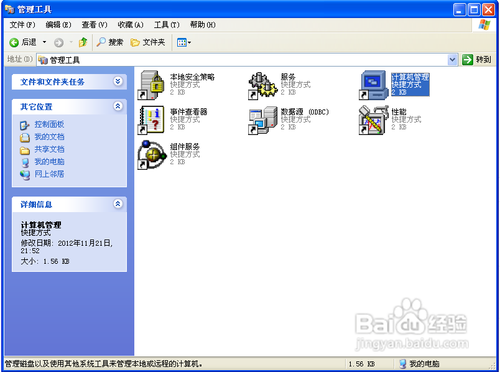
4、在“管理工具”中,点击第一行第三个(“计算机管理”)

怎样删除电脑多余的用户名

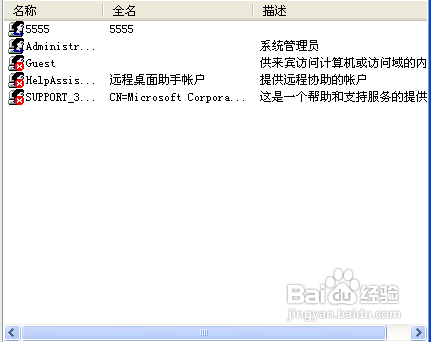
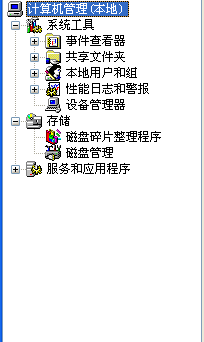
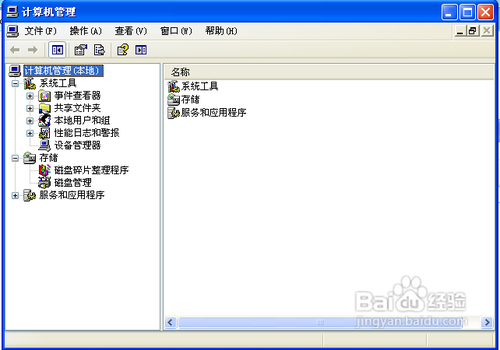
5、点击“本地用户和组”并点击“用户”将除画“红×”以外的和主要账户“Administrator(系统管理员)”不删以外,像“5555”就是多余的系统管理员账户或是多余的普通受限帐户,将鼠标移至“5555”处点击鼠标右键,并单击删除即可
怎样删除电脑多余的用户名

怎样删除电脑多余的用户名

怎样删除电脑多余的用户名

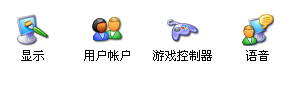
6、如果想要验证是否将多余的账户删除的话,关闭“计算机管理”这个对话框,点击“管理工具”对话框中的后退,再点击“用户账户”,如里边只有“Administrator(系统管理员)”和“Guest(来宾账户)”就代表多余的系统管理员或多余的受限用户已删除。
怎样删除电脑多余的用户名

怎样删除电脑多余的用户名

怎样删除电脑多余的用户名

怎样删除电脑多余的用户名

  • win10开机密码在哪设置
  • 重装win7教程:[3]卡在“正在启动Windows”
  • 如何使用联想一键恢复功能恢复出厂原装系统?
  • 用U盘安装win7系统提示“无法加载驱动”
  • Win7如何设置多用户同时远程登录
  • 热门搜索
    小学生反邪教手抄报 法制手抄报资料 廉洁手抄报图片 家庭教育手抄报 珍惜时间的手抄报 法制教育的手抄报 手抄报花边难又漂亮 心里手抄报 动物世界手抄报 一年级手抄报图片