1、打开需要处理的表格,在表中最高分是100分,最低分是66分,也就说要计算除了这两个分数以外的平均分,方法如下图所示。

2、然后点击函数,方法如下图所示。

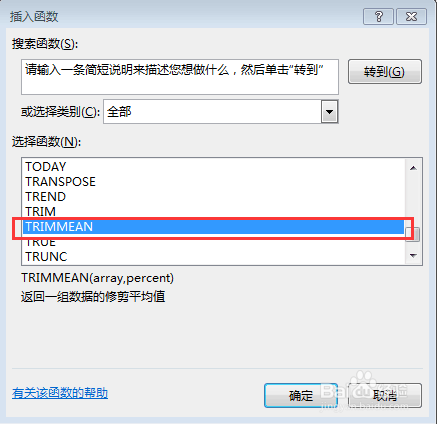
3、在插入函数对话框中选用TRIMMEAN函数,方法如下图所示。
4、这里数值区域选取所有成绩,百分比输入2/6,总共有6个人的成绩,而最高分和最低分共2人方法如下图所示。
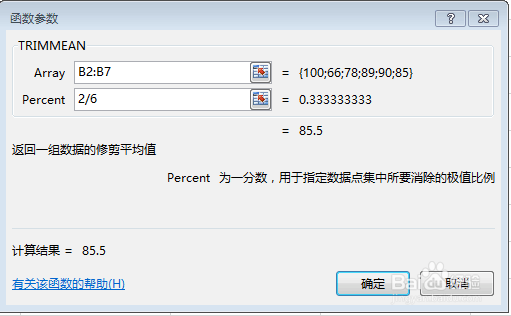
5、最后在输入公式=TRIMMEAN(B2:B7,2/6),按回车键就会出现计算结果,方法如下图所示。

1、方法一打开excel2010,在单元格中输入公式按回车键即可得到计算结果;
方法二首先用TRIMMEAN函数计算;
方法二最后在输入公式确定即可。
