1、打开PPT,建立空白演示文稿
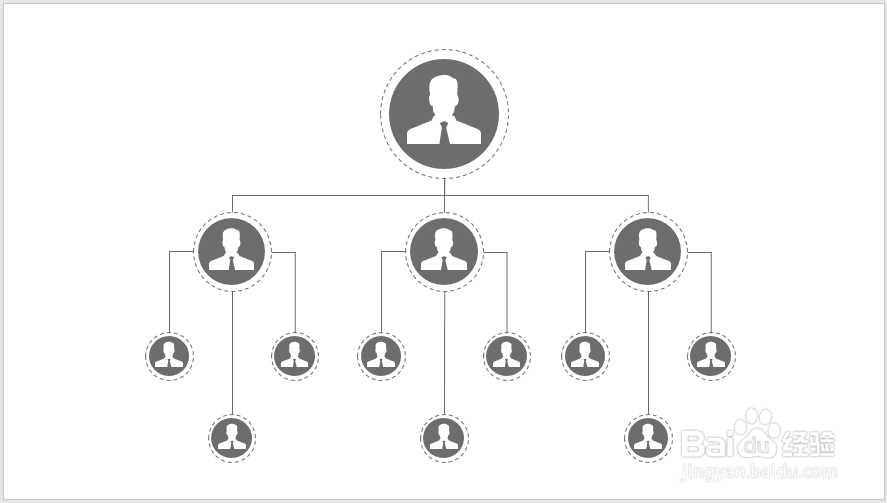
2、插入一个圆形,再插入一个人物头像图标,作为后续插入人物头像图片的辅助图形,再在外侧插入一个虚线圆形。把三者组合起来,成为一个基本形状

3、把组合形状复制一份,缩小尺寸,再复制多份,放在下方,作为第二个职位层级

4、同样,把组合形状再缩小更小的尺寸,复制多份,作为更下一个层级

5、插入直线和肘形线,把各个层级的形状连接起来
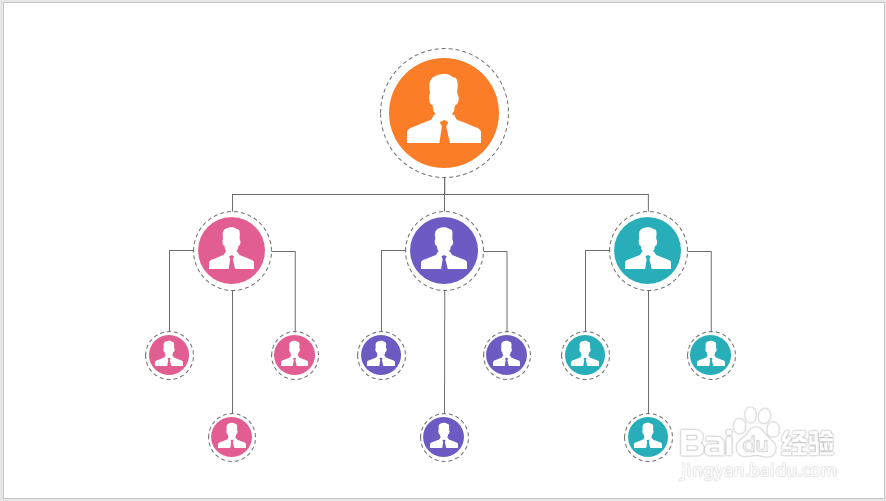
6、最后,给不同层级的圆形设置不同的颜色,则简约职位层级图就得到了
时间:2026-04-22 10:08:42
1、打开PPT,建立空白演示文稿
2、插入一个圆形,再插入一个人物头像图标,作为后续插入人物头像图片的辅助图形,再在外侧插入一个虚线圆形。把三者组合起来,成为一个基本形状
3、把组合形状复制一份,缩小尺寸,再复制多份,放在下方,作为第二个职位层级
4、同样,把组合形状再缩小更小的尺寸,复制多份,作为更下一个层级
5、插入直线和肘形线,把各个层级的形状连接起来
6、最后,给不同层级的圆形设置不同的颜色,则简约职位层级图就得到了
