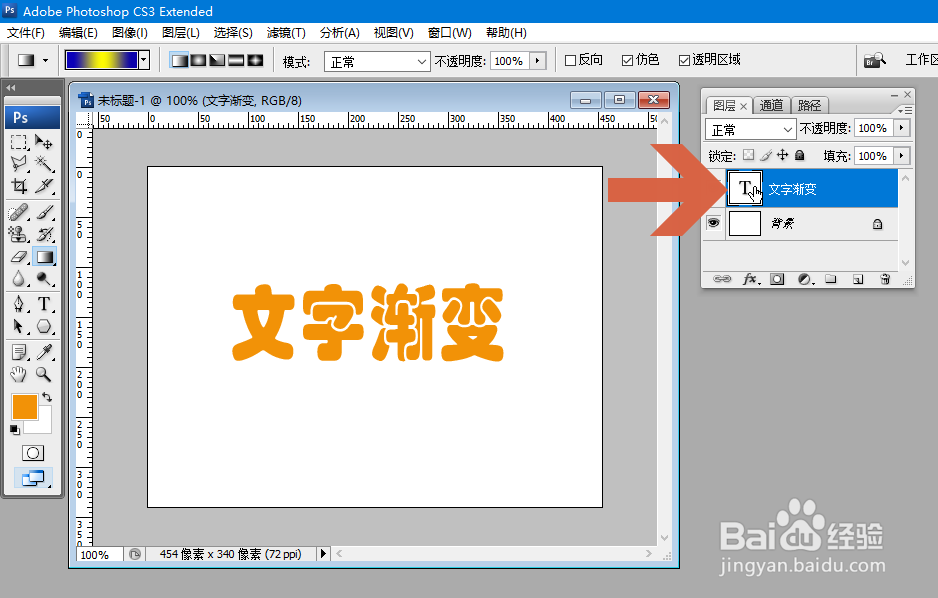
1、先用鼠标右键点击文字图层的图标。
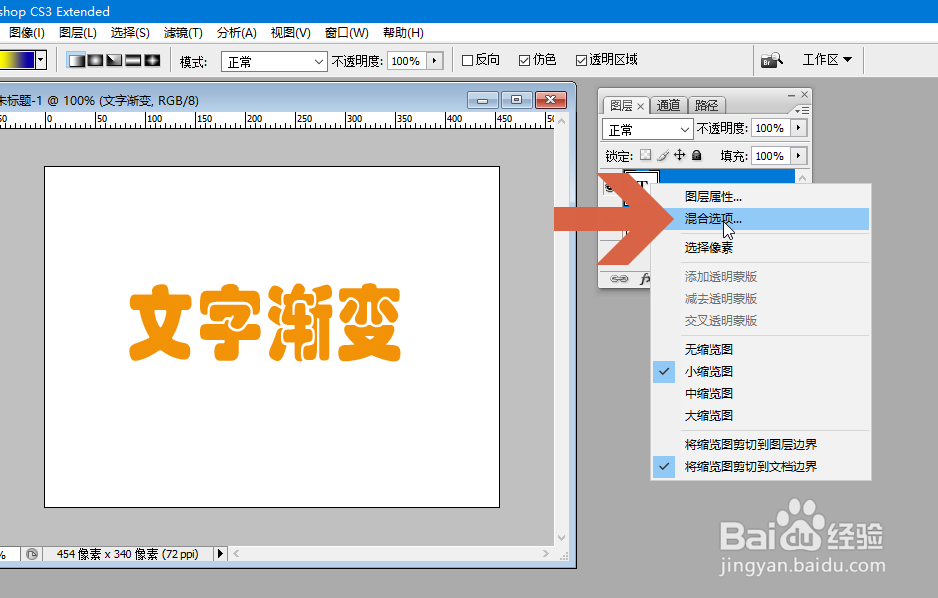
2、点击右键菜单中的【混合选项】。
3、这时会弹出图层样式对话框,点击选择其中图示的【渐变叠加】选项。

4、然后点击右侧的渐变下拉按钮。
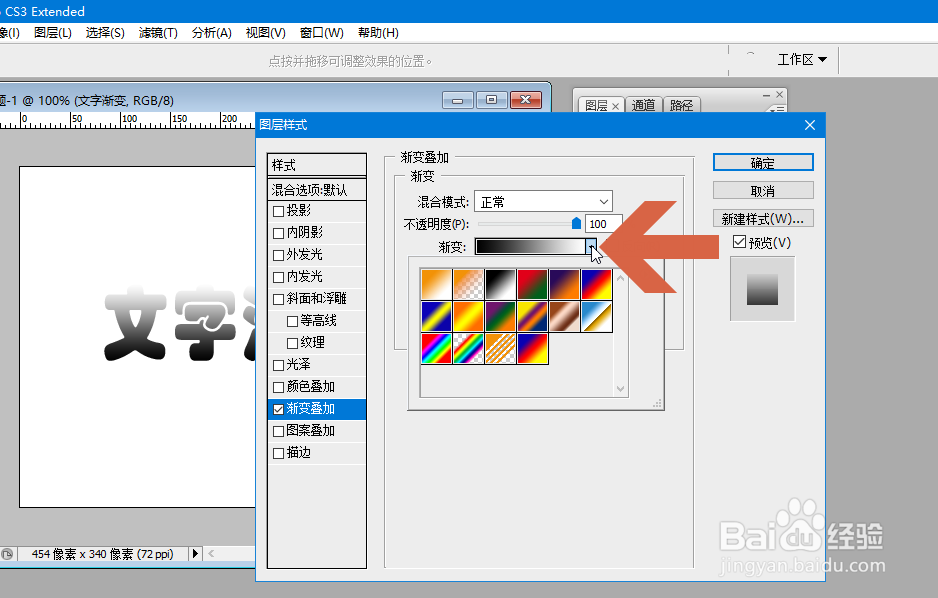
5、在下拉列表中选择一个渐变样式。

6、再根据需要设置好其他的渐变选项。

7、点击确定按钮。
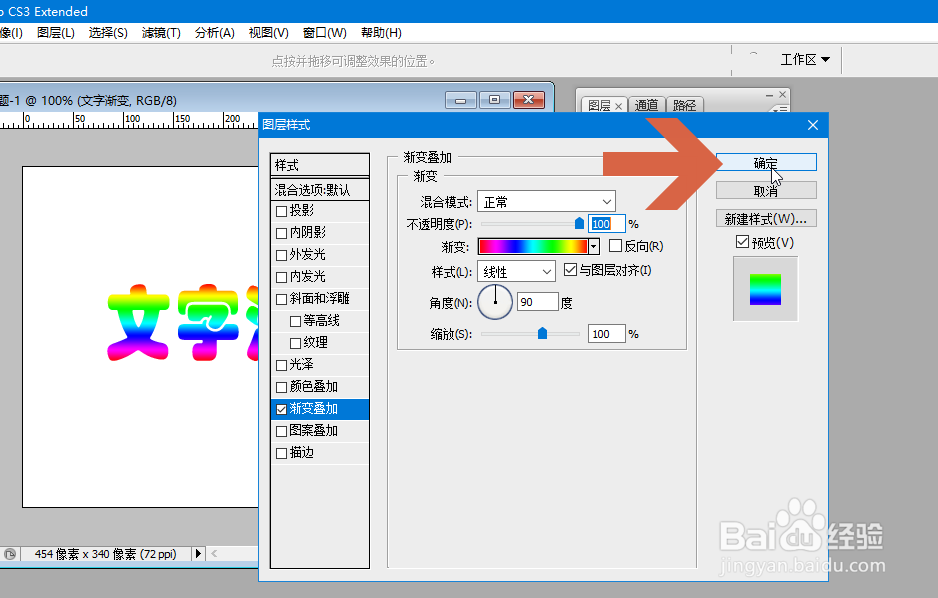
8、这样,不用栅格化即可文字图层上设置渐变色。

时间:2026-05-01 07:32:59
1、先用鼠标右键点击文字图层的图标。
2、点击右键菜单中的【混合选项】。
3、这时会弹出图层样式对话框,点击选择其中图示的【渐变叠加】选项。
4、然后点击右侧的渐变下拉按钮。
5、在下拉列表中选择一个渐变样式。
6、再根据需要设置好其他的渐变选项。
7、点击确定按钮。
8、这样,不用栅格化即可文字图层上设置渐变色。
