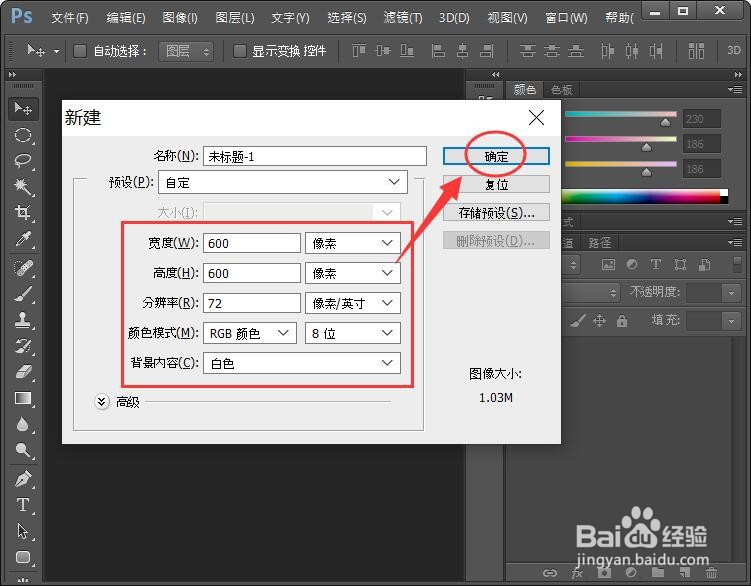
1、首先,我们打开PS并创建一个画布。快捷键是CTRL+N
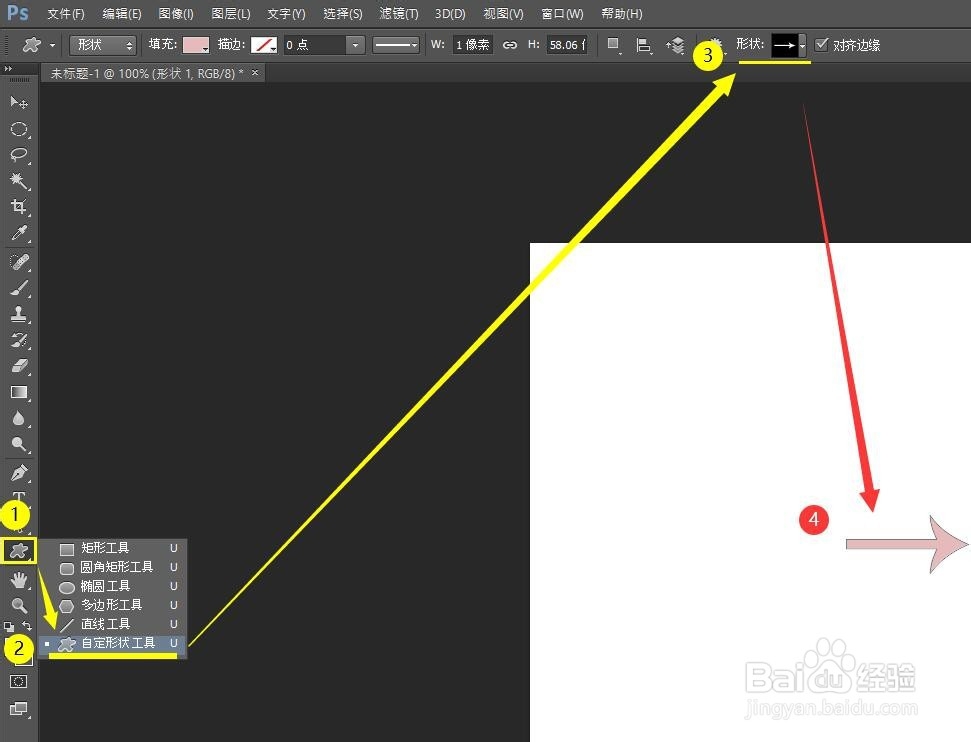
2、在左侧的工具栏中,点击”自定义形状工具“然后选中一个形状,在画布中画出来。如图所示
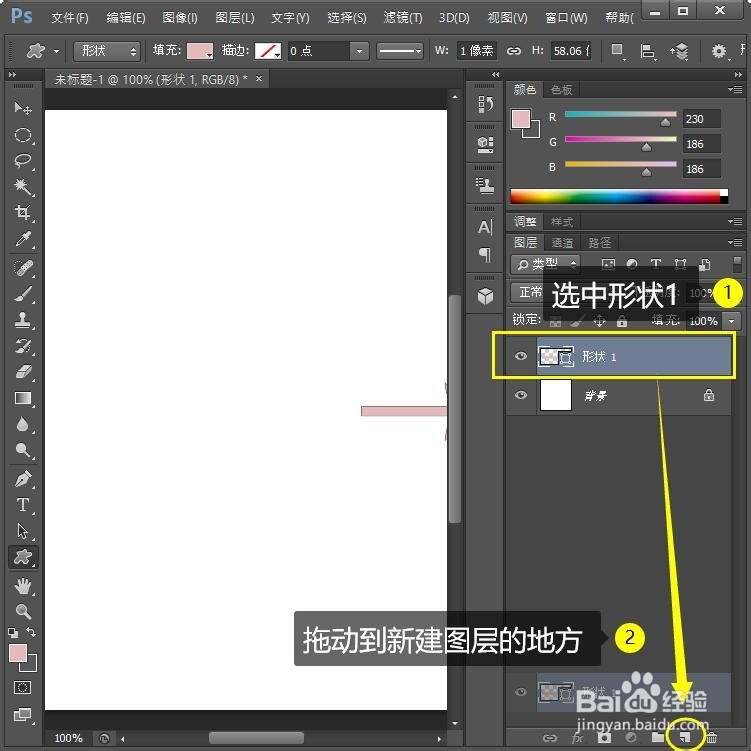
3、然后,选中图形,拖动到新建图层的地方,复制这个图层。快捷键是CTRL+J
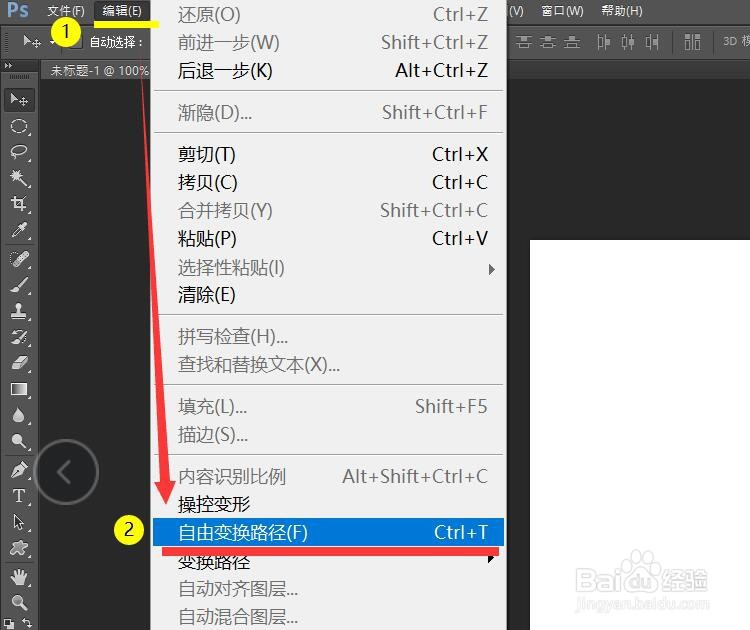
4、点击”编辑--自由变换路径”。快捷键是CTRL+T
5、然后给这个图形,旋转一个角度,这个角度最好是360的约数。(因为一个圆是360度)
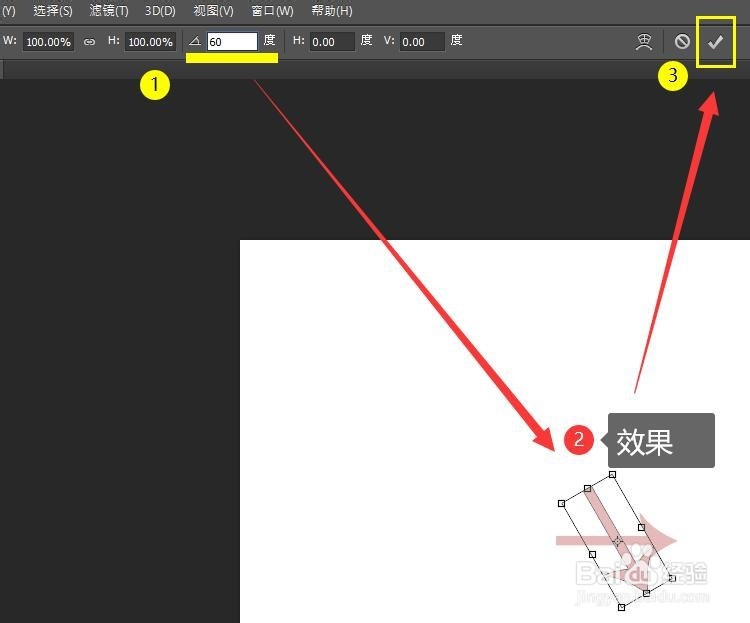
6、接着,我们就可以按住键盘的CTRL+ALT+SHIFT+T重复上一步的操作了

时间:2026-05-04 08:25:44
1、首先,我们打开PS并创建一个画布。快捷键是CTRL+N
2、在左侧的工具栏中,点击”自定义形状工具“然后选中一个形状,在画布中画出来。如图所示
3、然后,选中图形,拖动到新建图层的地方,复制这个图层。快捷键是CTRL+J
4、点击”编辑--自由变换路径”。快捷键是CTRL+T
5、然后给这个图形,旋转一个角度,这个角度最好是360的约数。(因为一个圆是360度)
6、接着,我们就可以按住键盘的CTRL+ALT+SHIFT+T重复上一步的操作了
