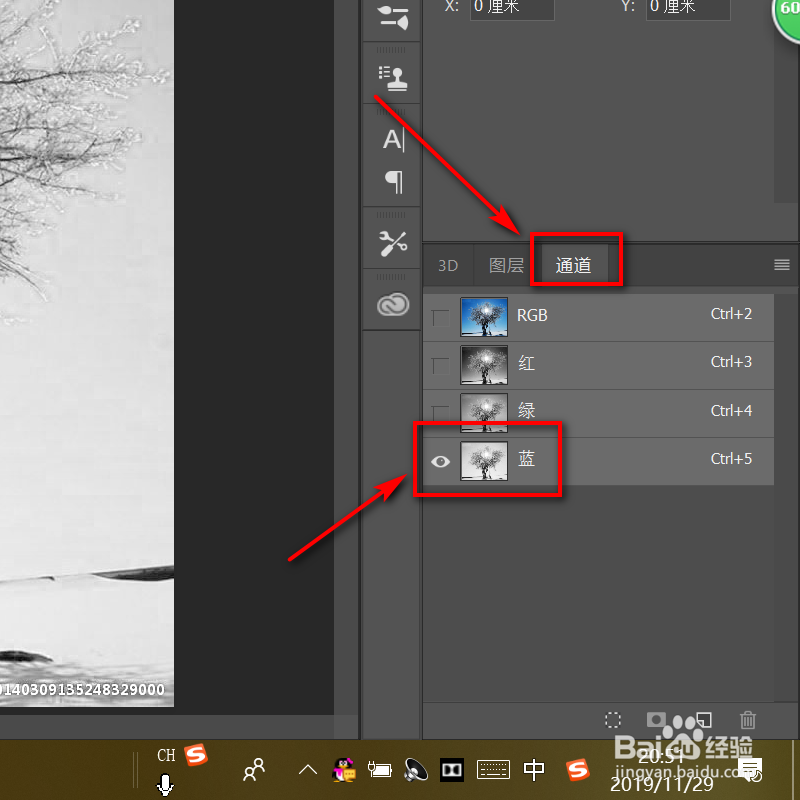
1、Ps打开一张关于树的照片,右下角点开通道,选择蓝色通道。
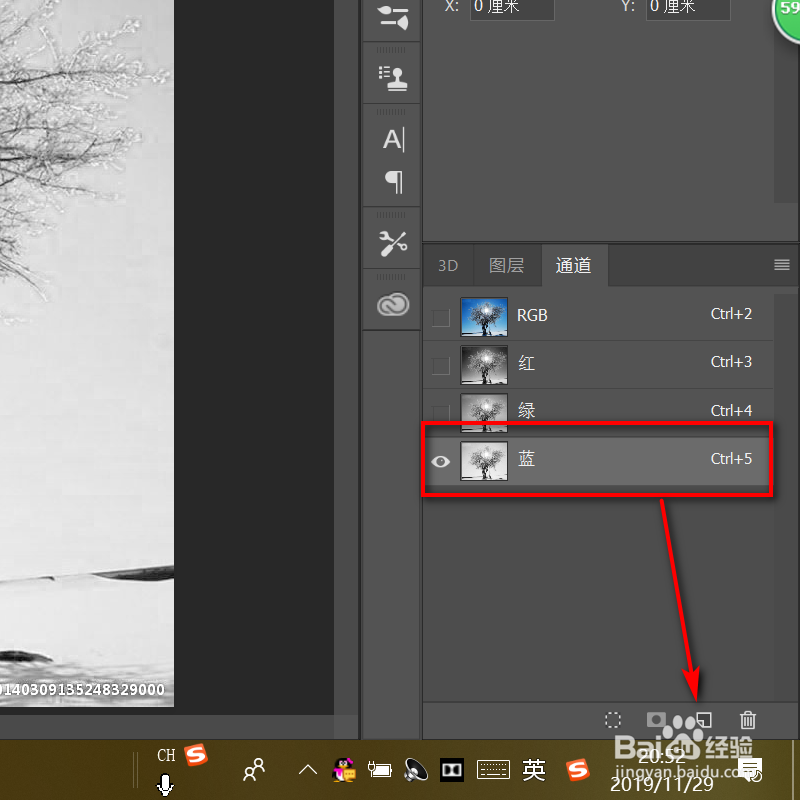
2、左击按住蓝色通道,拖转至下方新建通道处,新建一个蓝色通道。
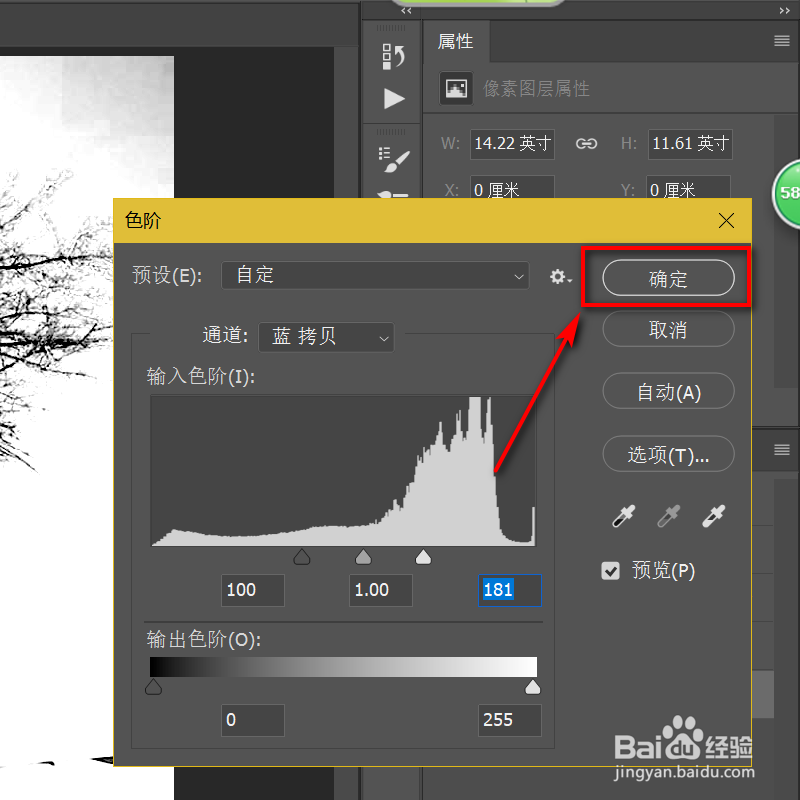
3、键盘按下ctrl加l,调出色阶 将白色和黑色的三角形,朝中间调整。

4、点击右上角确定。
5、左侧工具栏内,点开画笔工具,将颜色调整为黑色。

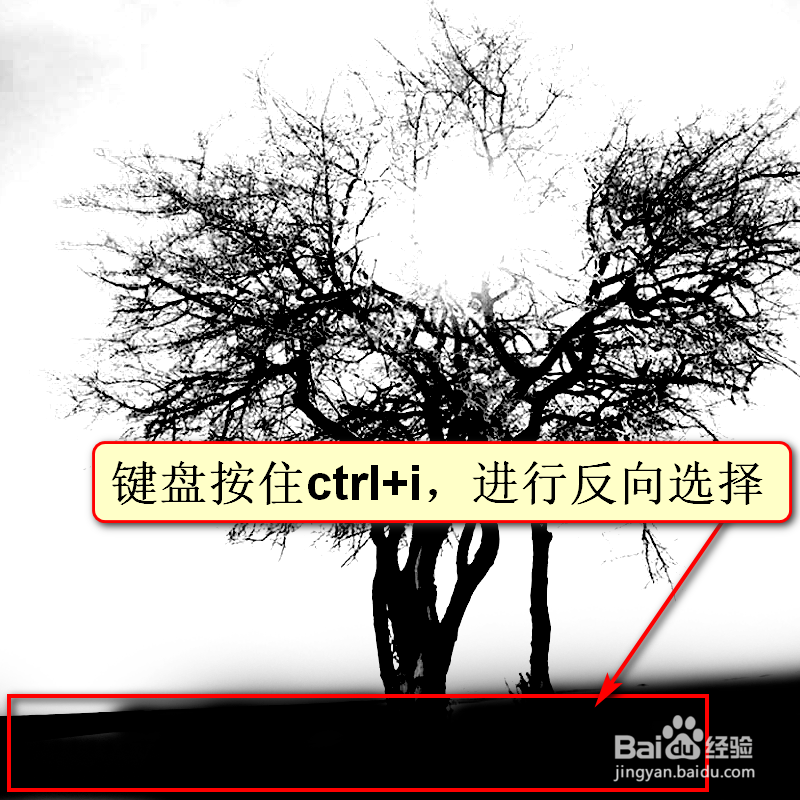
6、键盘按下ctrl加i,进行反向选择。
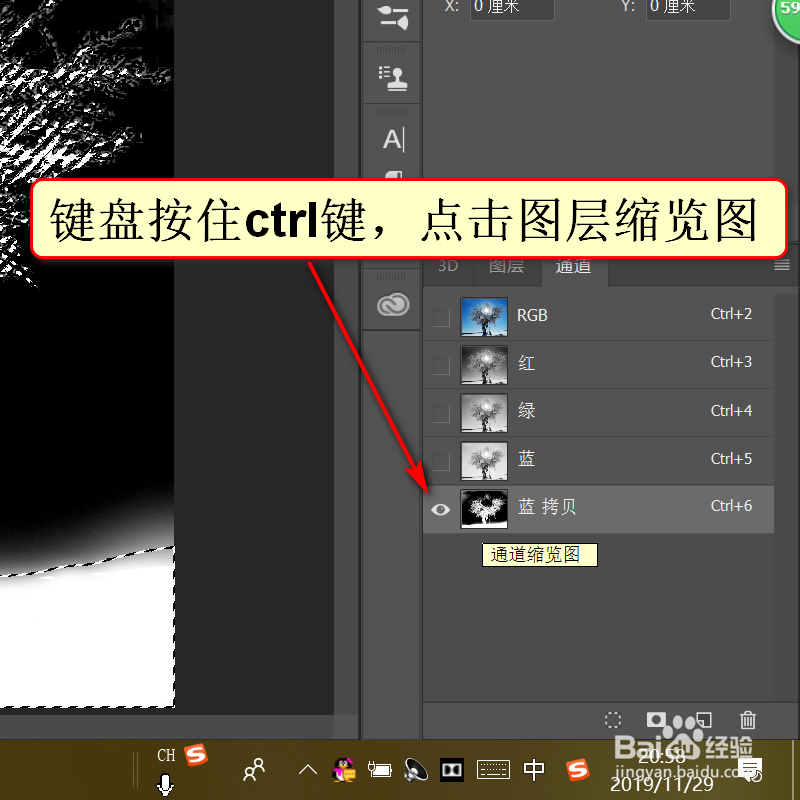
7、按住ctrl键,点击图层缩览图,请选区设定。
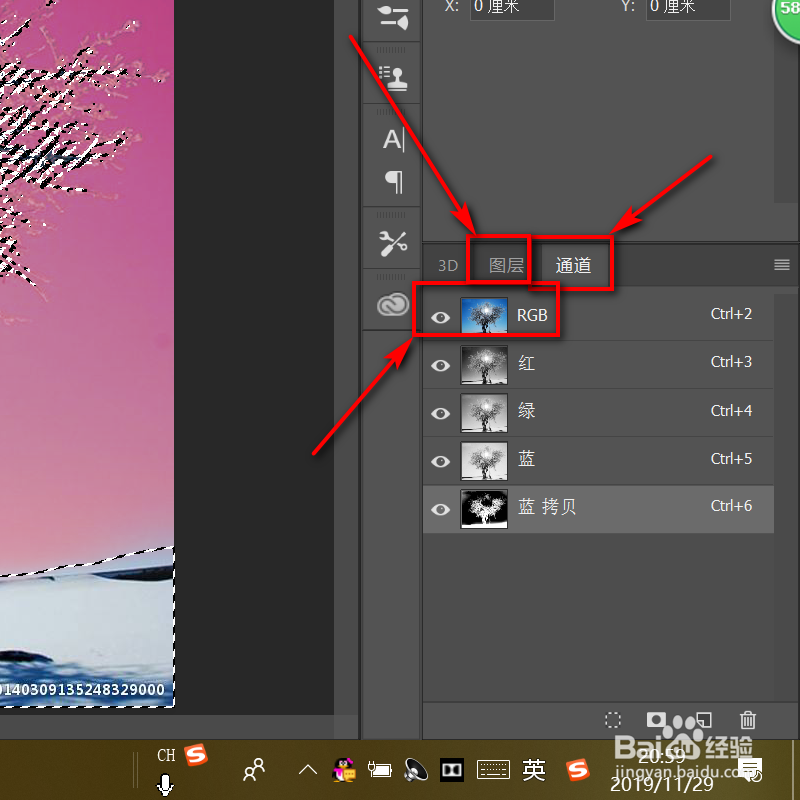
8、通道处,点击RGB格式,点开图层。
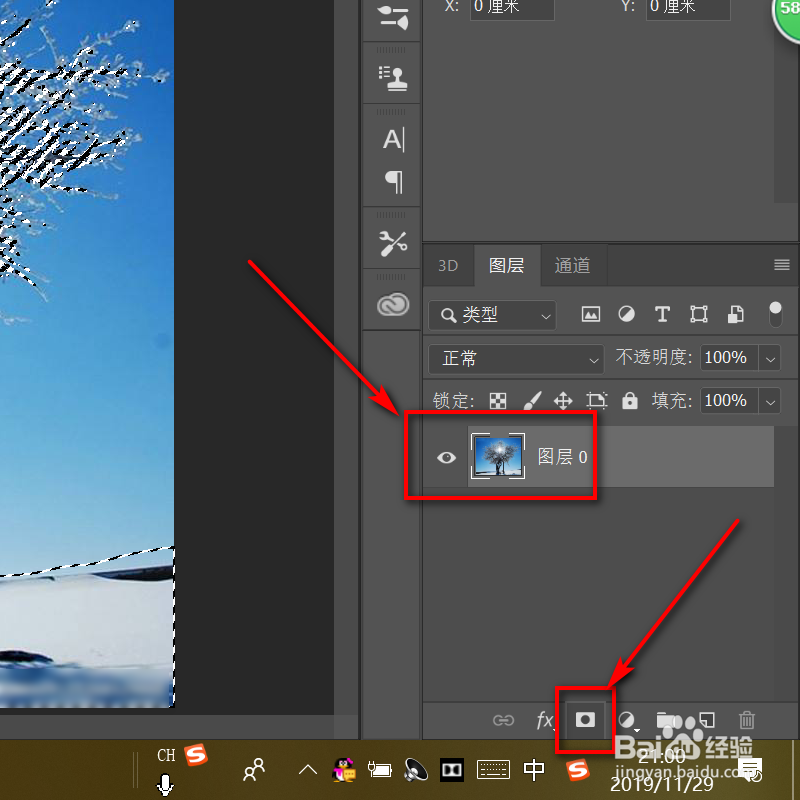
9、点击图片,点击下方创建模板。
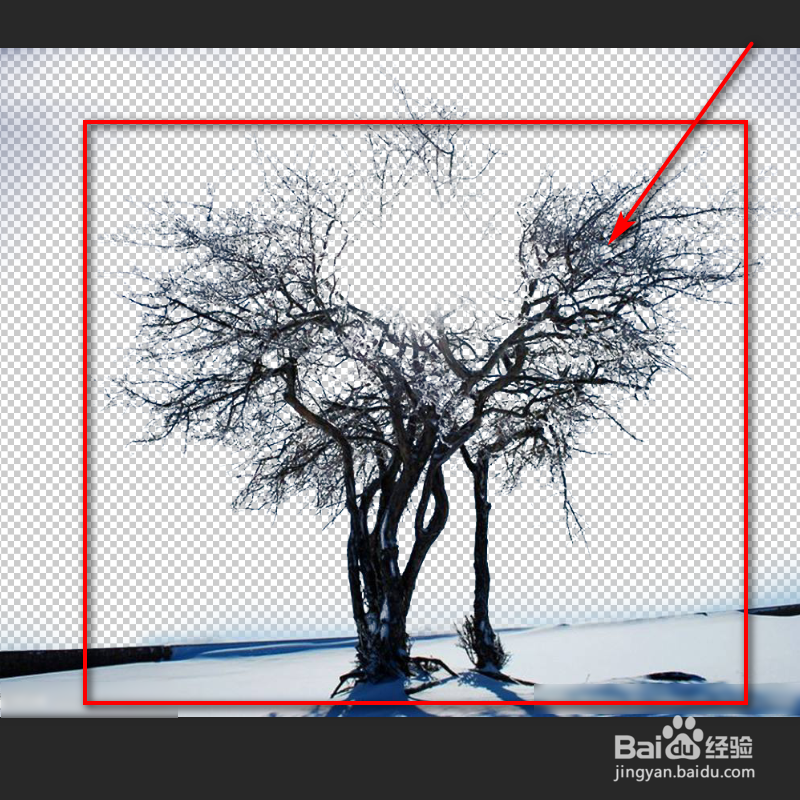
10、树的抠图完成,你学会了吗?
1、1、Ps打开一张关于树的照片,右下角点开通道,选择蓝色通道。
2、左击按住蓝色通道,拖转至下方新建通道处,新建一个蓝色通道。
3、键盘按下ctrl加l,调出色阶 将白色和黑色的三角形,朝中间调整。
4、点击右上角确定。
5、左侧工具栏内,点开画笔工具,将颜色调整为黑色。
6、键盘按下ctrl加i,进行反向选择。
7、按住ctrl键,点击图层缩览图,请选区设定。
8、通道处,点击RGB格式,点开图层。
9、点击图片,点击下方创建模板。
10、树的抠图完成,你学会了吗?
